你是否经历过这种无奈:明明买的是优质的独享 IP,代理软件也显示连接成功,但一测 防止dns泄漏 的结果,依然红灯高挂,显示着你真实的运营商信息。
很多新手会陷入改 Hosts、换节点、重装系统的死循环。其实,90% 的 DNS 泄露问题根本不是 IP 的锅,而是你的操作系统在“偷偷”走捷径。
解决问题不需要你是程序员。只要找到软件里的“那个”开关,并给浏览器装上一个插件,泄露问题就能迎刃而解。本文将教你 3 个无需写代码的通用修复动作,3 分钟内彻底封堵漏洞。
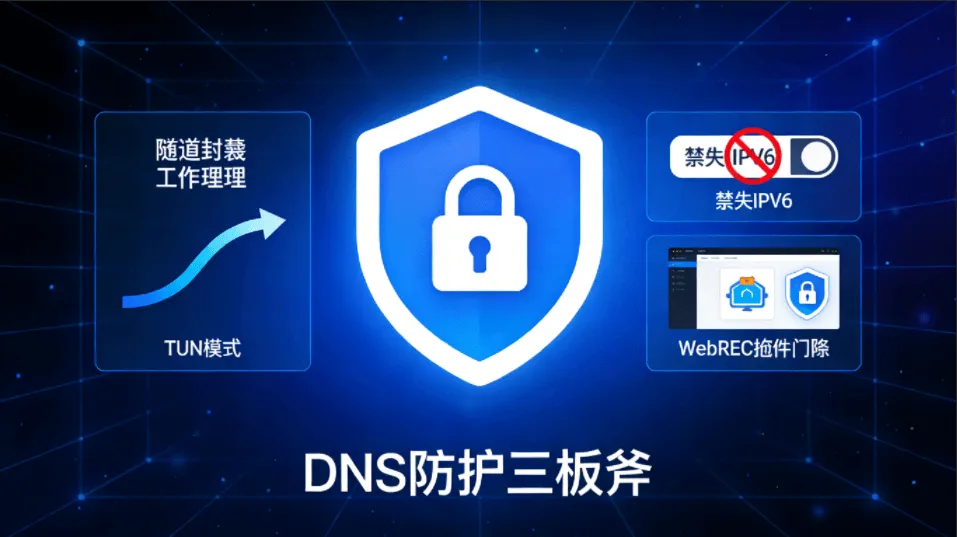
防止dns泄漏 的核心不在于购买更贵的 IP,而在于“流量接管”。通过开启 TUN 模式、禁用 IPv6 和屏蔽 WebRTC,强制操作系统将所有的网络请求(包括域名解析)都塞进加密隧道里。
- 如何开启“真·全局”代理模式 (TUN)
- 为什么必须禁用 IPv6 才能防止dns泄漏
- 屏蔽浏览器 WebRTC 的最简方法
- 复杂的代码级路由表配置
- 路由器(软路由)端的配置教程
目录
1. 修复逻辑:为什么你需要这三板斧?
操作系统默认倾向于“直连”和“速度”。要防止dns泄漏,我们必须强制改变这种默认行为。。
很多代理软件默认只代理浏览器的 HTTP 流量,而 DNS 请求通常走的是 UDP 协议,这就像你的车走了隧道,但你的导航信号(DNS)还在走地面道路。
| 修复动作 | 针对的漏洞 | 不做的后果 |
|---|---|---|
| 开启 TUN 模式 | 系统网卡优先级问题 | DNS 请求绕过代理,直接通过本地宽带发出。 |
| 禁用 IPv6 | IPv6 优先连接机制 | 如果代理不支持 IPv6,流量会直接“裸奔”直连。 |
| WebRTC 插件 | 浏览器 P2P 协议漏洞 | 即使开了 VPN,网站也能通过 JS 代码读到你的物理网卡 IP。 |
2. 方法一:开启 TUN 模式(系统级接管)
TUN 模式会在系统里创建一个虚拟网卡,把所有流量(包括 DNS)强制“吸”进去,这是最彻底的防止dns泄漏手段。
无论你使用的是 V2RayN, Clash Verge 还是 Shadowrocket,核心逻辑都是一样的:找到 TUN 开关并打开它。
- Windows (V2RayN/Clash):找到
TUN模式开关,启用后通常需要重启软件,并允许管理员权限。 - Mac (ClashX Pro):在菜单栏点击图标,勾选
Enhanced Mode (增强模式),这就是 Mac 端的 TUN 模式。
3. 方法二:禁用 IPv6 以彻底防止DNS泄漏
大多数代理通道只构建了 IPv4 隧道。如果你的宽带支持 IPv6,操作系统会优先走 IPv6 直连,导致严重的泄露。参考 RFC 3484 的默认地址选择机制,IPv6 通常具有更高优先级。
这是最容易被小白忽略的一步。关掉它,不仅能封堵后门,还能提升很多海外网站的加载稳定性。
极简操作步骤:
- 打开电脑的“网络连接”设置。
- 找到你正在上网的那个网卡(Wi-Fi 或 以太网)。
- 右键点击“属性”。
- 在列表中找到 Internet Protocol Version 6 (TCP/IPv6),取消前面的对勾。
- 点击确定保存。
4. 方法三:安装 WebRTC 插件(浏览器加固)
浏览器层面的泄露需要浏览器层面的方案。安装一个屏蔽插件是成本最低、效果最好的选择。
WebRTC 泄露非常顽固,有时候即使开了 TUN 模式也防不住。为了确保万无一失,建议给 Chrome 或 Edge 浏览器装上“防盗门”。根据 W3C WebRTC 标准,该协议可以直接获取本地网络接口信息。
- 推荐工具:
WebRTC Control或WebRTC Leak Prevent。 - 获取方式:直接在 Chrome 应用商店搜索安装即可,无需任何复杂配置,安装即生效。
5. 最后一步:验证与清理缓存
配置改完后,必须清理旧的 DNS 缓存,否则你看到的可能还是之前的错误结果。
很多用户改完配置一测,发现还是漏的,其实是因为电脑“记住了”之前的错误路径。
去这里验证成果: 使用 BrowserLeaks 进行最终测试(含判读教程)
6. 常见问题解答 (FAQ)
会有极其微小的损耗,但在现代 CPU 上几乎无法感知。TUN 模式增加了 CPU 对虚拟网卡流量的封装与解封装过程,但换来的是系统级的防泄露保障,这笔交易对于隐私安全来说是非常划算的。
这种情况极少发生,因为目前几乎所有主流网站都完美支持 IPv4。如果出现无法访问,通常是因为代理软件的规则配置错误,而非禁用了 IPv6。相反,在代理环境下开启 IPv6 往往是导致 防止dns泄漏 失败的头号原因。
不能。修改本地 DNS 只是改变了“向谁问路”,并没有改变“走的路径”。如果流量没有被 TUN 模式接管,你的查询请求依然会通过本地宽带直连发送给 8.8.8.8,中间网络设备(ISP)依然能看到你在访问什么。
需要。这是两道不同的防线。WebRTC 插件防止浏览器层面的 IP 泄露,而代理软件的 TUN 模式防止系统层面的 DNS 泄露。两者配合才能达成 100% 的环境一致性。
这通常是“DNS 缓存”在作祟。电脑和浏览器记住了旧的解析路径。请在命令提示符(CMD)输入 ipconfig /flushdns,并重启浏览器。如果问题依旧,请检查是否使用了国产杀毒软件,它们可能会劫持网络接口。
本文基于长期跨境网络环境排障与业务验证经验整理,旨在帮助开发者和运维人员建立正确的网络环境认知。