
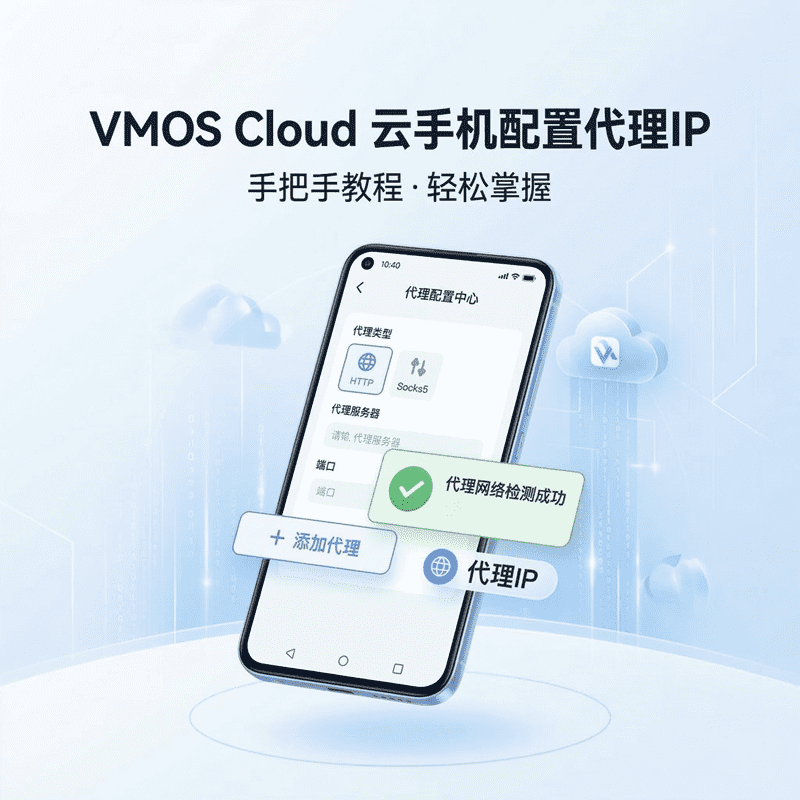
很多人搜索 VMOS Cloud 代理配置教程,真正卡住的往往不是“能不能用代理 IP”,而是手上已经拿到了代理 IP 参数,却不知道该去哪里填写、怎么检测是否可用、创建云机时又该怎么绑定已有的代理 IP。这篇文章就只解决这一件事:教你在 VMOS Cloud 后台完成代理 IP 配置,并把它稳定地用到新建云手机上。
和那种还要进云手机装工具、再额外做设置的方案不同,这篇文章讲的是直接在后台完成配置的做法。你只需要先准备好代理协议、服务器地址、端口、账号和密码,然后按顺序完成添加代理 IP、网络检测、给云机绑定代理 IP、开机验证这几步就行。对只是想先把代理接通、确认网络正常、尽快开始使用 VMOS Cloud 的用户来说,这套流程会更清楚,也更省事。
1. 配置前准备
开始前,先准备好一个能正常登录的 VMOS Cloud 账号,以及一组可用的 IP 代理信息。账号和代理 IP 都备齐,配置时会顺很多,也不容易因为中途补资料打断操作。
| 准备项 | 说明 |
|---|---|
| VMOS Cloud 云手机账号 | 先确认已经注册,并且可以正常进入后台。没有账号的话,可先在 VMOS Cloud 云手机官网 完成注册。 |
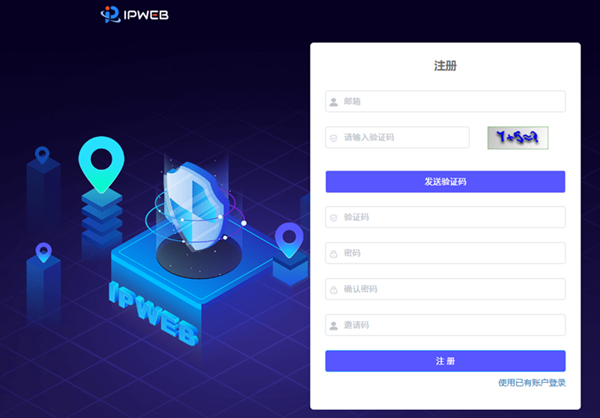
| IP 代理 | 准备好代理地址、端口、用户名和密码。如果手上还没有代理 IP,可先在 IPWeb 官网 注册账号并准备好后面要用的代理 IP。 |
2. 获取代理 IP
如果你已经准备好了代理,可以直接进入下一步 VMOS Cloud 云手机代理配置。还没有代理的话,先登录 IPWeb 后台,根据使用方式选择静态原生代理或动态住宅代理。
希望云手机长期使用相对固定的出口 IP,优先考虑静态原生代理;需要按地区生成、定时轮换出口 IP,再选择动态住宅代理。两种方式最终都要准备好代理协议、地址、端口、用户名和密码,供后面的 VMOS Cloud 配置使用。
静态原生代理:适合固定环境
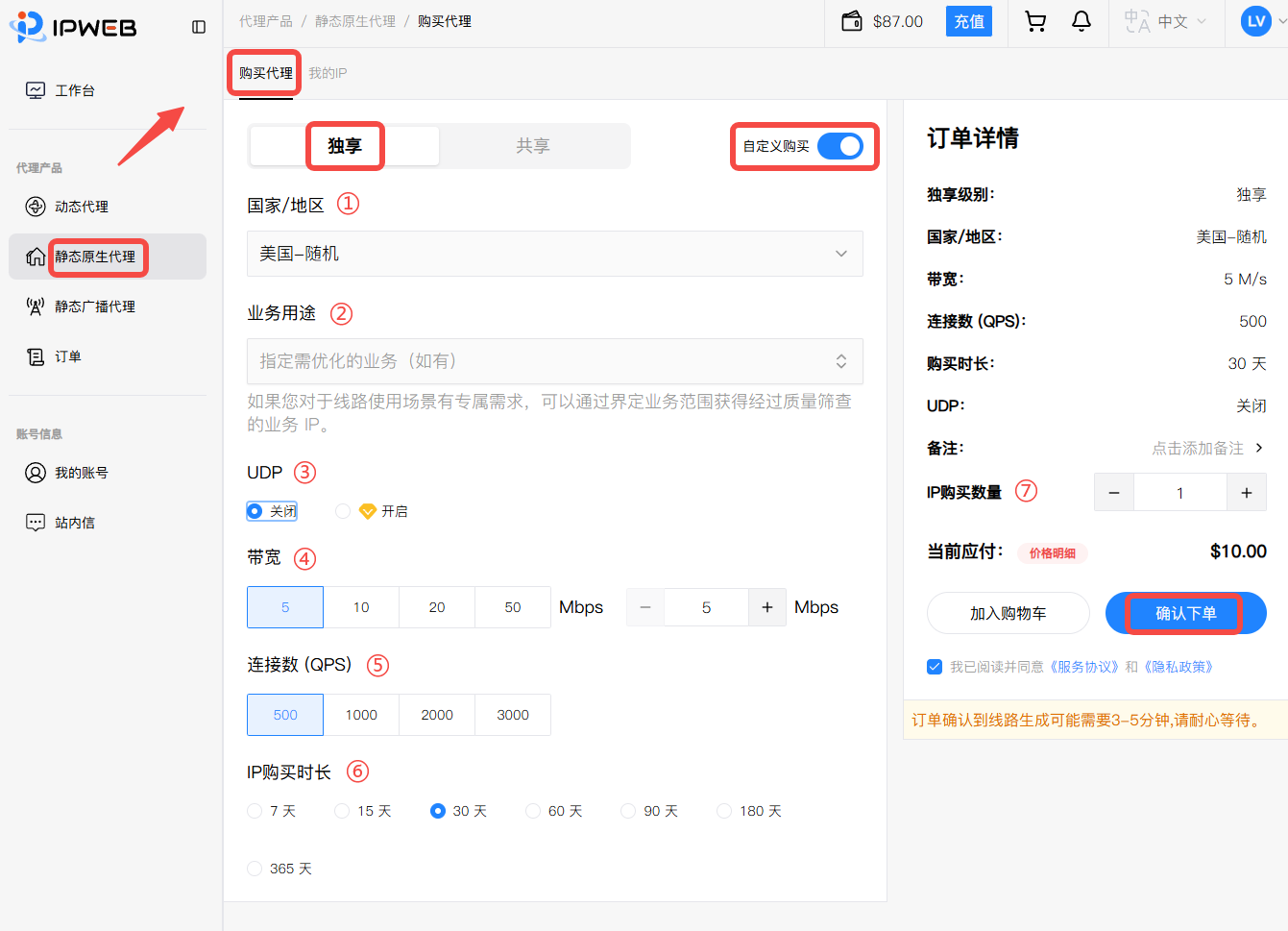
进入【代理产品 → 静态原生代理 → 购买代理】,选择独享或共享,并按需确认国家/地区、使用时长等配置后下单。如果没有特别的带宽、QPS 或 UDP 要求,可直接使用页面提供的预设规格。更完整的选购说明可查看 静态原生代理使用指南。
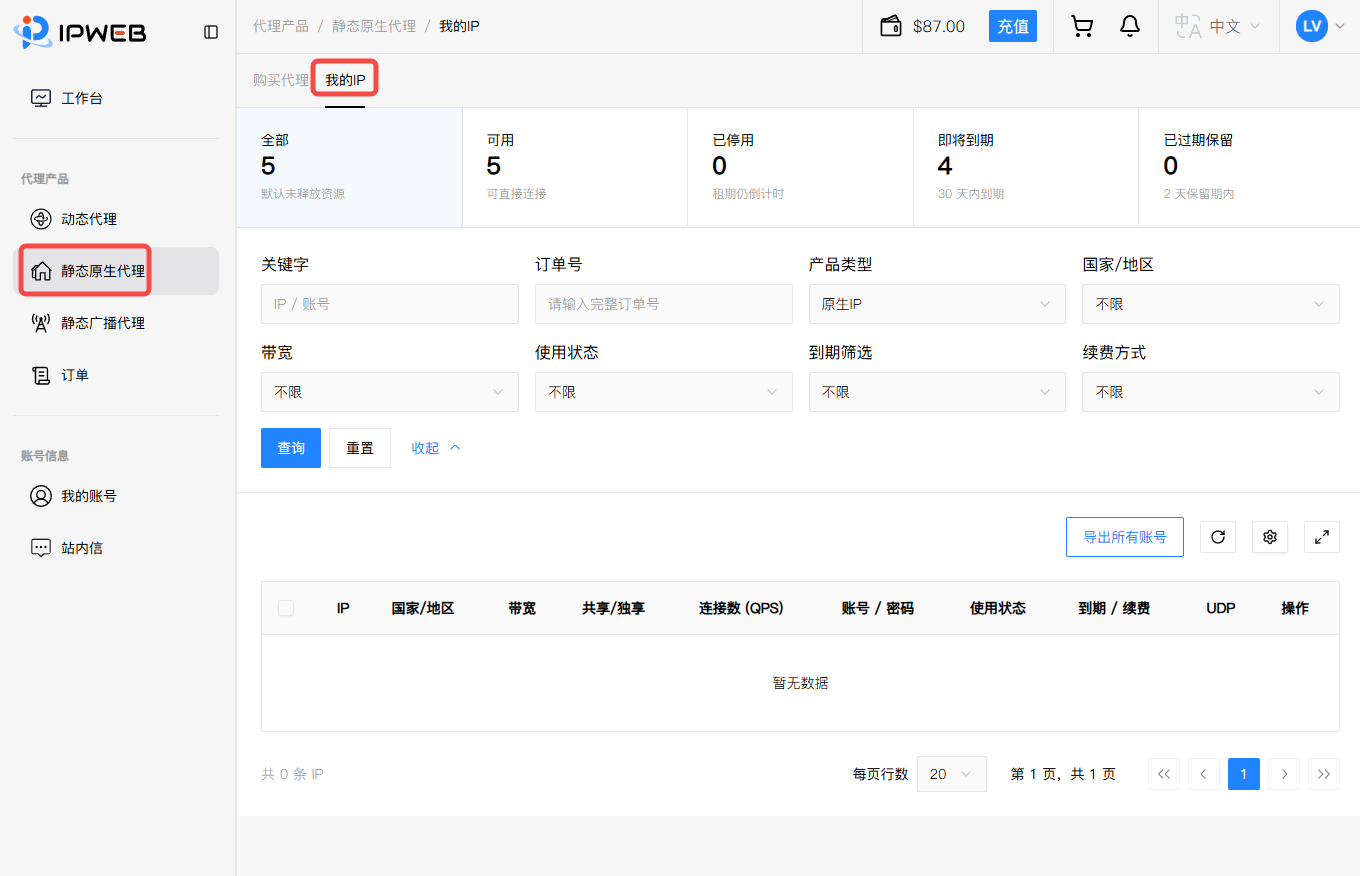
开通后进入【静态原生代理 → 我的 IP】,即可查看已购买代理的 IP、账号、密码和使用状态;需要批量保存时,也可以使用【导出所有账号】。
动态住宅代理:适合按需轮换
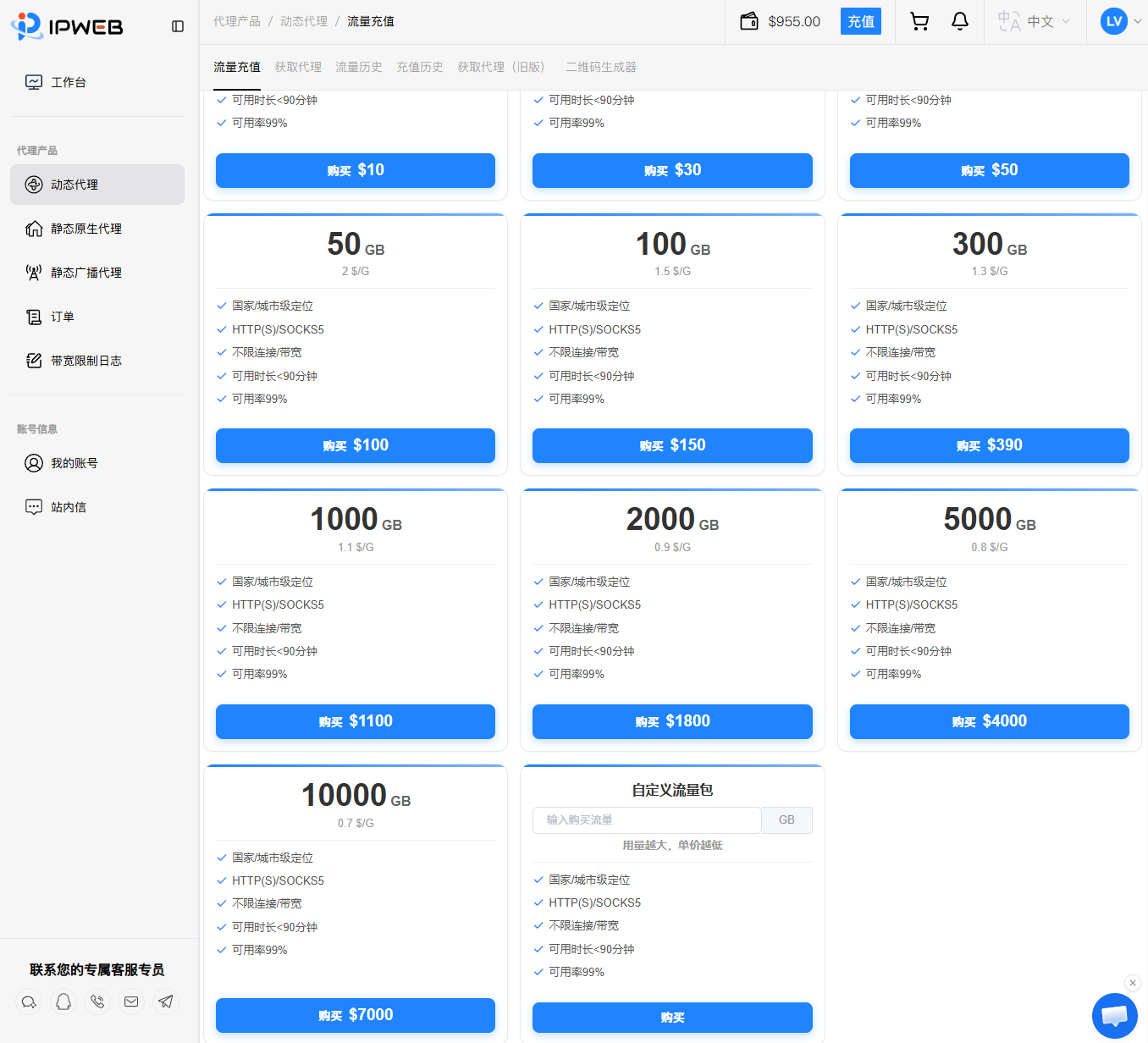
进入【代理产品 → 动态代理】,先在【流量充值】中购买所需流量,再前往【获取代理】生成连接信息。
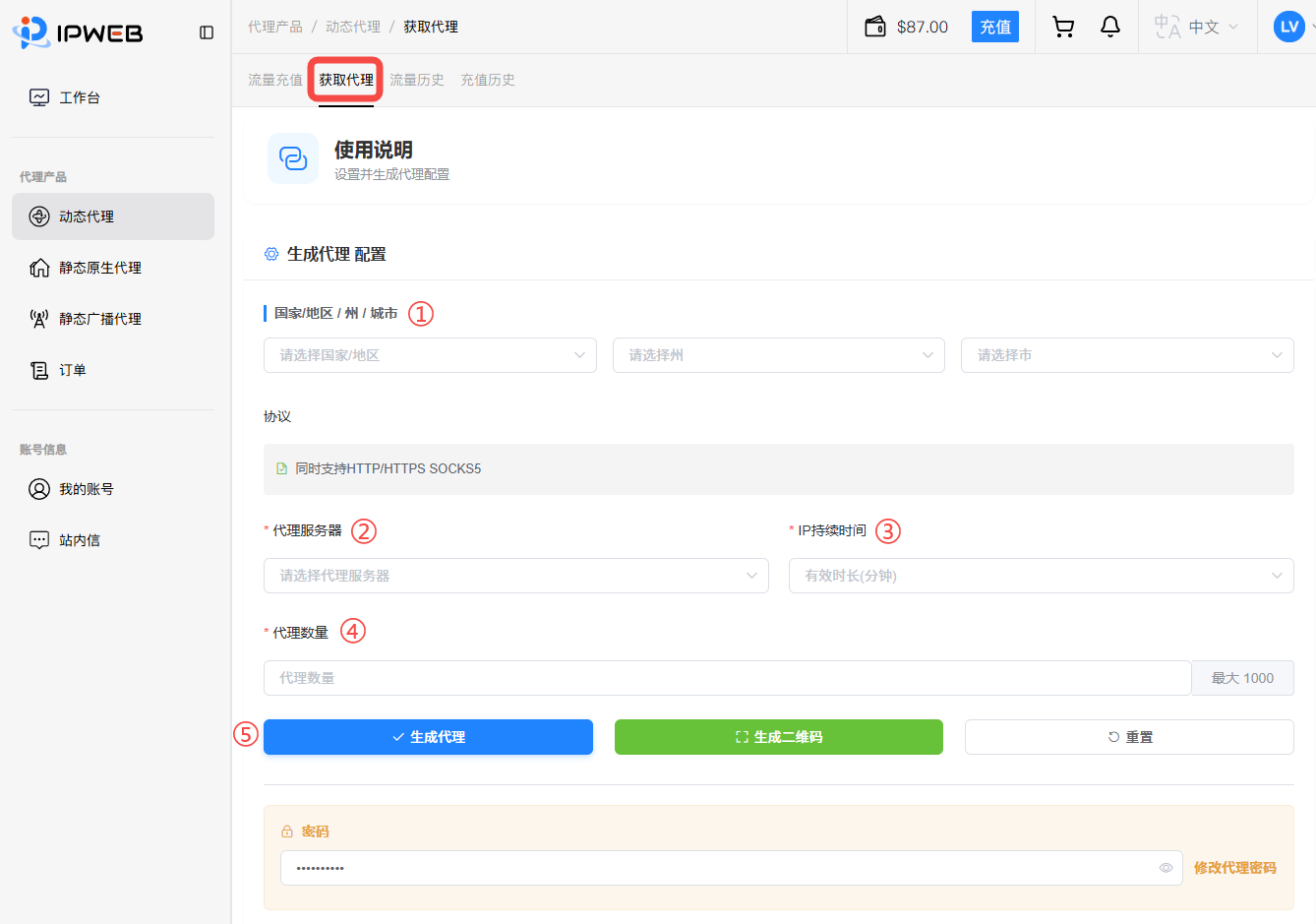
在【获取代理】页面选择国家/地区、代理服务器、IP 持续时间和数量,然后点击【生成代理】。当前生成的连接同时支持 HTTP、HTTPS 和 SOCKS5,后续在 VMOS Cloud 中按实际使用的协议添加即可。详细参数说明可查看 动态代理使用指南。
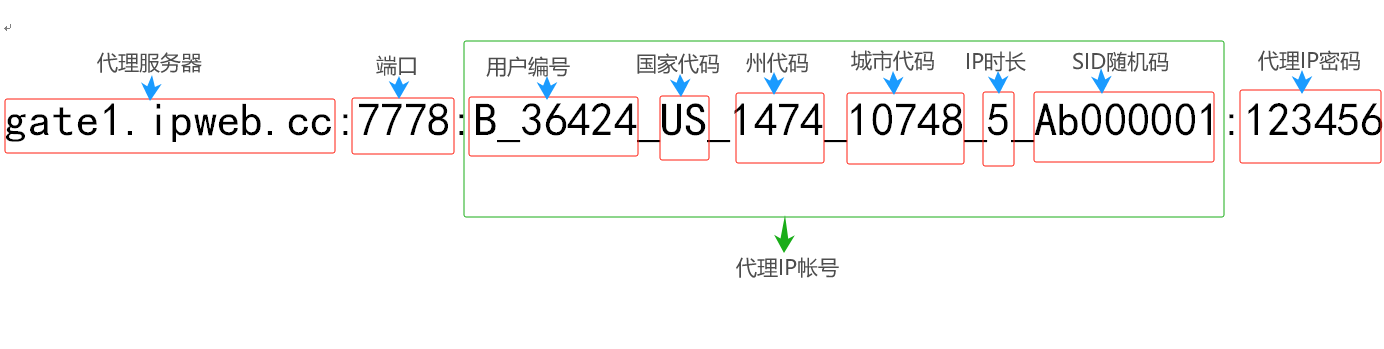
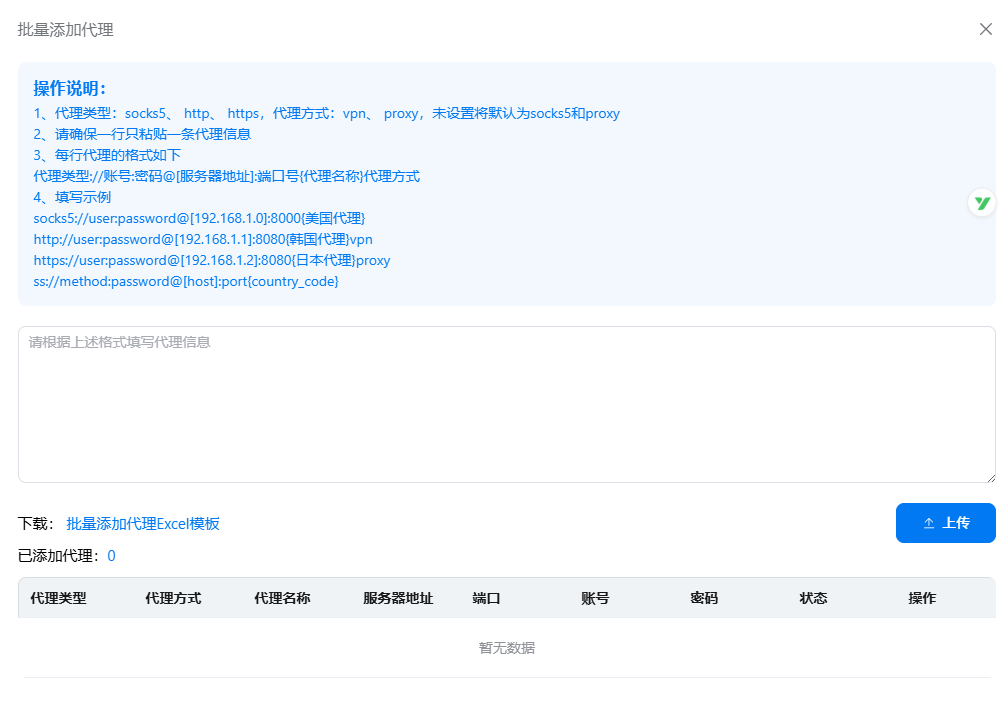
拿到代理信息后,重点确认地址、端口、用户名和密码的排列顺序。动态代理常见的导出格式为“代理服务器:端口:代理账号:密码”,VMOS Cloud 支持单条或批量添加,粘贴前先按页面要求核对字段即可。
代理账号和密码属于连接凭据,请妥善保存,不要公开分享。参数准备好后,就可以进入 VMOS Cloud 添加代理并进行网络检测。
3. VMOS Cloud 云手机代理配置
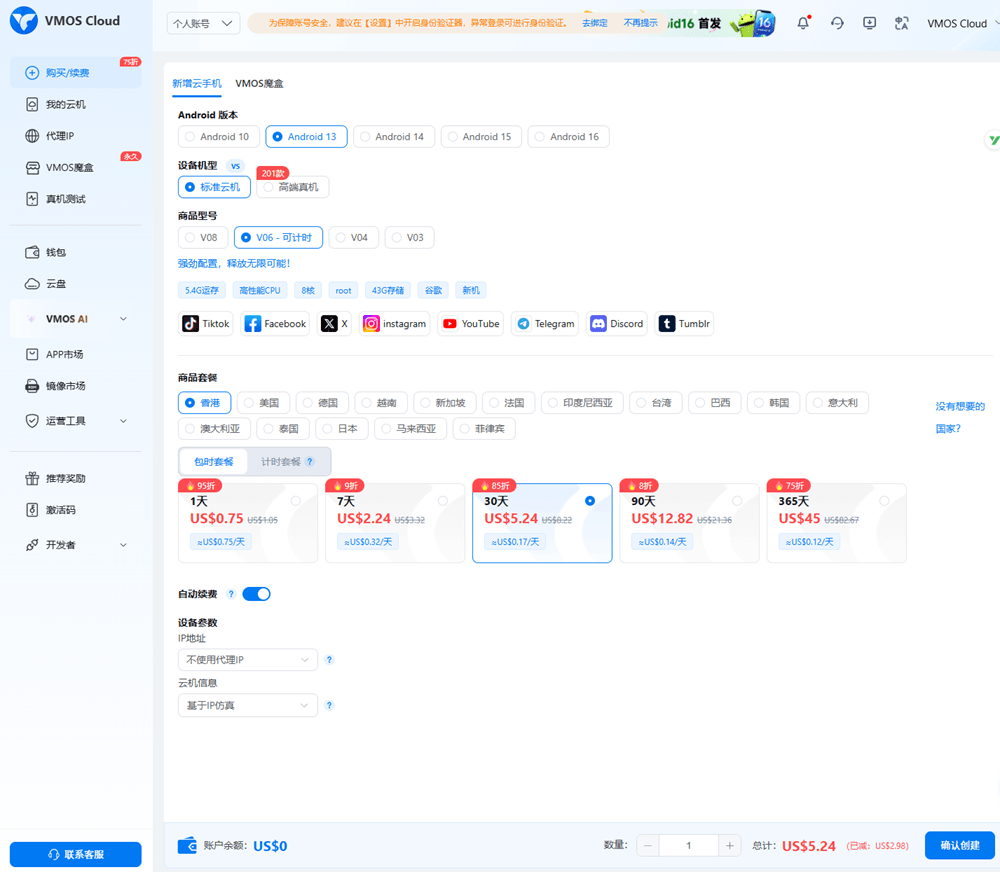
现在代理已经准备好了,接下来我们打开 VMOS Cloud 后台开始购买云手机并配置代理 IP。流程如下:
- 在【代理IP】中手动添加代理
- 在【购买/续费】创建并购买云手机
- 开机验证代理 IP 配置是否成功
下面按顺序操作一遍就行。
手动添加代理
现在将已经准备好的代理导入到后台,点击【代理IP】来到代理IP添加/购买页面,接下来点击【添加代理】将准备好的代理导入,可以选择单个代理添加,也可以选择批量代理导入。
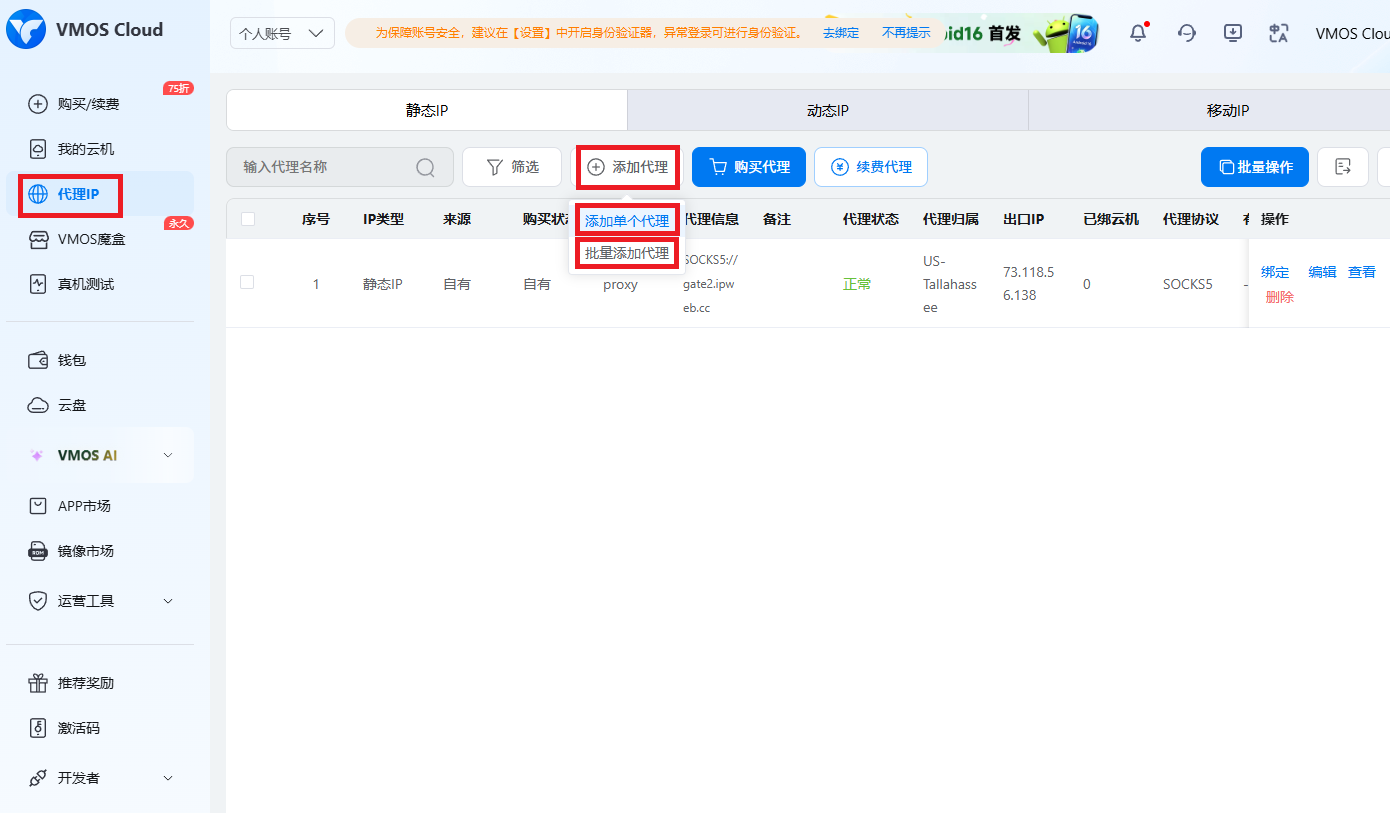
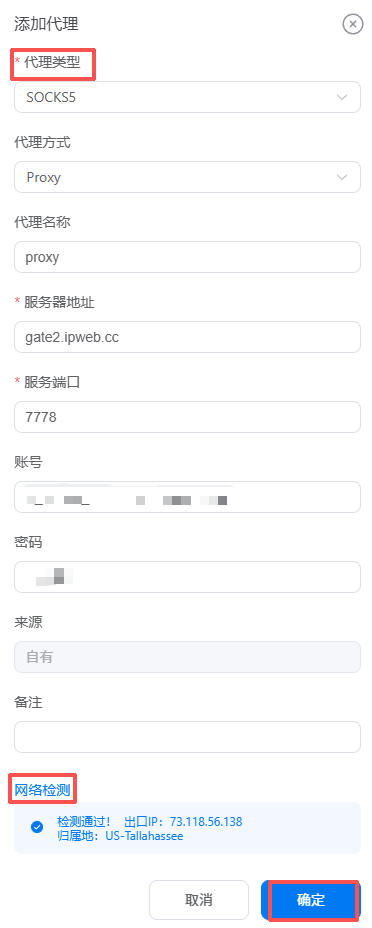
如果你只准备了一条代理IP,那么你可以选择【添加单个代理】,按页面提示把对应信息填进去。
如果你手上有多条代理,就可以直接选择【批量添加代理】,一次性把代理信息传上去。
购买云手机并配置代理 IP
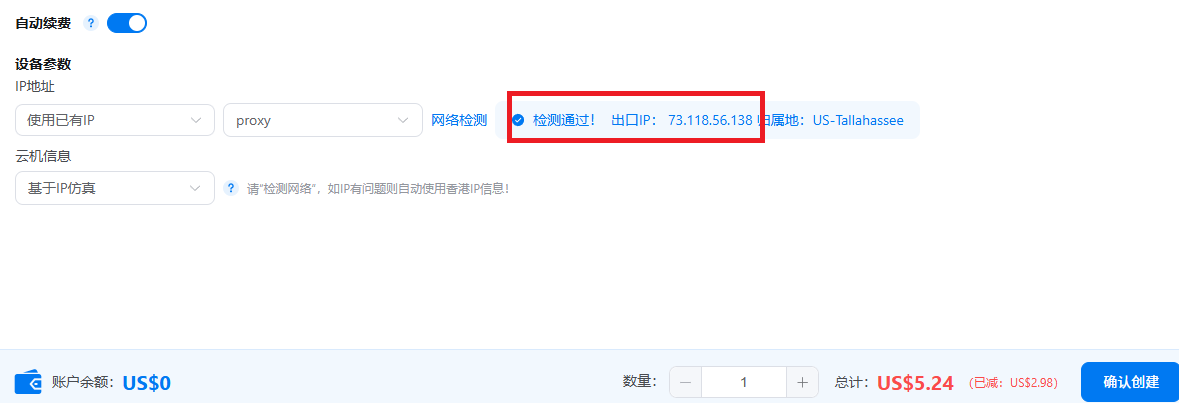
代理 IP 添加完成后点击左侧的【购买/续费】购买云手机,接着根据自己业务需要选择对应的 Android 版本、设备机型等参数,再到【IP地址】选择使用已有IP,找到刚刚添加的代理 IP,选择并【确定】添加。
这里按你刚刚添加的代理类型来选就行。买的是静态代理,就在对应的静态 IP 列表里选;买的是动态 IP,就到【选择动态 IP】下面找到它再选中。
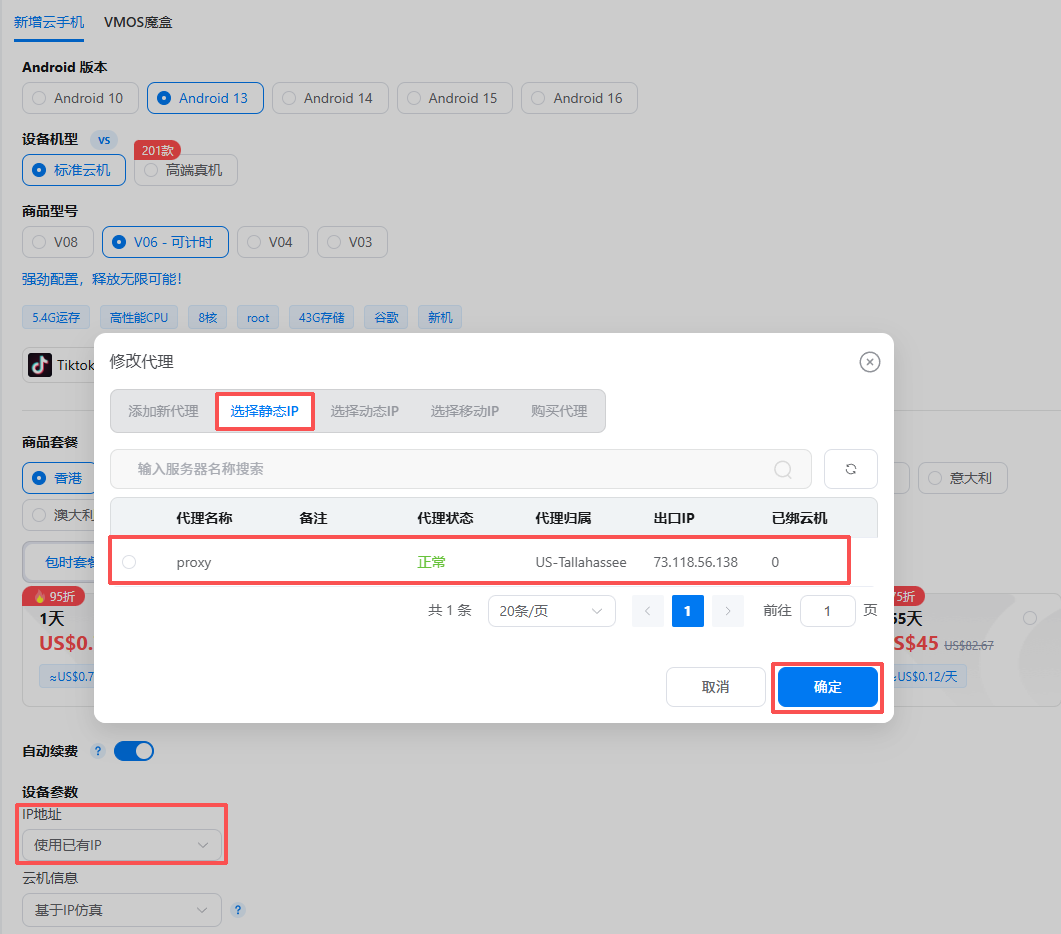
确认代理和设备参数都没问题后,点击【确认创建】完成购买即可。
开机验证代理 IP 信息
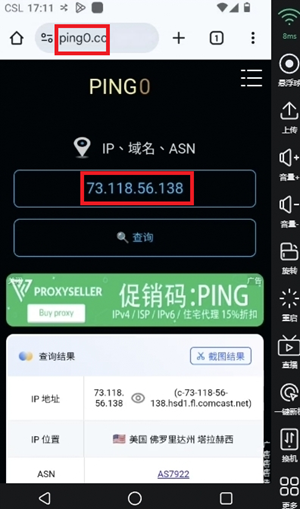
在【我的云机】里打开刚创建好的云手机,然后用云机里的浏览器访问ping0,只要页面显示的当前 IP 和你绑定的那条代理 IP 能对应上,就说明这次配置已经生效了。
4. 常见问题解答(FAQ)
Q1:添加代理时网络检测失败怎么办?
先别急着反复改设置,优先检查最基础的几项信息:协议有没有选错,服务器地址和端口是不是完整,账号密码有没有复制错误。很多时候问题不在 VMOS Cloud 本身,而是在某个参数填错了。先把这些基础参数核对清楚,再继续往下排查,会更省时间。
Q2:云机创建成功了,是不是就说明代理已经生效?
不一定。云机能正常创建和开机,只能说明设备本身已经建好,不能直接等同于代理一定已经按预期挂上去了。更稳妥的做法是开机后再检查一次当前 IP,确认显示结果和你绑定的线路一致,再开始后面的使用。
Q3:SOCKS5、HTTP、HTTPS 这些协议应该怎么选?
按你实际购买到的代理信息来选就行,不要自己随意改。你拿到的是 SOCKS5,就在后台按 SOCKS5 填;拿到的是 HTTP 或 HTTPS,也按对应类型去选。这里最容易出问题的,不是操作步骤本身,而是协议明明选错了,自己却没注意到。
Q4:后台已经保存代理了,为什么开机后 IP 还是不对?
这种情况先别急着判断成“代理没生效”,优先检查创建云机时是不是确实选中了那条已有代理。有时候代理本身已经成功保存,但创建设备时绑错了线路,最后检测出来的 IP 自然就和预期对不上。先把绑定这一步重新核对一遍,通常会更快找到问题。
Q5:修改代理后,需要重新创建云机吗?
这要看你改的是后台代理信息,还是已经绑定到某台云机上的实际使用线路。比较稳妥的做法,重新检查当前设备的绑定状态和当前 IP,不要默认它一定已经跟着变更完成。先确认实际结果,再决定要不要重新绑定或重建云机,会更省事。
5. 结语
VMOS Cloud 云手机配置代理,关键不在于步骤有多复杂,而是在几个关键节点别出错:先把代理参数准备齐,中间做好网络检测,创建云机时把代理选对,开机后再核对一次当前 IP。只要这几步走顺了,整套流程其实并不难。
如果你后面遇到的问题已经不是怎么添加代理,而是代理明明已经加上了,网络却还是异常、页面打不开、检测不通,或者开机后 IP 一直对不上,那就别再反复重配了,可以直接看这篇排查文章《VMOS Cloud 代理配置后无法联网?常见原因与排查方法》。先把配置流程和故障排查分开处理,排问题会更快,也更清楚。