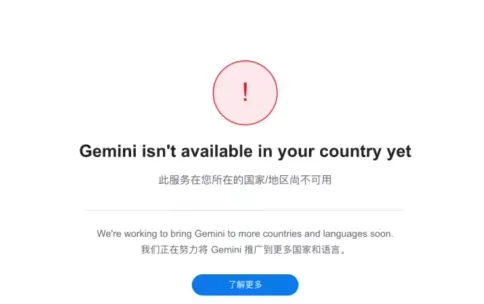
打开 Gemini 时,如果页面提示当前地区不可用,通常不只是单一网页报错那么简单。账号登录状态、网络出口位置、浏览器环境,以及访问请求前后的环境一致性,都会影响服务端对当前访问环境的判断。
想让访问过程更稳定,重点不在于反复刷新页面,而是先把网络环境理顺。住宅代理 IP 的价值,就在于它能够提供更接近真实本地用户的网络出口,再配合独立浏览器环境使用,整个访问链路会更完整一些。这里以住宅代理 IP 和指纹浏览器为例,把 Gemini 的环境准备流程梳理清楚。
目录
1. Gemini 为什么会显示地区不可用
Gemini 对访问地区有可用范围要求。实际打开页面时,平台通常会结合当前网络出口、DNS 解析结果、浏览器环境和账号状态进行判断。只要其中某一层和目标地区不一致,就可能出现地区不可用、无法继续使用,或者打开后功能异常的情况。
2. 开始前先准备好这几样东西
正式操作前,可以先把下面几项准备好:
- 一条可正常使用的住宅代理 IP
- 一个可配置代理环境的浏览器插件
- 一个准备登录 Gemini 的 Google 账号
这里用到的是 IPWeb 的静态住宅代理 IP。手头已经有可用代理 IP 的话,直接复制生成好的节点或代理参数,继续往下配置即可;如果还没有准备线路,也可以先参考这篇 IPWeb 住宅代理 IP 购买与配置教程,先了解静态住宅代理 IP 的购买和基础准备方式,再回来继续后面的操作。
3. 如何配置与使用代理
以 Chrome 浏览器 ZeroOmega 插件为例。
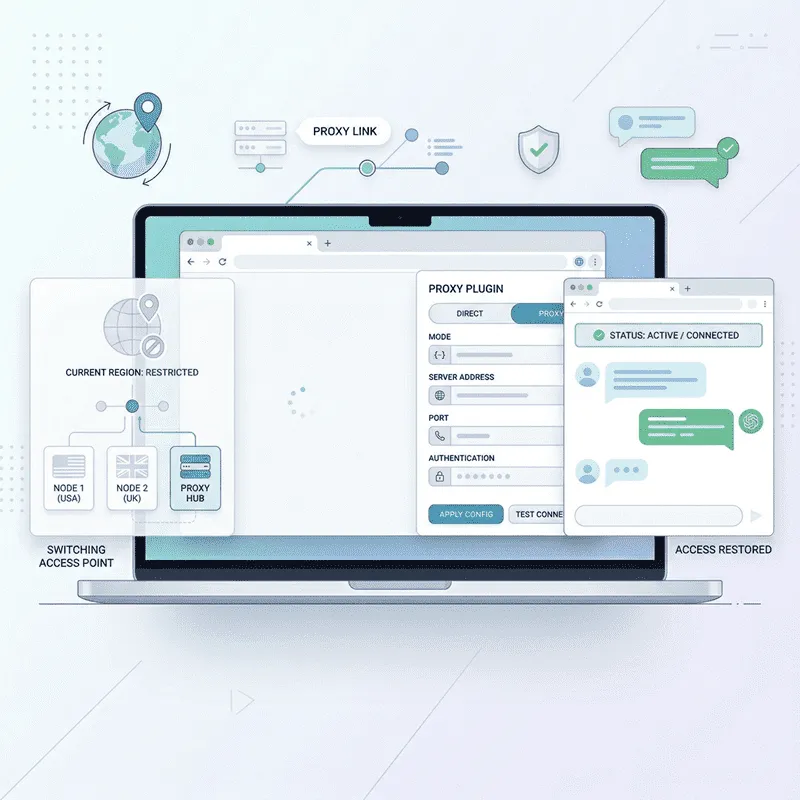
拿到代理的服务器地址、端口、账号和密码之后,就可以把代理直接接入浏览器,先把网页访问环境跑通,再去测试 Gemini 是否能够正常打开。Chrome 端比较常见的一种做法,就是用 ZeroOmega 单独管理代理模式,切换和排查都会更方便。
3.1 安装 ZeroOmega 并进入设置页面
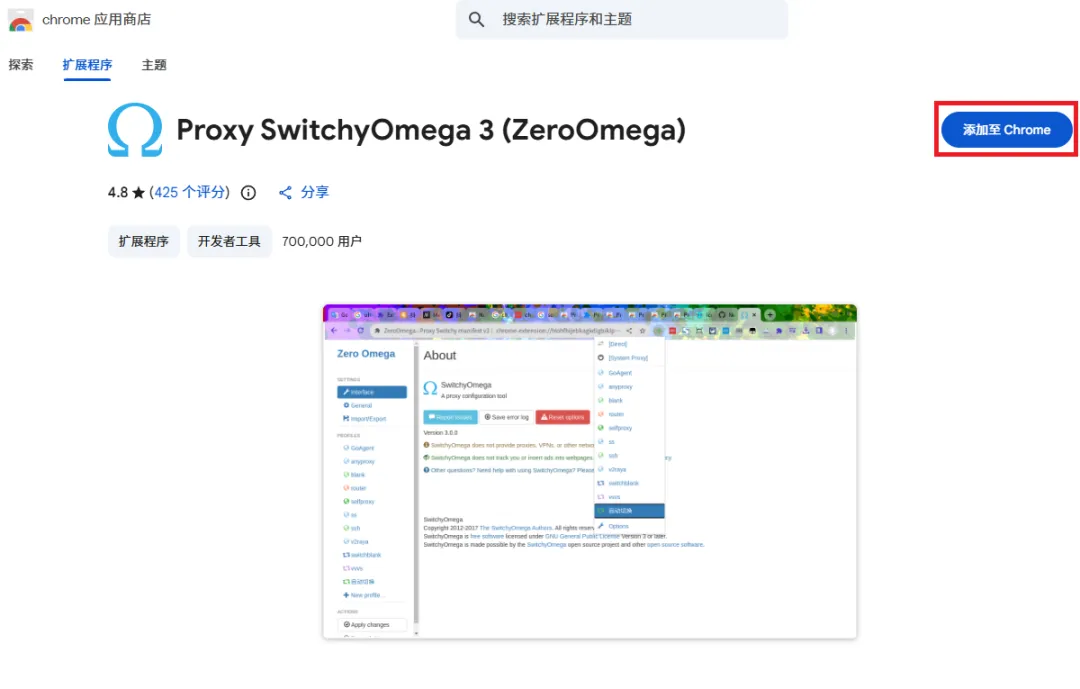
浏览器里还没有安装插件的话,可以先到 Chrome 应用商店搜索 Proxy SwitchyOmega 3(ZeroOmega),把它添加到扩展程序中。已经安装过的话,直接点击浏览器右上角的 ZeroOmega 图标,进入【选项】页面即可。
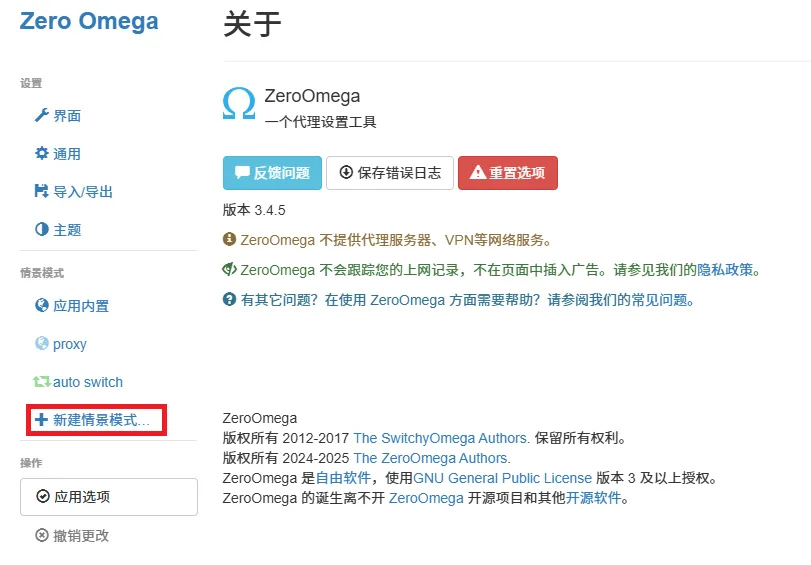
进入后台后,左侧菜单会显示当前已有的模式和功能项。接下来要做的,就是新建一个单独的代理情景模式,把 IPWeb 的代理参数填进去。
3.2 新建代理情景模式
点击左侧的【新建情景模式】,名称可以按自己的习惯填写,例如 proxy1。类型这里选择【代理 服务器】,然后点击【创建】。这样做的好处是后面切换代理时更直观,不需要每次重新输入整套参数。
3.3 填写代理的服务器地址、端口和协议
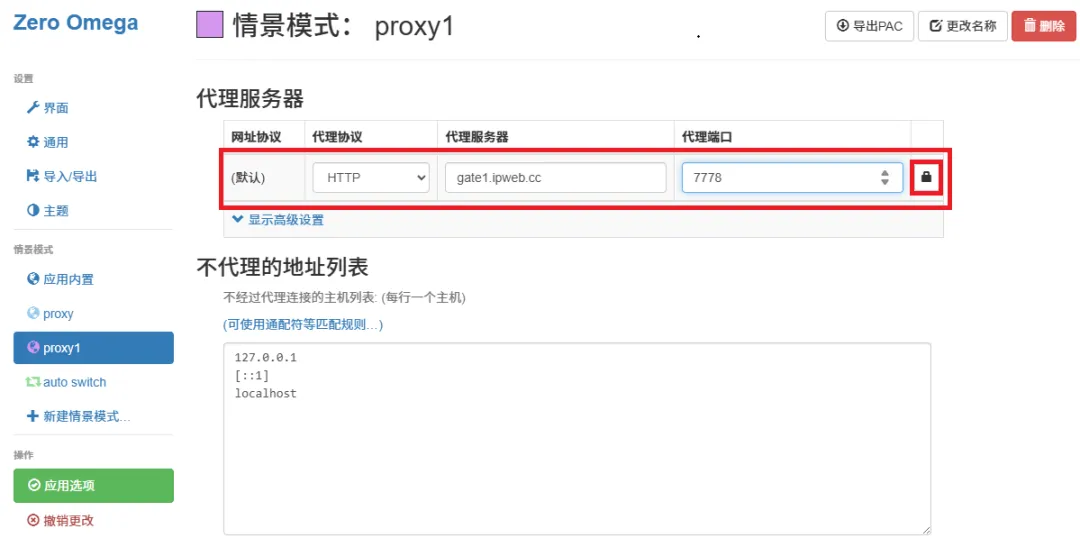
新模式创建完成后,就可以开始填写代理参数了。这里最关键的是三项:协议类型、服务器地址和端口号。IPWeb 同时支持 HTTP 和 SOCKS 5,具体选哪一种,以你当前购买和导出的线路参数为准。
- 代理 协议:在下拉菜单中选择 HTTP 或 SOCKS 5
- 代理 服务器:填写你在 IPWeb 后台提取到的服务器地址,例如 gate1.ipweb.cc,或你购买的静态住宅 IP 地址
- 代理 端口:填写对应端口号,例如 7778
这一部分建议对照后台导出的节点信息逐项填写,避免因为协议选错、地址输错或端口遗漏,导致后面明明已经开启代理,页面却还是打不开。
3.4 配置鉴权信息并切换到代理模式
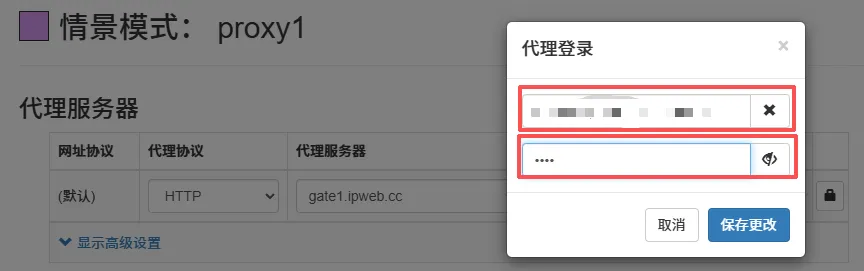
如果你的线路带有账号密码鉴权,需要在端口右侧点击锁型图标,打开身份验证窗口。然后把 IPWeb 导出的代理账号和代理密码填进去,再点击【保存更改】。
代理账号通常是一串较长的用户名信息,里面可能会带国家、州、市或 SID 等标识;密码则填写对应线路生成的鉴权密码即可。这里同样要注意不要多复制空格,也不要漏掉特殊字符。
鉴权信息保存完成后,记得点击页面左下角的【应用选项】。然后回到浏览器右上角的 ZeroOmega 图标,把当前模式从“直接连接”切换成刚才新建的 proxy1。切换成功后,再打开 ipinfo.io 这类查 IP 网站,确认当前显示的 IP 和地区信息是否已经变成你购买的节点对应结果。
只要出口 IP、国家或地区信息和预期一致,就说明浏览器代理已经生效。接下来再去打开 Gemini,会比直接在本地网络环境下尝试更稳定,也更方便判断后续问题到底是出在代理链路,还是出在账号和页面本身。
4. 打开 Gemini 并验证代理是否已经生效
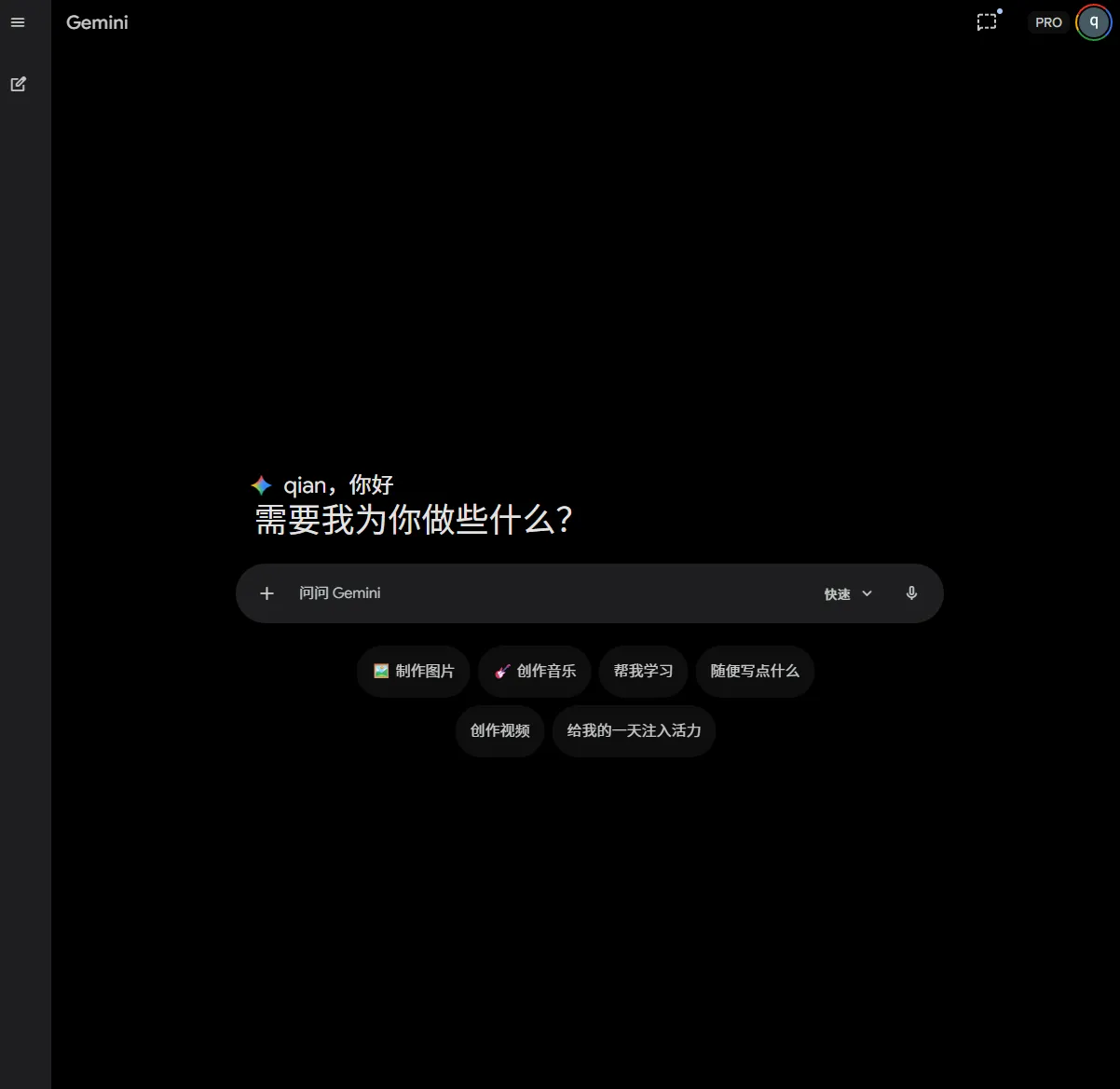
浏览器代理已经切换完成后,下一步就可以直接打开 Gemini 做一次实际验证。相比只看查 IP 页面,直接进入目标站点并完成一轮对话,更能判断当前网络环境到底有没有真正跑通。
4.1 先确认 Gemini 页面能够正常打开
在已经切换到代理模式的浏览器窗口里,直接访问 Gemini。能够正常进入页面,说明当前浏览器请求至少已经没有被地区限制页直接拦下;如果页面依然提示当前国家或地区不可用,就要回头检查代理线路、出口地区和当前 ZeroOmega 模式是否真的已经切换成功。
4.2 发起一次简单对话,检查是否可以正常返回结果
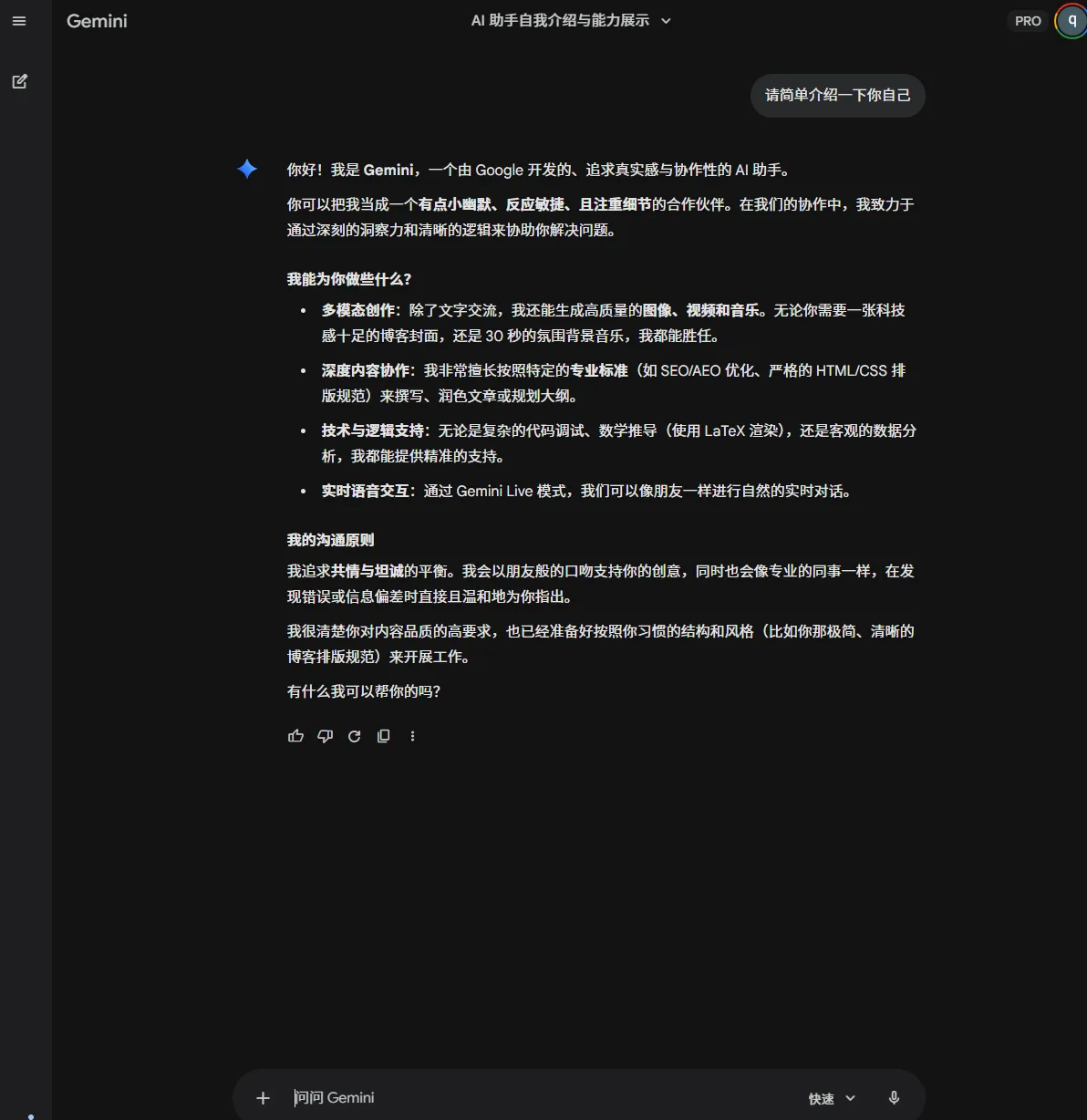
gemini窗口打开之后,可以简单和它对话一下,例如“Hello”或“请简单介绍一下你自己”,看 Gemini 是否能够正常返回内容。
这一步的意义在于确认整条链路已经跑通:浏览器成功走代理,Gemini 成功识别当前访问环境,账号也能够正常进入会话并返回响应。
5. 常见问题排查
如果前面的代理配置、模式切换和 Gemini 打开验证已经做完,但使用过程中还是出现异常,可以直接按下表排查。先看 ZeroOmega 当前是否仍在代理模式,再核对代理协议、服务器地址、端口、账号密码,以及出口地区是否和预期一致。大多数问题,基本都能在这几项里找到原因。
| 问题表现 | 优先检查 | 处理方法 |
|---|---|---|
| Gemini 仍提示当前地区不可用 | ZeroOmega 是否已切换到代理模式;出口 IP 和地区是否正确 | 重新检查代理模式,并在 ipinfo.io 查看当前 IP 与地区信息是否和购买节点一致 |
| 网页打不开或一直加载失败 | 代理协议、服务器地址、端口号是否填错 | 对照后台导出的参数重新填写,确认 HTTP 或 SOCKS 5 没有选错 |
| 页面能打开,但发送消息没有回复 | 代理是否还在生效;线路状态是否稳定 | 刷新页面后重新测试;如果仍然异常,优先更换同地区线路再试 |
| ZeroOmega 已配置完成,但流量没有走代理 | 是否点击了【应用选项】;当前模式是否还是“直接连接” | 保存设置后重新切换到新建的代理模式,再重新打开页面验证 |
| 代理鉴权失败 | 账号、密码是否复制错误,是否带入空格或遗漏字符 | 重新输入代理账号和密码,保存后再测试连接 |
6. FAQ
Q1:Gemini 是不是所有国家和地区都能用?
A:不是。Gemini 网页版虽然已经覆盖很多地区,但并不是全球完全开放,开始排查前先确认目标地区本身就在支持范围内。
Q2:已经挂了代理,为什么还是提示当前地区不可用?
A:常见情况是线路虽然能连通,但 Google 仍然不接受这条出口 IP。遇到这种情况,优先换同地区的新线路,再重新打开浏览器测试。
Q3:查 IP 已经显示目标国家,为什么 Gemini 还是不认?
A:因为查 IP 网站和 Google 使用的地区判定数据不一定一致。你看到的是目标国家,不代表 Google 也一定按同样结果识别。
Q4:为什么前几天还能用,今天又突然不行了?
A:这类情况在论坛里很常见,通常和当前代理 IP 被重新判定、线路状态变化有关。比起反复刷新页面,直接更换线路往往更有效。
Q5:除了换线路,还值得先做什么?
A:可以先清理 gemini.google.com 的 Cookie 和缓存,再用无痕窗口单独登录测试。有些“地区不可用”问题,确实和浏览器残留状态有关。
7. 结语
Gemini 出现地区不可用提示时,处理重点通常不在反复刷新页面,而在先把代理参数、浏览器代理模式和出口地区对应好。只要代理已经成功接入浏览器,出口 IP 和目标地区一致,再进入 Gemini 做一次实际对话验证,整体使用就会清晰很多。
如果你还想在 ZeroOmega 里继续往下做更细的代理管理,例如让特定网站自动走代理、不同网址按规则切换不同线路,可以再看看这篇 SwitchyOmega 自动切换代理与 PAC 规则配置指南。