

在跨境电商、数据获取或社交媒体操作中,多个浏览器窗口需要同时操作并进行同步。但多个浏览器独立运行时往往会受到环境、指纹和IP的限制,这会影响操作的效率和稳定性。本教程将介绍如何本地打包并运行一个开源的多浏览器同步工具,同时配置独立的IP、设备环境和指纹,确保每个浏览器在不同环境下运行,避免被平台识别为同一设备。
一、环境准备:安装 Python 和下载同步工具
在开始使用本地打包的同步操作工具之前,首先需要安装 Python 环境,并且下载同步工具项目文件。
安装 Python 环境
首先,访问 Python 官网 下载并安装 Python 3.9 或以上版本。安装时确保勾选“Add Python to PATH”选项。
检查 Python 是否安装成功
安装完成后,打开命令行终端(Win + R,输入 cmd),并输入 python --version 来检查 Python 是否安装成功。

安装完成后,打开命令行终端(Win + R,输入 cmd),并输入 python --version 来检查 Python 是否安装成功。
如果没有显示 Python 版本号怎么办?
如果在终端输入 python --version 后没有看到版本号,不必着急,这通常是安装项没有勾选完整或系统环境变量没有正确写入。
可以按照下面的顺序排查:
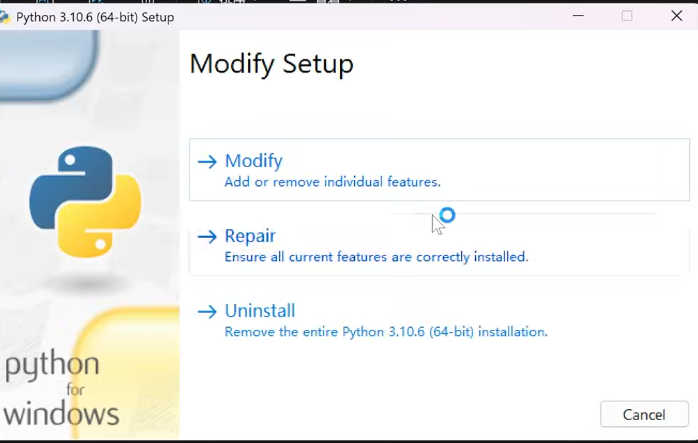
- 重新打开 Python 安装程序,确认安装时已经勾选将 Python 添加到系统环境变量。
- 如果之前安装过,但命令仍然无效,可以再次运行安装程序,选择修改或修复。
- 修复完成后,关闭当前终端窗口,重新打开命令提示符,再次执行
python --version。
只要终端中能够正常显示 Python 版本号,就说明运行这个同步操作工具所需的基础环境已经准备好了。
下载并解压同步工具
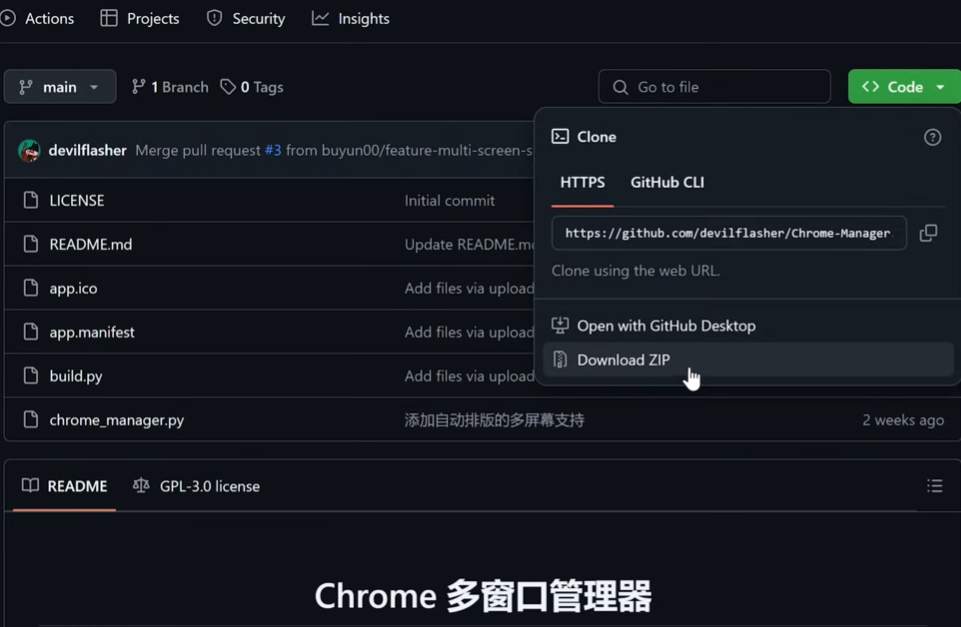
接下来,前往 GitHub 上的工具项目页面,点击“Code”按钮并选择“Download ZIP”进行下载。下载完成后,解压到本地。
二、打包与运行:生成 EXE 并启动同步工具
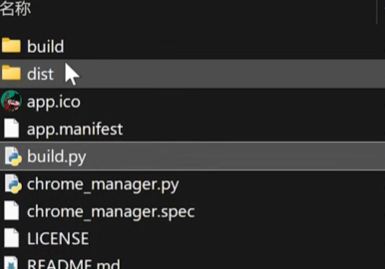
在 Python 环境确认没有问题后,接下来就可以把这个开源工具在本地打包运行。整个过程并不复杂,核心步骤就是:下载 ZIP 压缩包、解压项目文件、双击 build.py 开始打包、进入 dist 文件夹,再打开里面生成的 EXE 文件。
1. 下载 ZIP 并解压到桌面
进入项目页面后,先下载 ZIP 压缩包。下载完成后,将这个 ZIP 文件直接解压到桌面,方便后面快速找到项目目录并进行打包。
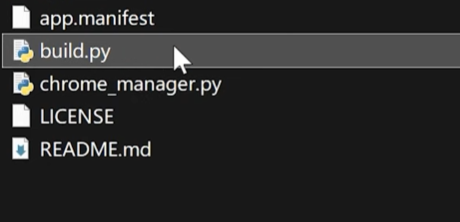
解压完成后,打开项目文件夹,就可以看到这个项目的所有文件。这里不需要先去手动敲命令,后面直接在项目目录中找到 build.py 即可开始打包。
2. 双击 build.py 开始打包
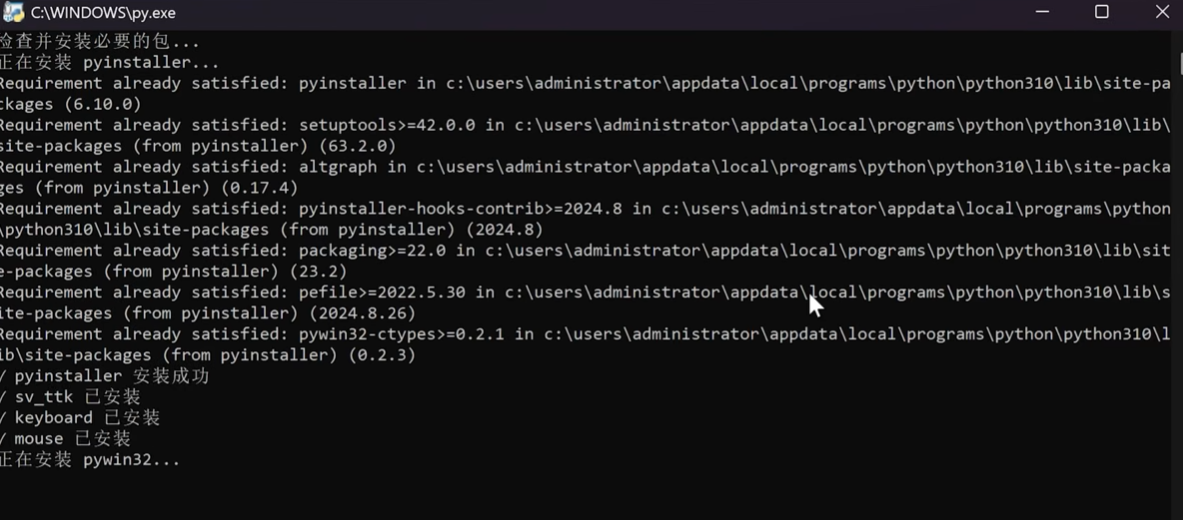
在项目文件夹中找到 build.py 后,直接双击这个文件,就会开始进行本地打包。对于普通用户来说,这一步是最省事的做法,不需要先进入终端再手动执行命令。
双击后会弹出一个窗口,窗口中可以看到当前的打包进度。只要打包过程正常推进,就说明工具正在被转换为可直接运行的本地程序。
3. 打包完成后进入 dist 文件夹
当打包完成后,项目目录中会多出新的输出文件夹。这时进入 dist 文件夹,就可以看到已经生成好的 EXE 文件。
双击这个 EXE 文件后,就可以直接打开这个多浏览器同步操作工具。到这里,本地打包和启动就已经完成,后面就可以进入浏览器导入和同步操作阶段。
三、浏览器同步操作:导入窗口并开始同步
同步工具打开后,下一步不是马上去操作网页,而是先把本地已经打开的 Chrome 浏览器窗口导入进来。只有先让工具识别这些浏览器,后面的同步输入、同步点击和同步打开页面才能正常执行。
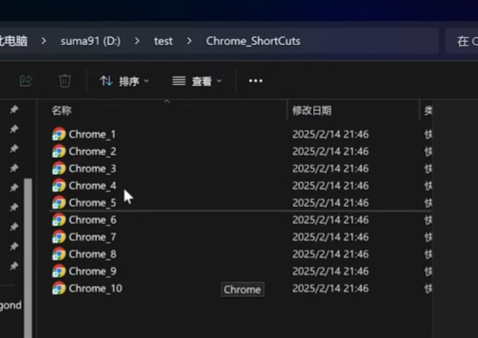
1. 先打开本地建立好的多个 Chrome 浏览器
在使用同步工具之前,先把之前建立好的本地多个 Chrome 浏览器窗口全部打开。这样在导入窗口时,工具才能识别到这些已经运行中的浏览器。
2. 点击导入窗口,识别当前已经打开的浏览器
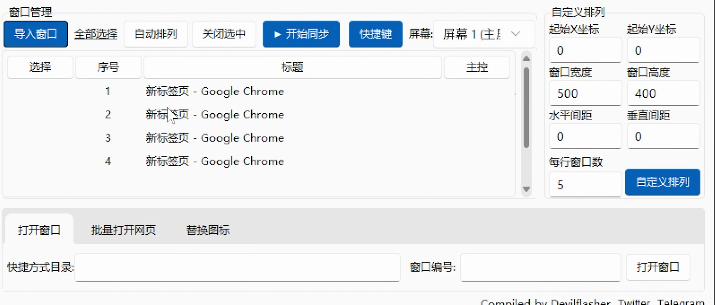
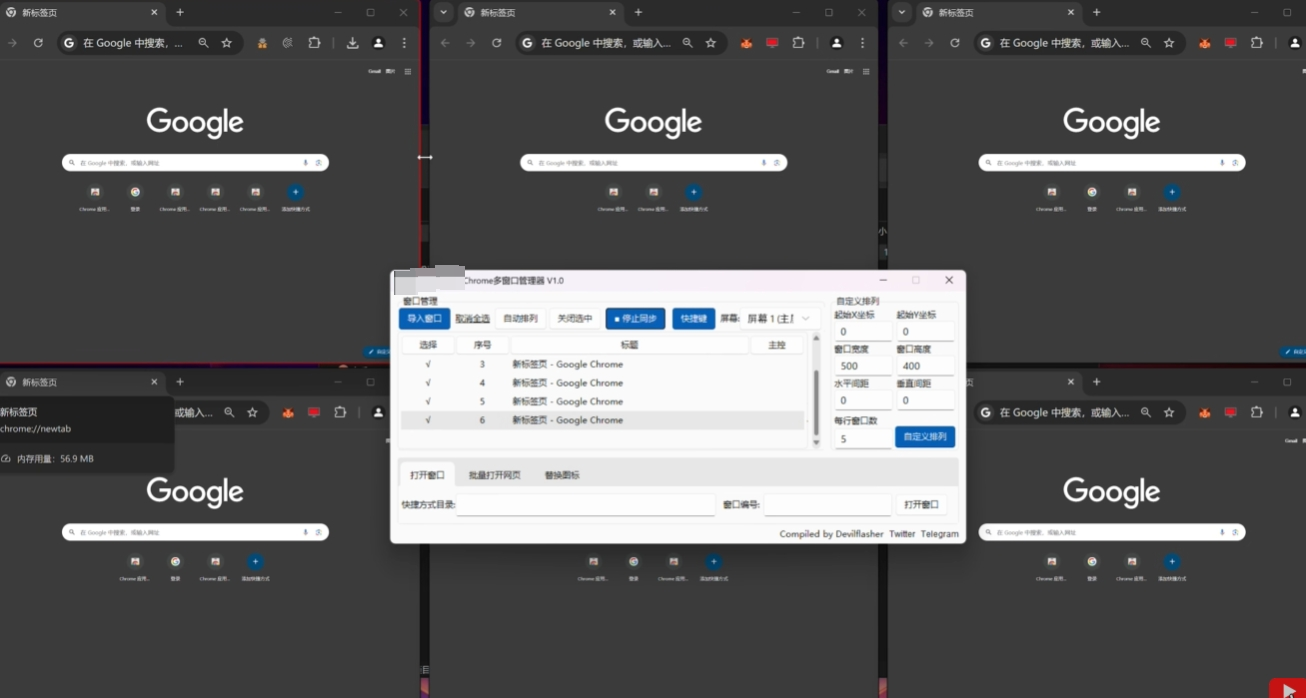
打开同步工具后,点击界面中的“导入窗口”按钮,工具会读取当前已经打开的浏览器窗口,并把它们显示在列表中。此时就可以看到刚刚打开的 Chrome 浏览器已经被识别出来。
3. 点击全选,让这些浏览器都参与同步
浏览器窗口识别完成后,点击“全部选择”,这样刚刚打开的浏览器都会加入同步。如果某个窗口暂时不想参与,也可以单独取消勾选。对于需要批量同步操作的场景来说,先全选再统一管理会更省事。
4. 先自动排列,再点击开始同步
在正式同步之前,可以先点击“自动排列”,让多个浏览器窗口在桌面上排布整齐。这样更方便观察每个窗口是否已经正常接入同步,也更容易检查后续的操作效果。
排列完成后,点击“开始同步”按钮,工具就会进入同步状态。此时主控浏览器中的操作,会自动同步到其他已经加入的浏览器窗口中。
5. 在第一个浏览器操作,其他浏览器会自动跟随
开始同步后,只需要在第一个浏览器中进行操作,其他浏览器就会自动跟着执行相同动作。例如,在第一个浏览器里输入 1,其他浏览器也会同步输入 1;如果删除内容,其他浏览器也会同步删除。
这种方式适合做统一输入、统一搜索、统一打开页面这一类重复动作。对于本地多窗口同时管理来说,它能明显减少重复点击和重复输入的时间成本。
四、代理配置:通过 IPWeb 静态住宅代理和 Zero Omega 实现每个浏览器一个 IP
同步工具解决的是“多个浏览器一起操作”的问题,但如果这些浏览器最终都走同一个网络出口,那么它们在 IP 层面仍然没有真正分开。要让每个浏览器尽量对应一个独立 IP,更直接的做法是先在 IPWeb 后台购买静态住宅代理,拿到基础连接参数后,再分别在各个 Chrome 浏览器中通过 Zero Omega 插件进行配置。
1. 先在 IPWeb 后台购买静态住宅代理
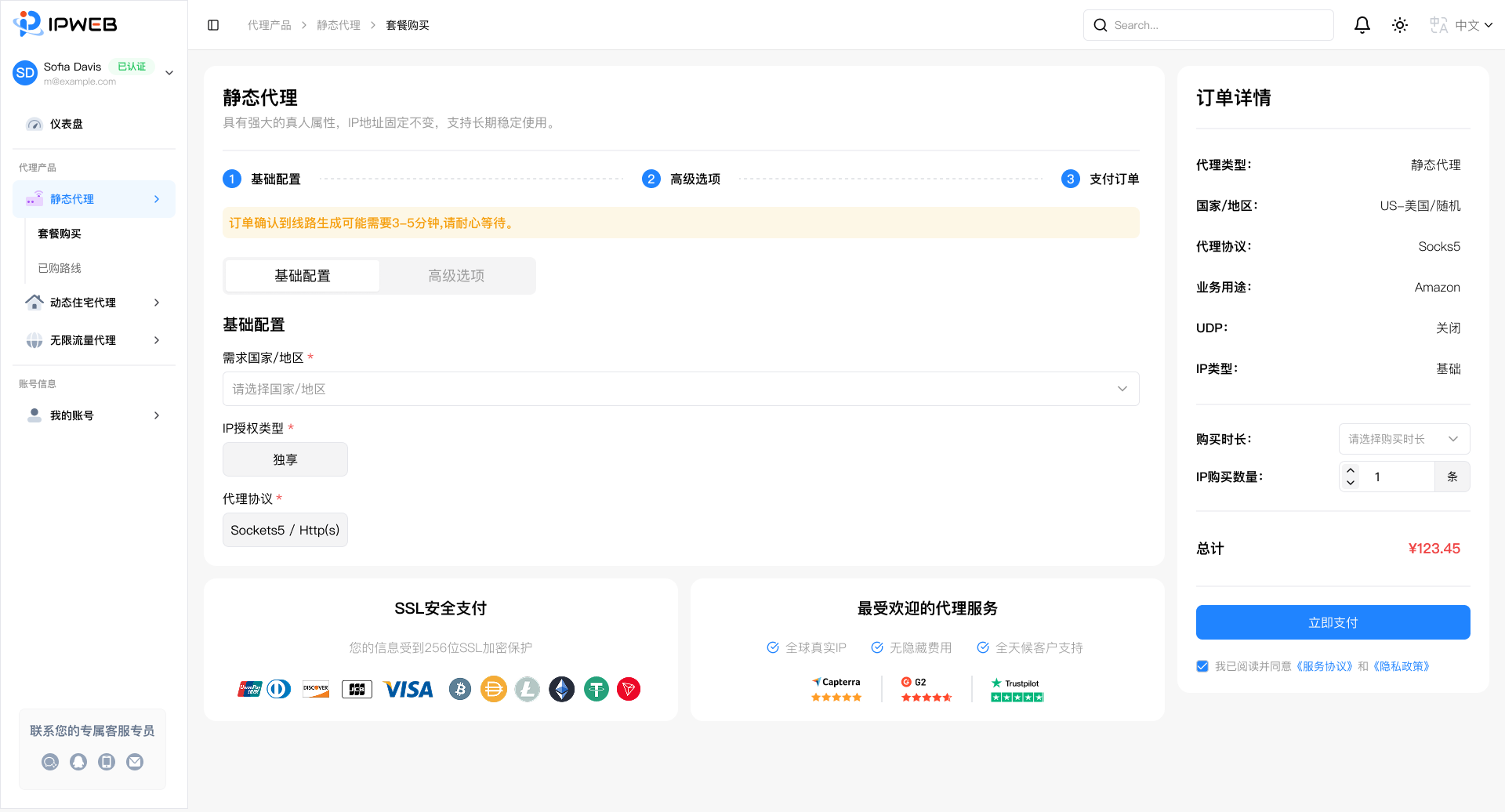
进入 IPWeb 后台后,先选择静态代理产品,根据自己的业务需求选择国家或地区、代理协议、购买时长和数量等基础参数。完成下单后,等待线路生成,就可以获得后续配置代理所需的基础数据。
2. 获取代理配置所需的基础参数
静态住宅代理开通后,通常需要整理好后续浏览器插件配置要用到的基础信息,例如代理协议、代理服务地址、代理端口,以及对应的账密。后面在 Zero Omega 中新增代理情景模式时,就需要把这些参数逐项填写进去。
如果你的目标是让多个浏览器分别使用不同 IP,那么这里的关键不是把同一组参数复制到所有浏览器里,而是为不同浏览器准备不同的代理参数,确保每个浏览器最终对应不同的代理出口。
3. 在 Chrome 浏览器中安装并打开 Zero Omega
拿到基础参数后,接下来在每个需要独立运行的 Chrome 浏览器中安装 Zero Omega 插件。安装完成后,打开插件页面,新建一个代理情景模式,并准备填写 IPWeb 提供的代理连接参数。
对于这篇教程来说,重点不是只配置一个浏览器,而是让本地多个浏览器都分别完成代理设置。因此,有多少个需要独立出口的浏览器,就要分别在对应窗口里单独配置一次 Zero Omega。
4. 按照 IPWeb 参数填写 Zero Omega 配置
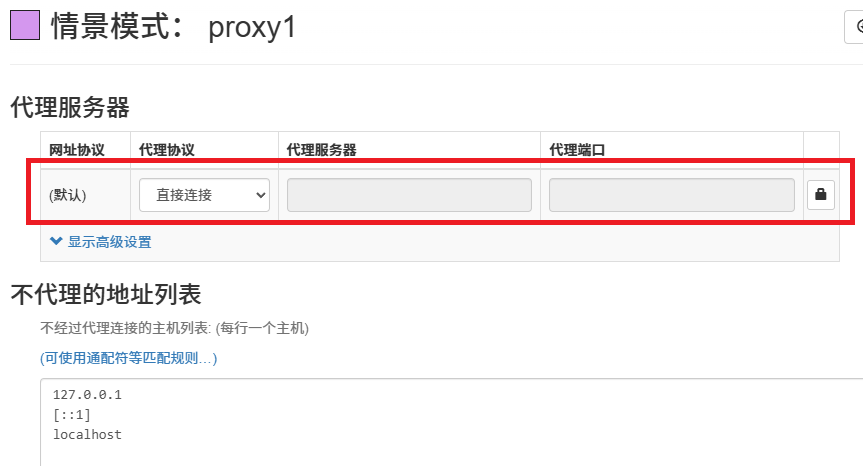
进入 Zero Omega 的代理服务设置界面后,把从 IPWeb 后台获得的基础数据依次填写进去。常见字段包括代理协议、服务器地址、代理端口和账密;
例如,在插件界面中选择与所购线路一致的代理协议,然后填写 IPWeb 提供的服务器地、端口和账密。保存后,这个浏览器就会通过该组代理参数访问外部网站。
如果你需要更完整的图文步骤,可以直接参考这篇单独的配置教程:
5. 不同浏览器要分别配置不同参数
要实现“每个浏览器一个 IP”,不能把完全相同的一组代理参数复制到所有浏览器中。更稳妥的做法是:不同浏览器分别填写不同的代理参数,让每个浏览器都对应一个独立的代理出口。
这样设置完成后,即使这些浏览器都运行在同一台电脑上,它们访问外部网站时看到的出口地址也不会完全相同。这也是本地多窗口同步操作场景中最关键的一步:同步工具负责统一操作,而代理插件负责把网络出口真正拆开。
6. 检查代理配置是否已经生效
所有浏览器都设置完成后,可以分别在各个窗口中访问 IP 查询页面,检查当前显示的出口地址是否已经发生变化,以及不同浏览器之间的 IP 是否各不相同。
这里可以直接在ping0.cc进行检查
如果多个浏览器打开后显示的是不同出口地址,就说明当前配置已经生效;如果所有窗口显示的仍然是同一个 IP,那么通常要回头检查 Zero Omega 中填写的代理参数是否重复,或者是否有某个浏览器没有正确启用当前代理情景模式。
五、设备与指纹模拟:通过两个插件增强浏览器独立性
当多个浏览器已经完成独立代理配置后,下一步可以继续从设备环境和浏览器指纹两个层面做补充。这个视频里主要用到两个插件:一个是 User-Agent Switcher and Manager,用于给不同浏览器切换不同设备类型和不同版本的浏览器;另一个是 Canvas Fingerprint Defender,用于补充浏览器指纹层面的差异。
1. 安装 User-Agent Switcher and Manager
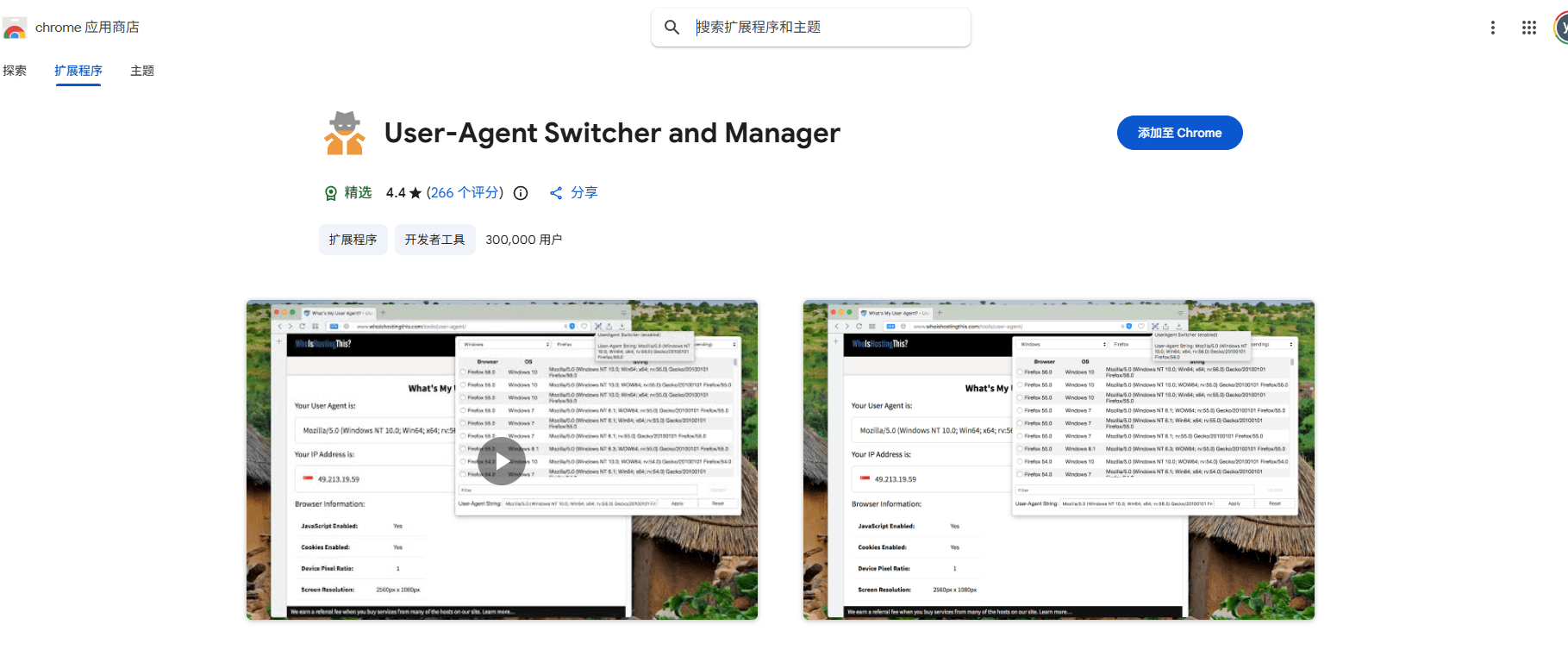
首先,在需要独立运行的 Chrome 浏览器中安装 User-Agent Switcher and Manager 插件。这个插件的作用,不只是简单切换系统类型,还可以进一步选择不同版本的 Chrome,以及不同设备环境。
2. 选择不同设备类型和不同浏览器版本
安装完成后,打开插件界面,可以看到不同的设备和浏览器选项。这里可以根据需要,为不同浏览器分别选择不同版本的 Chrome,或者选择不同的设备环境,例如 Windows、Mac、Linux 等。
这一步的核心不是所有浏览器统一设置,而是让不同浏览器分别使用不同的设备参数。比如一个浏览器使用 Windows 环境和某个 Chrome 版本,另一个浏览器使用 Mac 环境和另一个 Chrome 版本,这样浏览器之间的设备表现就不会完全一致。
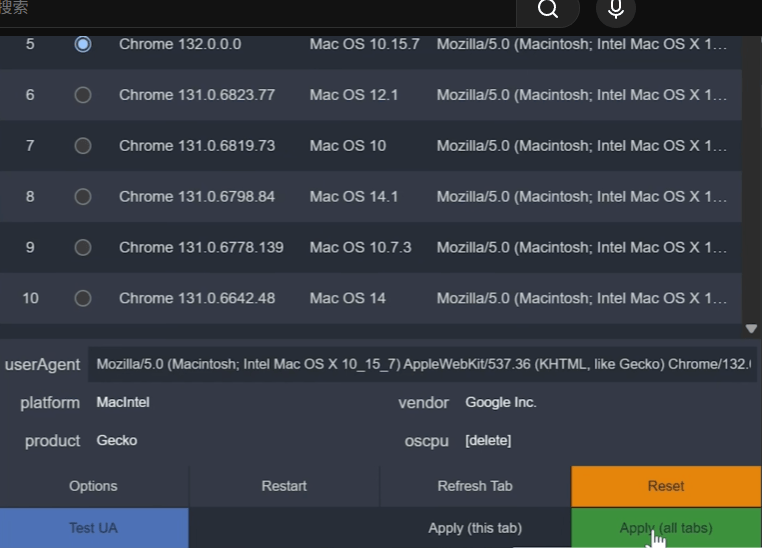
3. 选好后点击绿色按钮应用
当设备类型和浏览器版本选好后,点击插件界面中的绿色按钮应用设置。应用完成后,这个浏览器就会按照当前选择的设备信息对外展示。
接下来可以按同样的方法,继续给其他浏览器设置不同的设备和不同的浏览器版本。通过这种方式,本地多个浏览器在设备层面就能形成区分,模拟设备环境这一层也就基本完成了。
4. 安装 Canvas Fingerprint Defender
完成设备环境设置后,再给每个浏览器安装 Canvas Fingerprint Defender 插件。这个插件主要用于补充浏览器指纹层面的差异,帮助不同浏览器在 Canvas 指纹表现上不完全一致。
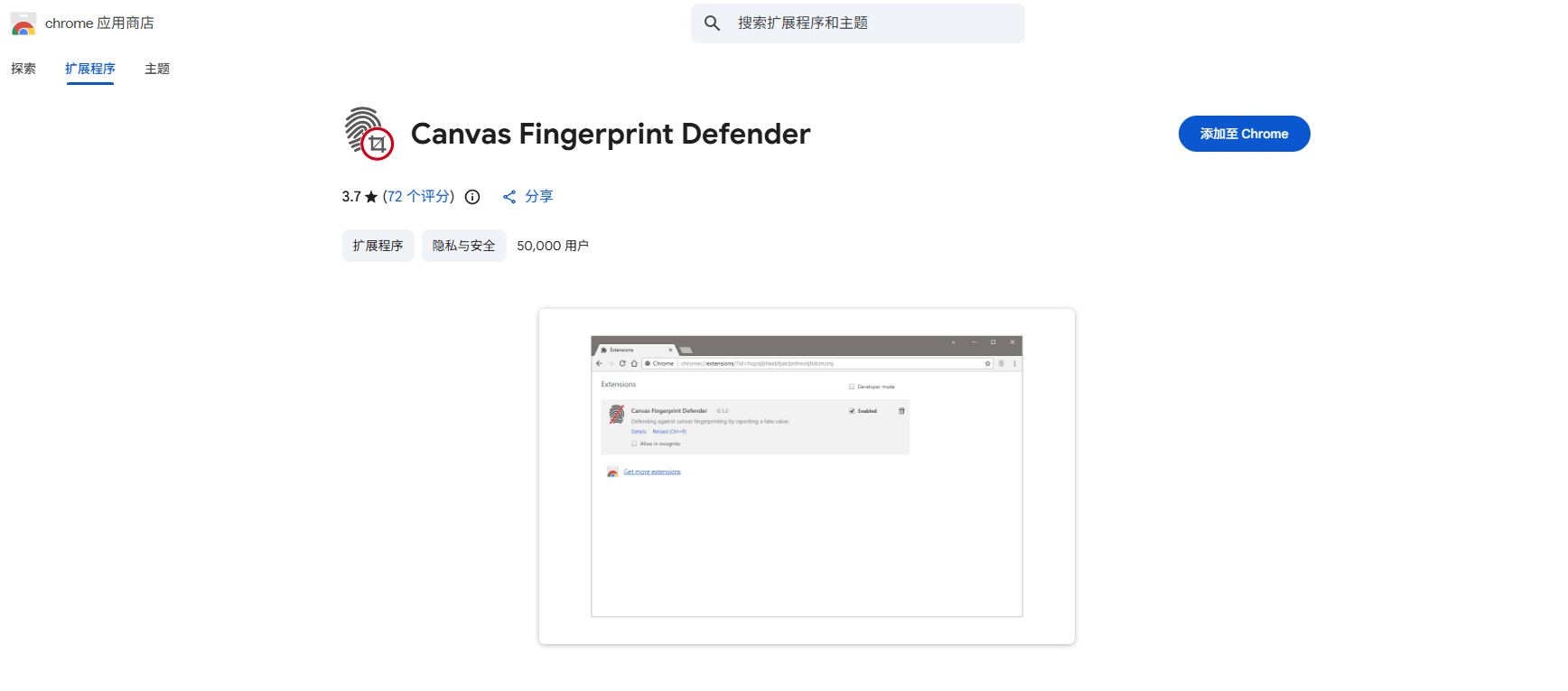
5. 给每个浏览器都安装这个插件即可
和前面的设备模拟插件不同,这个插件在这篇教程里的重点不在于复杂配置,而在于给每个浏览器都安装上。只要各个浏览器都分别安装了 Canvas Fingerprint Defender,就相当于在代理和设备环境之外,再补上一层指纹差异。
这样一来,这套本地多浏览器方案就形成了更完整的结构:同步工具负责统一操作,代理插件负责拆分不同 IP,User-Agent Switcher and Manager 负责区分设备类型和浏览器版本,Canvas Fingerprint Defender 负责补充指纹层面的差异。
六、常见问题与总结
把同步工具、本地多个 Chrome、独立代理、设备模拟和指纹插件全部接起来后,这套方案才算真正完整。实际操作过程中,最常见的问题通常不是出在某一个单点,而是某一步遗漏后影响了整体效果。下面把这篇教程里最容易遇到的几个问题集中整理一下。
python --version。如果终端里看不到版本号,通常说明环境变量没有生效,或者安装过程中的相关选项没有勾选完整。确认 Python 正常后,再重新双击 build.py 进行打包。总结
整体来看,这套本地方案的核心思路并不复杂:先把开源同步工具在本地打包运行,再导入多个 Chrome 浏览器进行同步操作;接着通过 IPWeb 静态住宅代理和Zero Omega,把不同浏览器分别接到不同代理出口;最后再用 User-Agent Switcher and Manager 和 Canvas Fingerprint Defender,把设备环境和指纹差异补上。
这样配置完成后,本地多个浏览器就不再只是“同时打开多个窗口”,而是形成了更完整的多环境结构:操作可以同步,IP 可以拆分,设备信息可以区分,指纹层面也有额外补充。对于需要批量管理多个浏览器窗口的场景来说,这种方式会比单纯手动切换窗口更高效,也更便于后续统一维护。