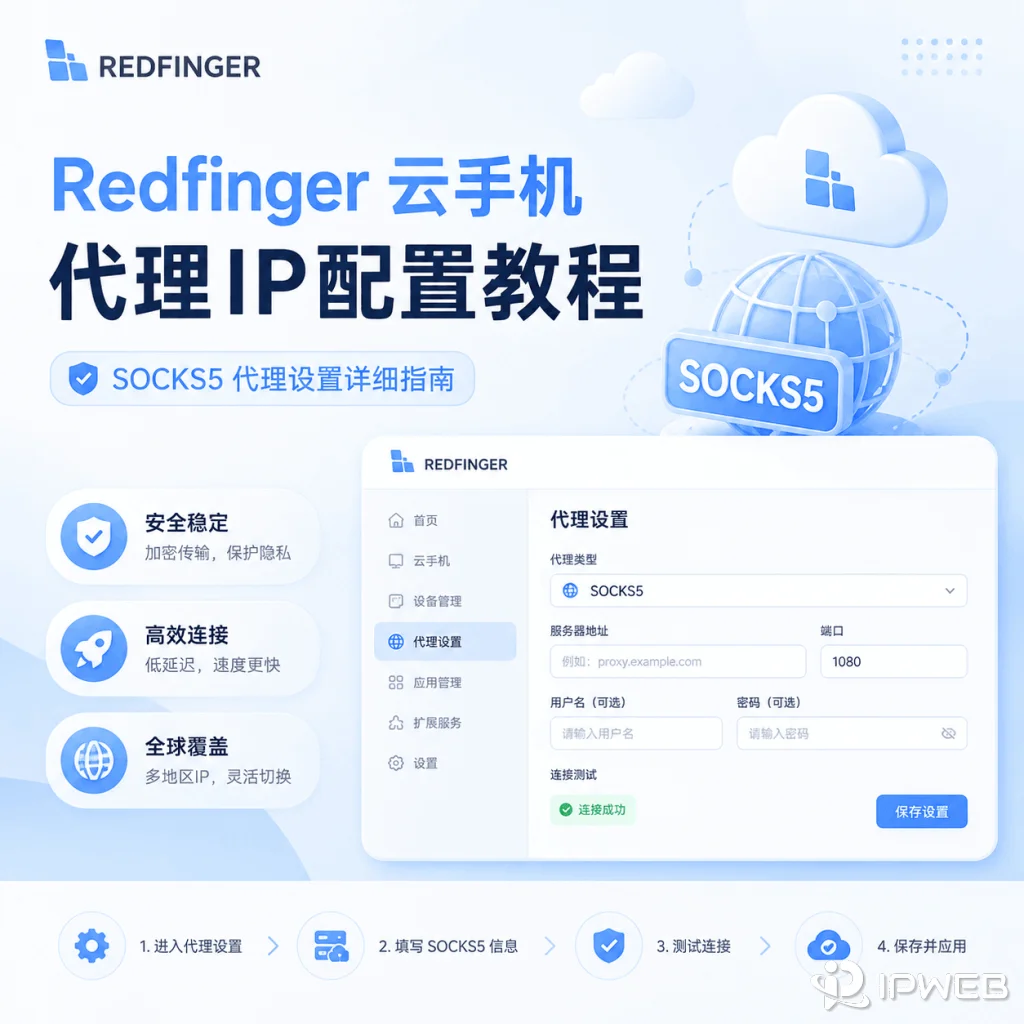
Redfinger(红手指)PC 专业版目前已经提供“云手机代理”功能,可以直接配置 SOCKS5、HTTP/HTTPS 代理。也就是说,当前版本下不一定需要先在云手机里安装 Postern。
如果你已经拿到代理服务器地址、端口、用户名和密码,优先使用 Redfinger 内置代理入口会更直接。本文以 SOCKS5 为例,先讲当前官方内置配置流程,再保留 Postern 作为没有内置入口、旧版本环境或特殊网络需求下的备用方案。
准备代理参数 → Redfinger PC 专业版选择云手机 → “批量操作” → “云手机代理” → 新增代理 → 选择 SOCKS5 → 填写参数 → 选择全局代理或黑白名单 → 连接 → 在云手机内验证实际出口 IP。
说明:Redfinger 当前官方文档明确写明 PC 专业版已支持 SOCKS5、HTTP/HTTPS 和 UDP 开关。不同客户端版本的入口可能不同,实际界面以你当前安装的 Redfinger 版本为准。
目录
- 一、Redfinger 现在有哪两种代理 IP 配置方式?
- 二、配置前先准备 SOCKS5 代理参数
- 三、方法一:使用 Redfinger 内置“云手机代理”
- 四、方法二:没有内置入口时使用 Postern
- 五、怎么确认代理 IP 已经真正生效?
- 六、连接成功但没网络?按这个顺序排查
- 七、常见问题
一、Redfinger 现在有哪两种代理 IP 配置方式?
旧教程里常见的做法,是先在云手机内安装 Postern,再手动添加代理和全局转发规则。但 Redfinger PC 专业版现在已经提供原生“云手机代理”功能,因此两种方式的优先级已经发生变化。
| 方式 | 适合情况 | 现在的建议 |
|---|---|---|
| Redfinger 内置云手机代理 | PC 专业版已显示“云手机代理”入口 | 优先使用,步骤更短,也支持批量配置、全局代理和黑白名单 |
| Postern | 没有内置入口、旧版本环境,或需要单独通过 Android 代理客户端配置 | 作为备用方案,不再当作 Redfinger 的唯一配置方式 |
Redfinger 当前官方说明可参考: PC 专业版云手机代理 IP 配置手册。
二、配置前先准备 SOCKS5 代理参数
无论使用 Redfinger 内置入口还是 Postern,最先要确认的不是“代理软件选哪个”,而是代理节点本身是否可用,以及认证参数是否完整。
一般需要以下 4 项:
- Server / Host:代理服务器地址
- Port:代理端口
- Username:认证用户名
- Password:认证密码
如果使用 IPWeb,可以在后台查看你当前购买资源对应的代理信息。服务器地址、端口和认证信息应以后台实际生成结果为准,不建议照抄教程中的示例参数。
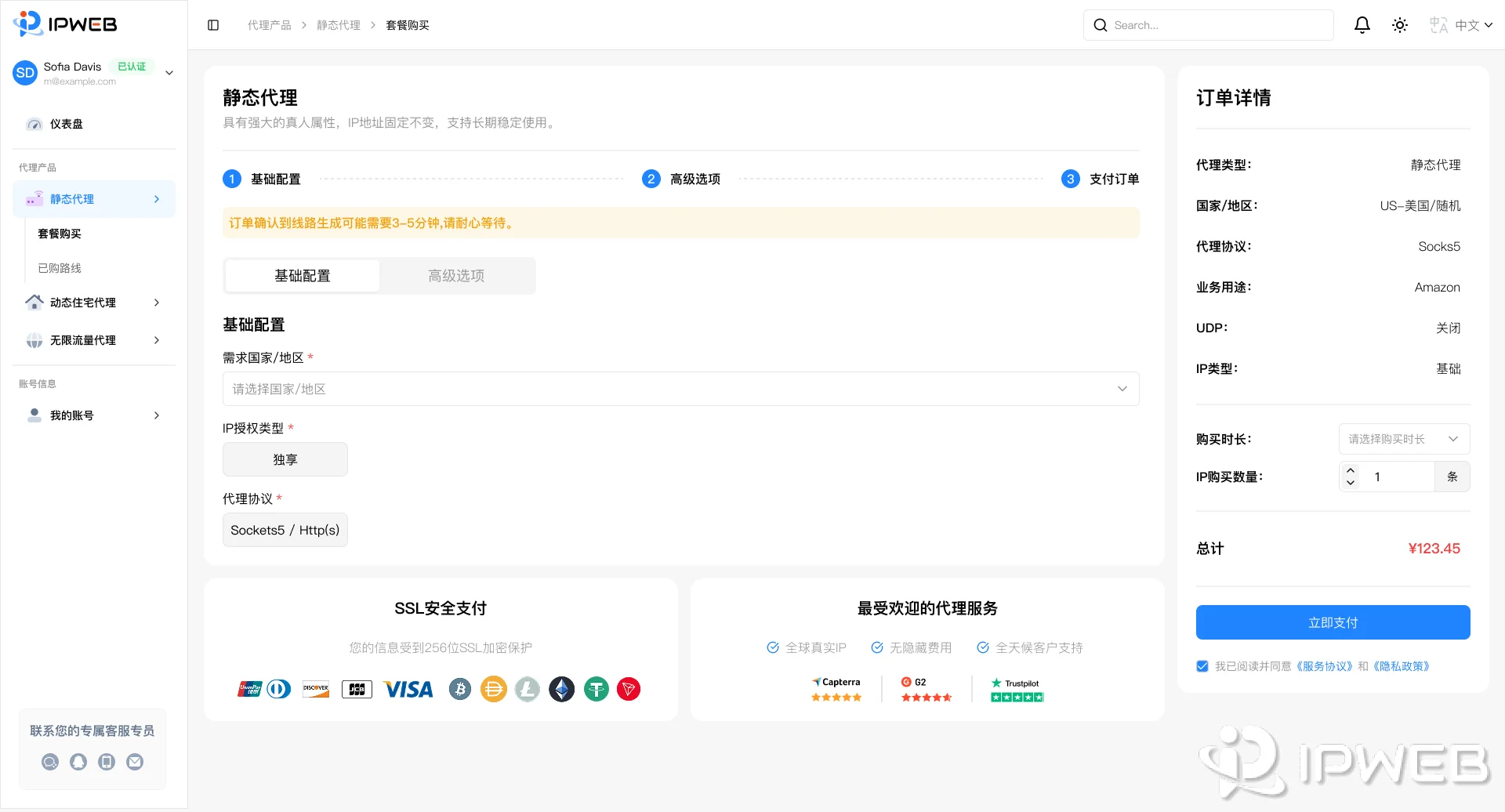
Redfinger 的代理配置功能本身只要求代理协议和参数可用。是否选择静态住宅、动态住宅、移动或其他类型,应根据会话稳定性、地区、带宽和实际业务要求判断。本文只是用 SOCKS5 静态代理作为配置示例。
三、方法一:使用 Redfinger 内置“云手机代理”
如果你使用的是当前 Redfinger PC 专业版,建议优先使用内置“云手机代理”。这一部分按照 Redfinger 当前官方界面的实际操作顺序整理为 4 张配置图。其中“新增代理”和 UDP 开关位于同一配置界面,因此合并为一张图,不重复展示。
第 1 步:选择需要配置的云手机
- 打开 Redfinger PC 专业版并登录。
- 勾选需要配置代理的云手机。
- 点击“批量操作” → “云手机代理”。
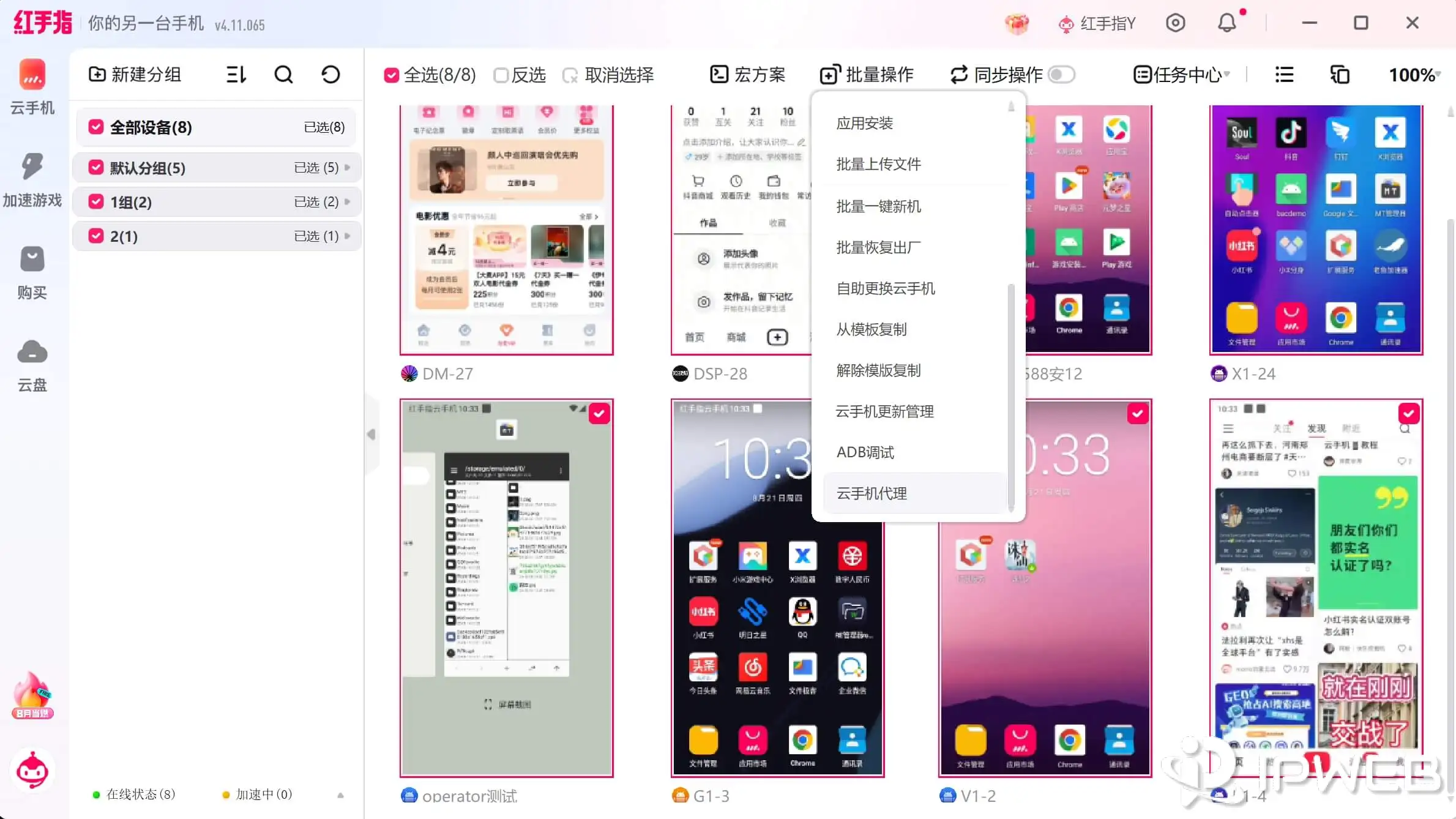
如果你的客户端里完全找不到“云手机代理”,先确认版本和产品类型;这种情况下可以直接跳到本文第四部分查看 Postern 备用方案。
第 2 步:新增 SOCKS5 代理,并检查 UDP 设置
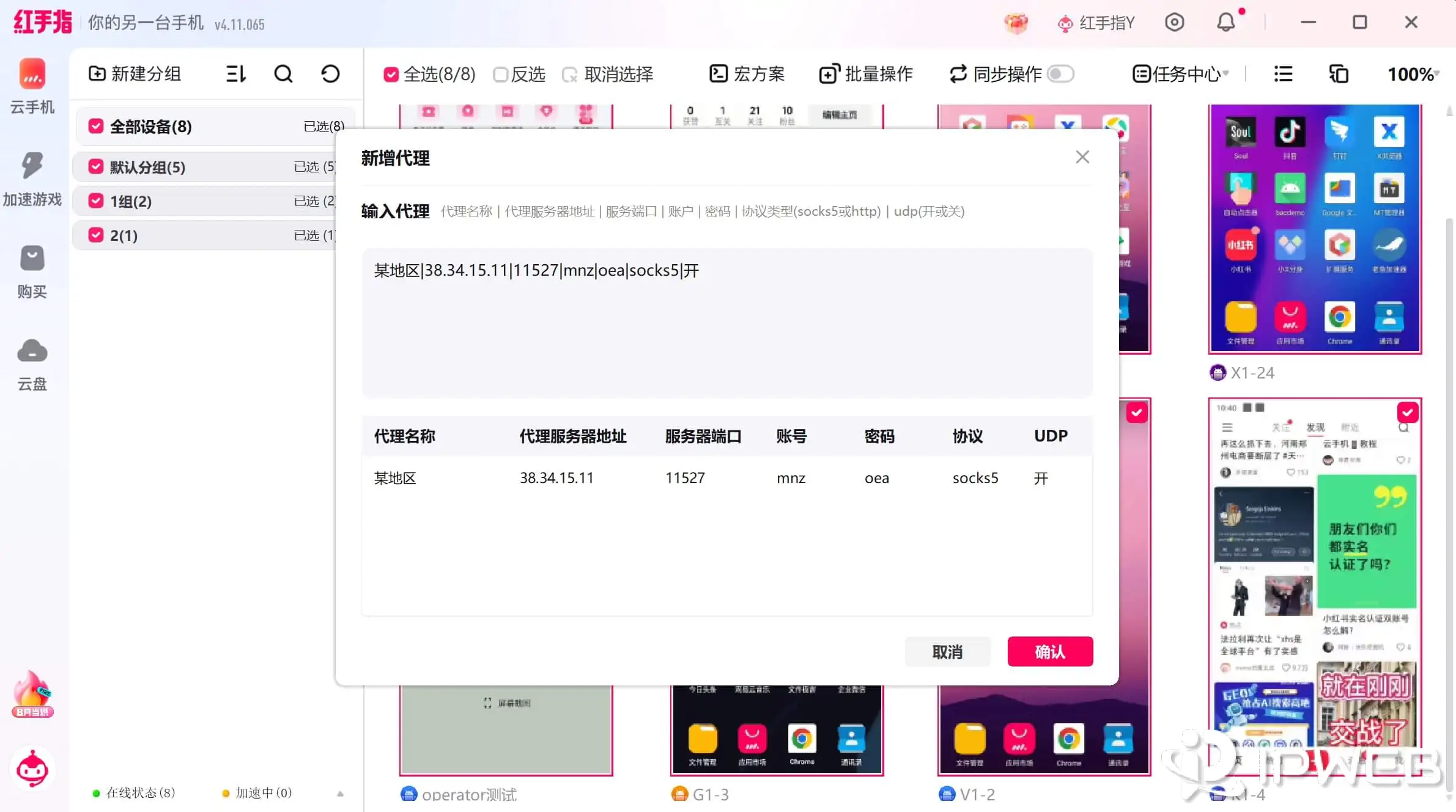
进入新增代理界面后,按照当前页面要求填写或粘贴代理节点信息。Redfinger 官方当前界面中,SOCKS5 协议选择、UDP 开关、代理服务器地址、端口、账号和密码都集中在这一页,因此一张配置图就可以把这一步需要核对的内容展示完整。
| 字段 | 填写什么 | 容易出错的地方 |
|---|---|---|
| 协议 | SOCKS5 | 不要把 HTTP 端口误当成 SOCKS5 端口 |
| 服务器 / IP | 后台给出的 Host 或 IP | 多复制空格、使用已过期节点 |
| 端口 | 对应节点的 SOCKS5 Port | 端口和节点不匹配 |
| 账号 / 密码 | 代理服务商提供的认证信息 | 用户名、密码粘贴不完整或带空格 |
| UDP | 根据代理节点能力和目标 App 需求设置 | 代理节点不支持 UDP 时,开启后可能出现部分 App 无网络 |
第 3 步:UDP 要不要开?
UDP 开关就在上一步的新增代理页面里,因此这里不再重复放图。是否开启不能只看“SOCKS5”这个协议名称,而要结合你的代理节点和目标 App。代理节点支持 UDP、目标 App 又确实需要 UDP 时可以开启;如果开启后出现部分 App 无法联网,可以关闭后重新测试。
SOCKS5 协议本身定义了 UDP ASSOCIATE,但协议支持 UDP 不等于任何 SOCKS5 节点、客户端和实际链路都一定可用 UDP。是否可用还取决于代理服务端、Redfinger 当前实现以及目标 App 的网络行为。
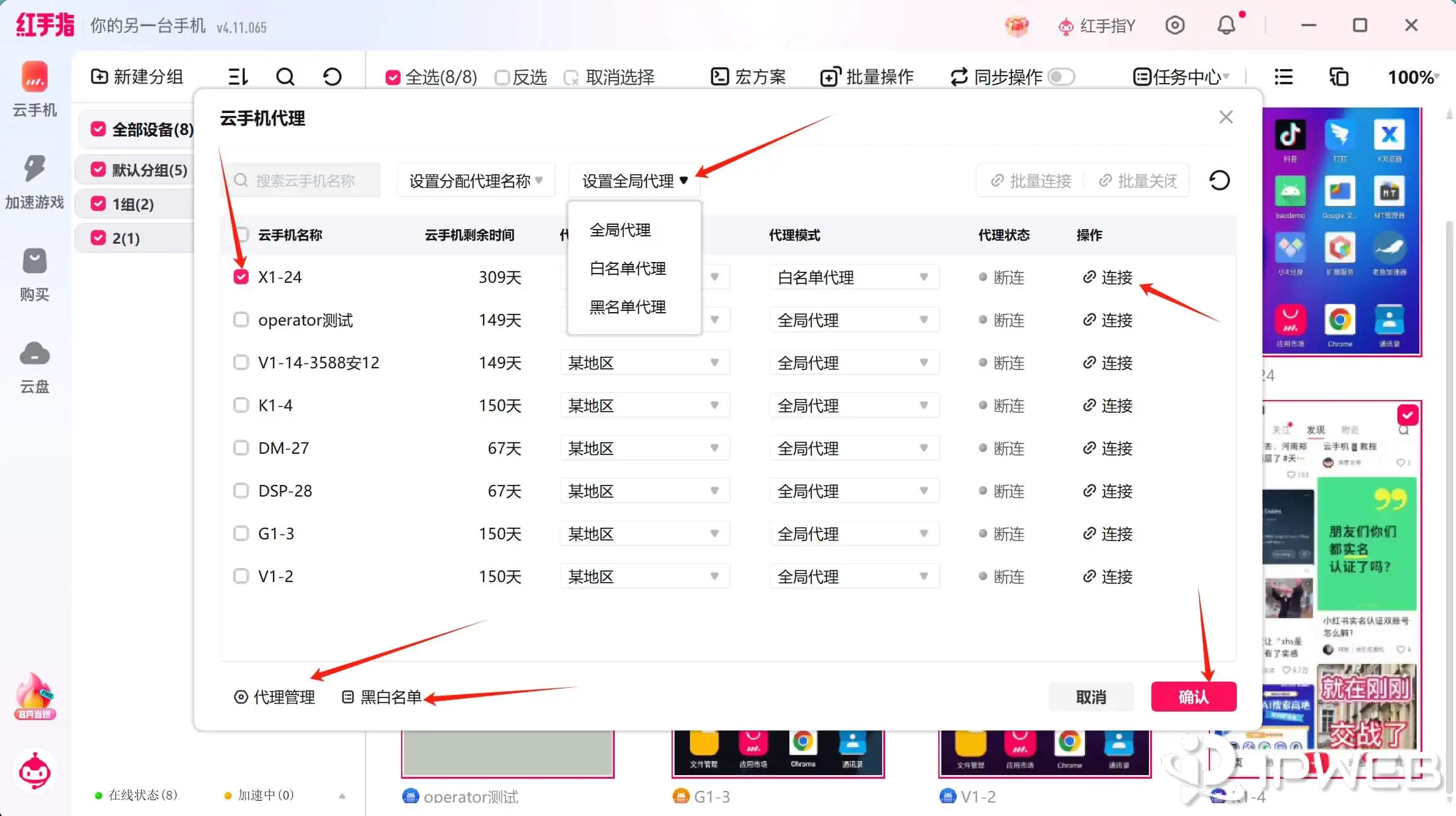
第 4 步:选择全局代理还是黑白名单
| 模式 | 含义 | 什么时候用 |
|---|---|---|
| 全局代理 | 云手机中的网络流量统一按当前代理配置处理 | 第一次配置、需要快速确认整个云手机出口时更直观 |
| 白名单代理 | 只有白名单中的应用使用代理 | 只希望指定 App 走代理时 |
| 黑名单代理 | 黑名单中的应用不走代理,其他应用使用代理 | 大多数 App 需要代理,只排除少数应用时 |
第一次配置建议先用全局代理验证节点是否能够正常连接。确认基础链路没问题后,再根据实际应用需求切换白名单或黑名单,更容易判断问题到底来自代理节点还是规则设置。
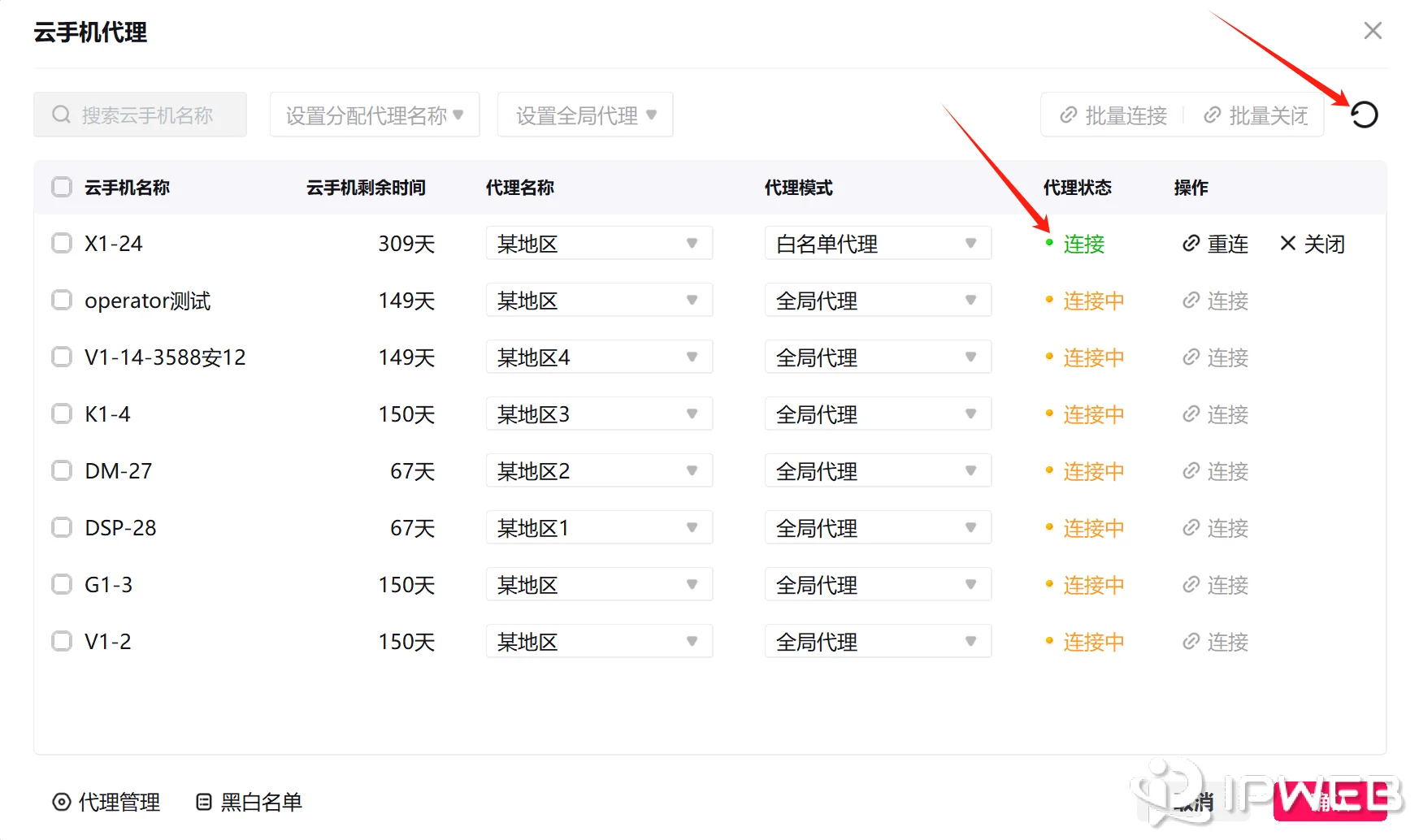
第 5 步:连接并刷新状态
保存配置后点击连接。连接完成后,再通过刷新查看当前代理状态。如果批量配置多台云手机,要同时确认实际勾选设备和代理节点分配关系,避免只给部分设备应用了代理。
四、方法二:没有内置入口时使用 Postern
如果你当前使用的 Redfinger 客户端没有“云手机代理”入口,或者确实需要通过 Android 代理客户端来配置,可以继续使用 Postern。下面保留原教程的图文步骤,但把它作为备用路径,而不是唯一方案。
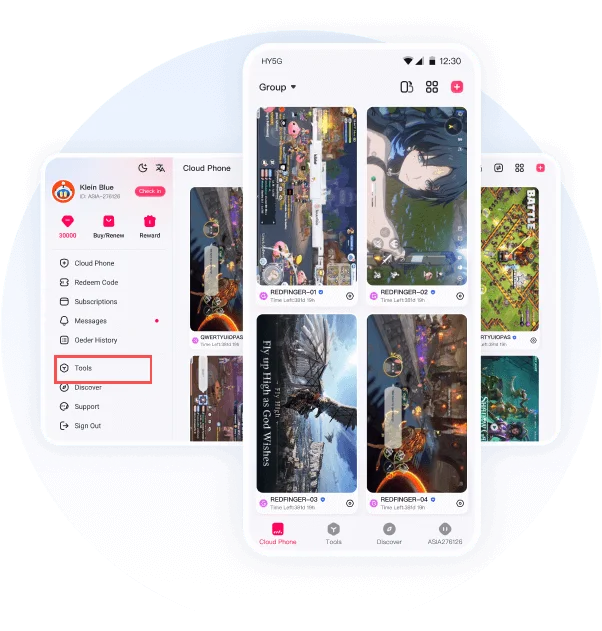
1. 先确认 Postern 安装包来源
旧教程曾把某个 GitHub 仓库写成“Postern 官方 GitHub”,但公开仓库本身不足以证明它就是开发者官方发布渠道。因此这里不再给出“官方”结论。安装 APK 前应确认文件来源、版本和权限,避免从不明下载站获取安装包。
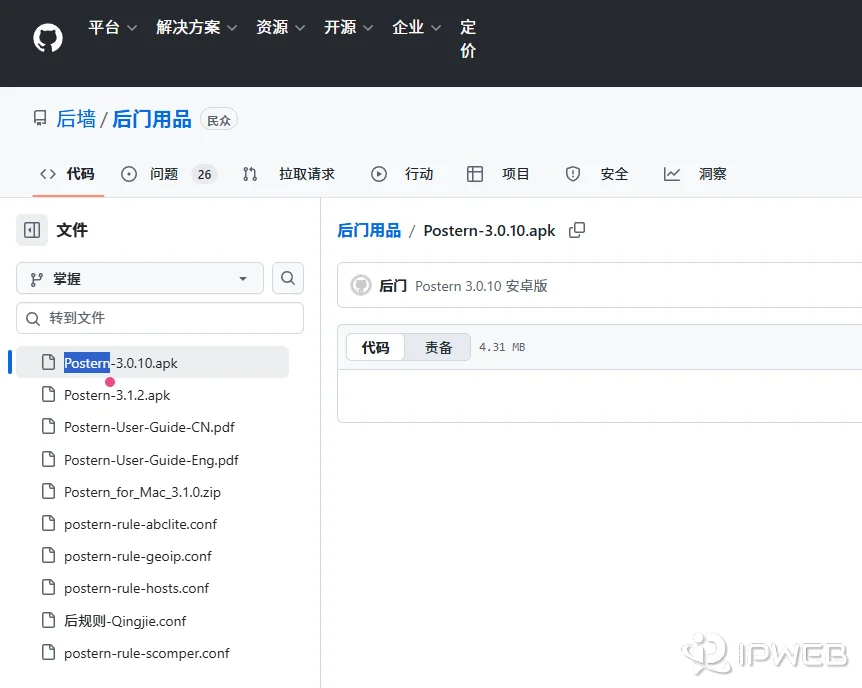
原文中的“Postern 3.0+ 稳定版适配 Android 11 及以上”没有足够可靠的公开依据,因此本版已删除该兼容性承诺。是否可用以你当前 Redfinger Android 环境实测为准。
2. 添加代理
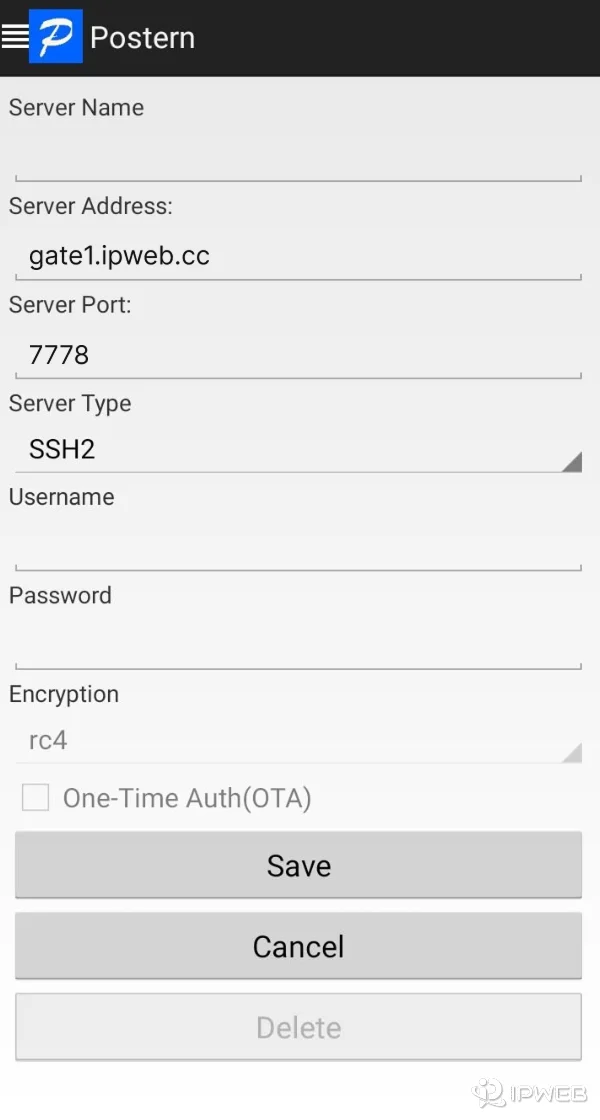
打开 Postern,进入菜单中的 Proxy / Add Proxy,填写你在代理后台拿到的参数。
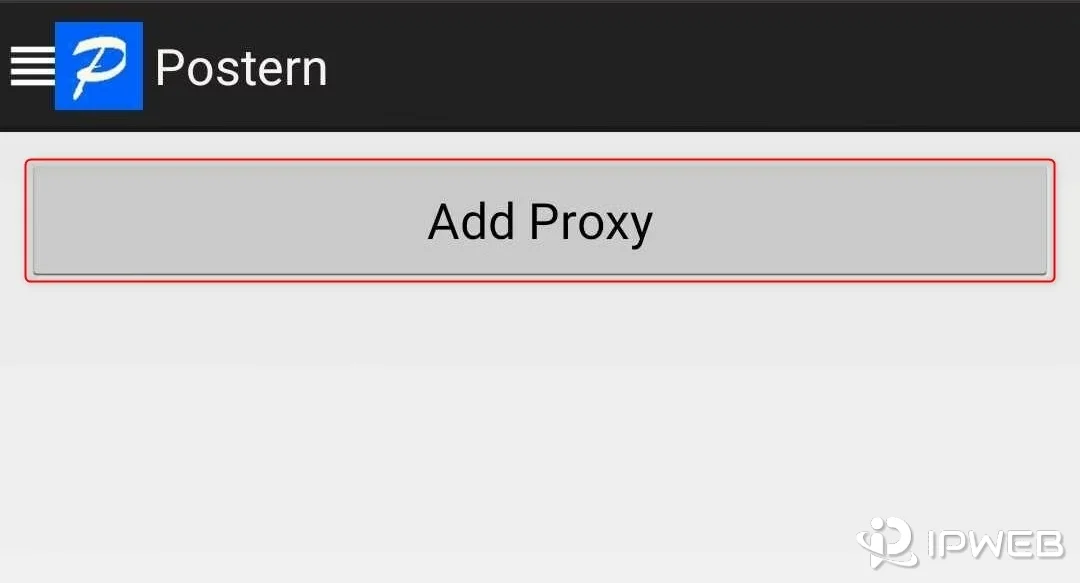
服务器地址、端口、用户名和密码都应以你当前后台生成的信息为准。协议选择 SOCKS5 时,也要确认代理服务商实际给出的就是 SOCKS5 端口。
3. 添加规则,让流量真正走代理
只添加 Proxy 不代表所有应用已经使用它。进入 Rules,再创建对应转发规则。
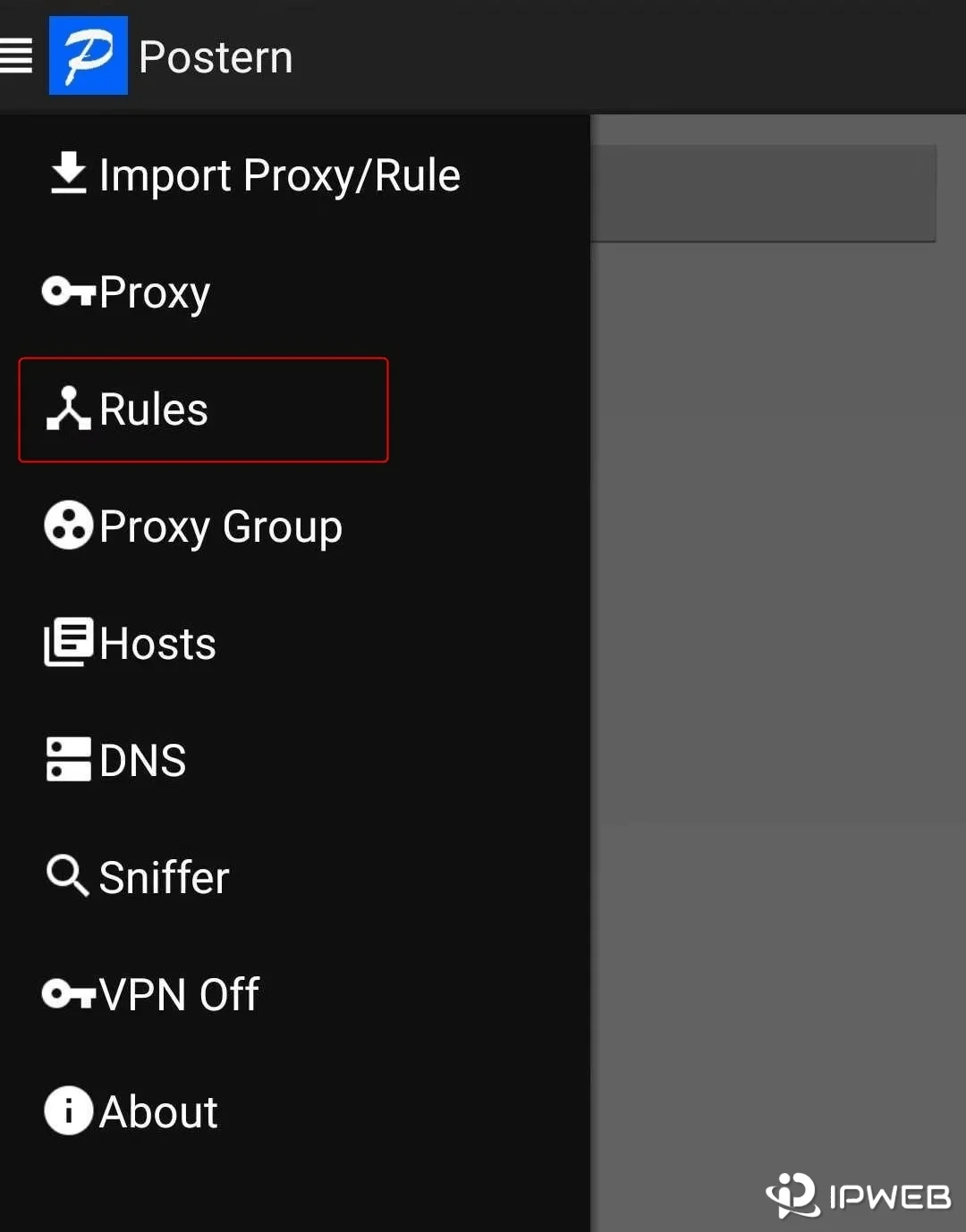
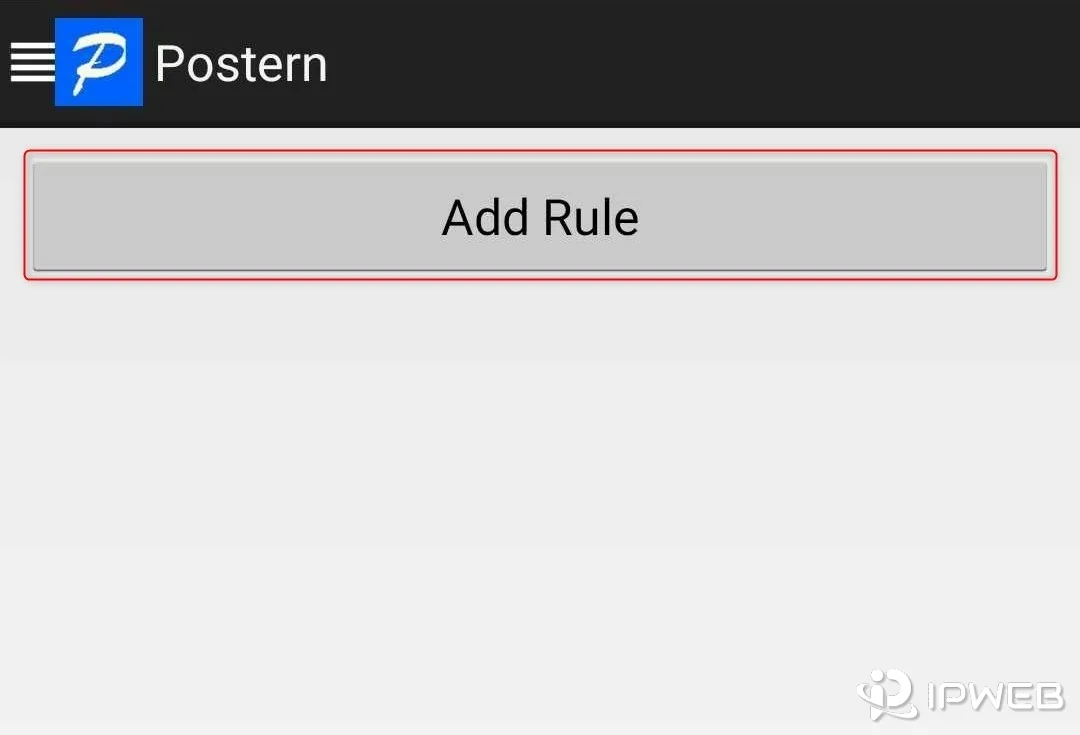
如果你的目标是让整个云手机都通过这条代理,可以使用匹配全部流量的规则,并绑定刚刚新增的 SOCKS5 代理。若只希望指定应用使用代理,则应按实际客户端能力配置更细的规则。
4. 开启 VPN/代理开关,再验证实际出口
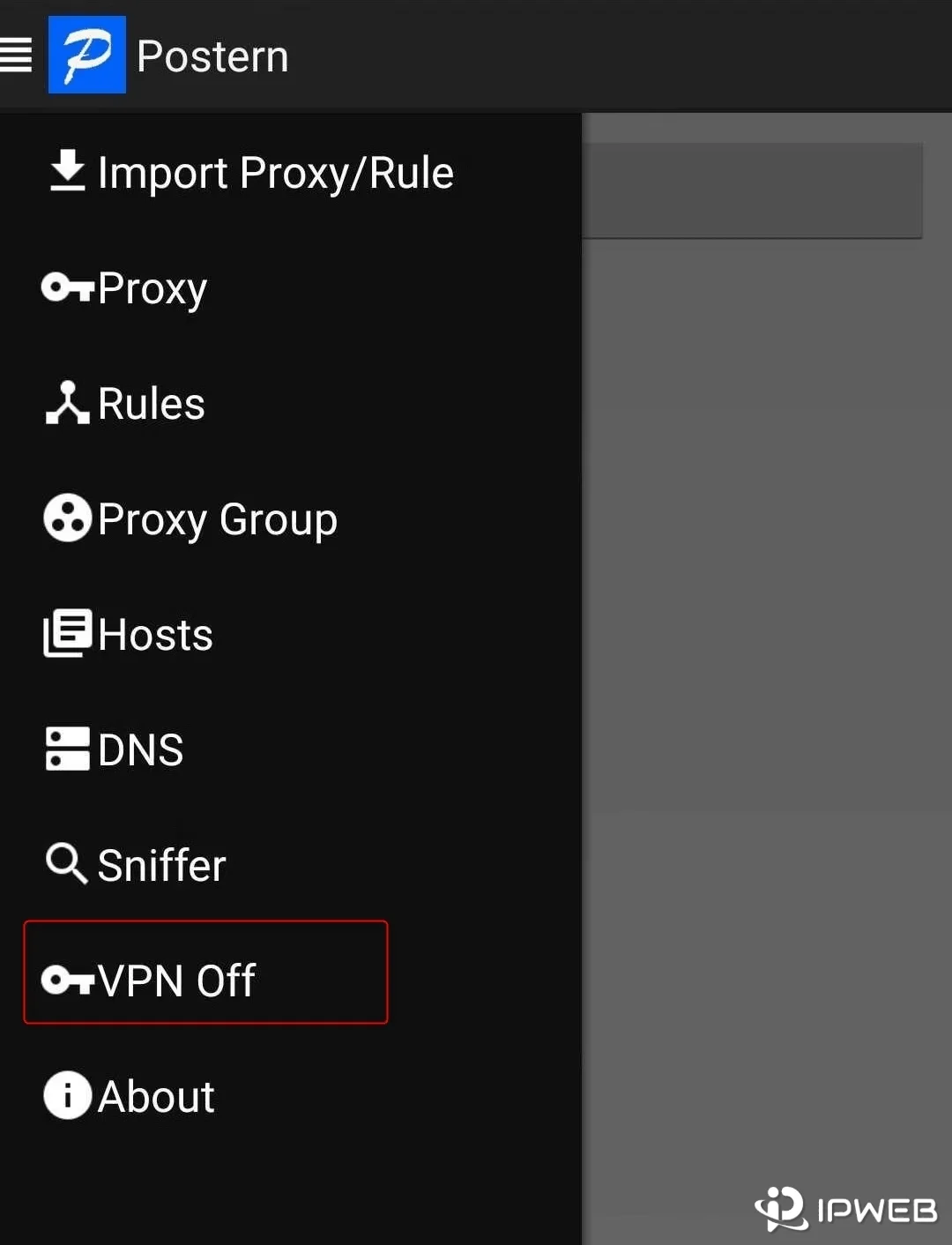
打开 Postern 的连接开关后,再回到云手机浏览器和实际 App 检查出口 IP。不要只根据通知栏出现 VPN 图标就判断配置完成。
五、怎么确认代理 IP 已经真正生效?
“连接成功”只能说明 Redfinger 或代理客户端完成了连接动作,不能代替实际出口验证。最可靠的办法,是在真正使用代理的云手机浏览器或目标应用链路里检查出口。
| 检查项 | 怎么判断 |
|---|---|
| 出口 IP | 是否已经变成你配置的代理出口 |
| 国家 / 地区 | 是否与所选节点地区基本一致 |
| ASN / 网络组织 | 是否与代理提供方给出的网络信息一致或合理 |
| 实际 App 联网 | 不要只看浏览器;如果最终使用的是某个 App,还要确认该 App 本身能够联网 |
| UDP | 只有业务确实依赖 UDP 时才需要单独验证,不要只看开关是否处于“开启” |
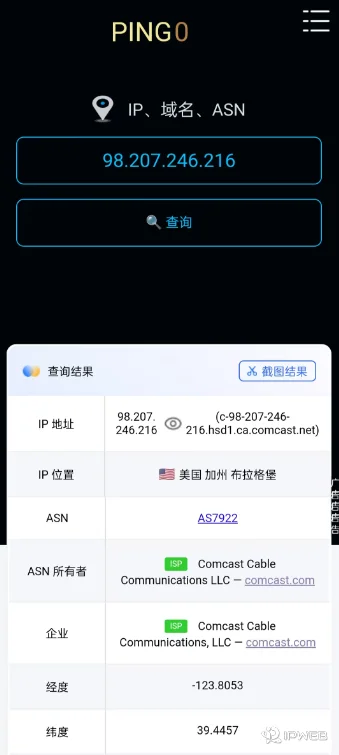
不同检测平台使用的数据库和评分模型不同。判断代理配置是否成功,优先看实际出口 IP、地区、网络信息和目标 App 的连通性。
如果你想进一步看不同 IP 查询工具分别适合检查哪些字段,可以阅读 IP 查询网站与工具选择指南。
六、连接成功但没网络?按这个顺序排查
这类问题最容易被误判成“Redfinger 不支持代理”或“SOCKS5 不能用”。实际上更常见的是参数、节点有效期、UDP 开关或规则配置问题。
| 现象 | 优先检查 | 下一步 |
|---|---|---|
| 直接连接失败 | Host、端口、用户名、密码、节点是否过期 | 先在代理服务商侧确认节点可用 |
| 显示连接成功但没网络 | UDP 开关、代理协议和端口是否匹配 | 切换 UDP 开关后重新测试 |
| 浏览器变了,某个 App 没变 | 是否使用黑白名单、应用是否被包含 | 先改成全局代理做对照测试 |
| Postern 开启但 IP 不变 | Rules 是否匹配全部、是否绑定正确 Proxy | 重新保存规则并在实际应用中验证 |
| 运行一段时间后断开 | 节点有效期、云手机后台运行限制、网络重连 | 先确认节点本身是否仍有效,再检查客户端后台权限 |
如果你遇到的是“代理已经配置,但云手机完全没网络”,可以继续看 云手机代理配置后无网络排查指南。
如果网络已经可用,但实际使用中仍频繁出现地区、DNS、ASN 或应用环境不一致的问题,可以再看 Redfinger 云手机网络与环境稳定性排查。
七、常见问题
Q1:Redfinger 现在支持直接配置 SOCKS5 吗?
Redfinger 当前 PC 专业版官方文档已明确支持 SOCKS5 和 HTTP/HTTPS,并提供 UDP 开关。如果你的客户端没有对应入口,先核对版本,再考虑使用 Postern 等备用方式。
Q2:现在还必须安装 Postern 吗?
不必须。PC 专业版有内置“云手机代理”时,优先使用原生功能。Postern 更适合作为没有内置入口时的备用方案。
Q3:Redfinger 配 SOCKS5 一定要静态住宅 IP 吗?
不一定。配置层面只要求代理参数、协议和节点可用。需要固定出口时可以选择静态代理;是否需要住宅、移动或其他网络类型,应按业务的地区、会话和带宽需求决定。
Q4:SOCKS5 开了 UDP 为什么 App 还是没网络?
因为 UDP 是否可用不只取决于协议名称,还取决于代理节点、Redfinger 当前客户端实现和目标 App。Redfinger 官方也提示:如果代理不支持 UDP,或开启后导致部分 App 无网络,可以关闭 UDP 后重新测试。
Q5:怎么判断 Redfinger 代理到底有没有生效?
在真正使用代理的云手机浏览器或目标 App 中检查出口 IP。确认 IP、地区和网络信息符合配置预期,并实际测试 App 联网。第三方“风险分”或“伪装度”只能作为附加信息。
Q6:可以一次给多台 Redfinger 云手机配置代理吗?
Redfinger 当前 PC 专业版支持批量输入多条代理节点信息,并提供代理分配方式。批量操作时要特别确认设备勾选状态和节点分配关系,避免部分云手机没有真正应用配置。
总结
现在配置 Redfinger 代理 IP,优先检查 PC 专业版是否已经提供“云手机代理”入口。当前内置功能可以直接配置 SOCKS5、HTTP/HTTPS、UDP、全局代理和黑白名单,已经能够覆盖大多数基础代理接入需求。
Postern 原来的图文步骤仍然有价值,但更适合作为备用路径。无论用哪一种方法,最终都应该以实际应用的出口 IP 和连通性作为验证标准,而不是只看“连接成功”、VPN 图标或第三方评分。