
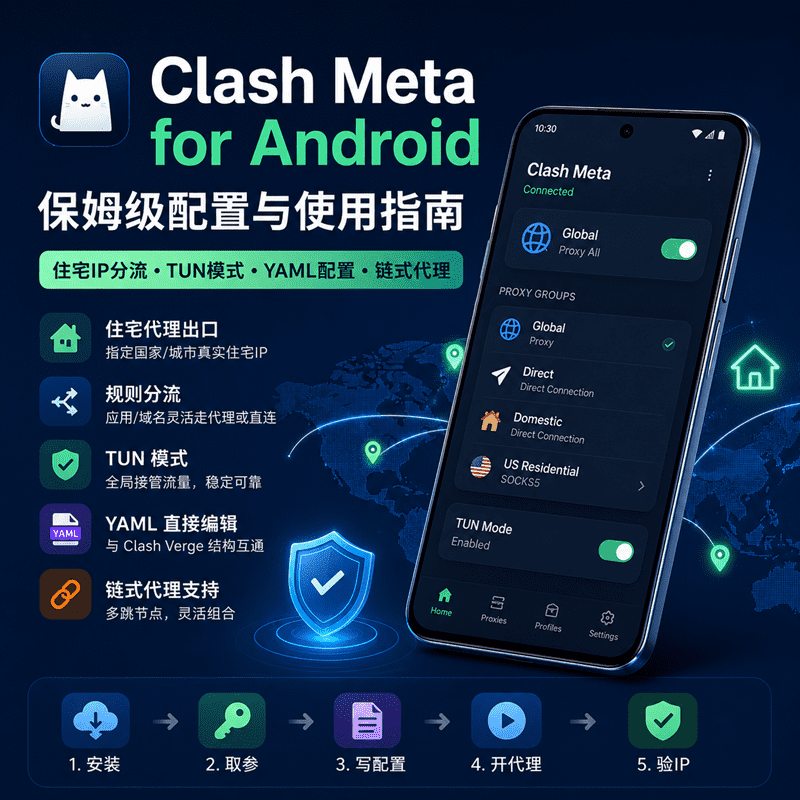
手机端做跨境店铺巡检、社媒发帖或广告落地页预览时,常需要 指定国家/城市的住宅出口,同时让微信、银行 App 等本地应用继续直连。Android 上 Clash Meta for Android(社区常称 Cmfa)基于 Mihomo 内核,支持规则分流与 TUN,YAML 结构与桌面 Clash Verge 基本一致——在电脑上配好的 proxies 段落,往往可以直接复用到手机。
本文按 安装 → 取参 → 写配置 → 开代理 → 验 IP 的顺序说明。若你想先理解规则匹配、链式代理 hop 顺序等概念,可先读搞懂 clash 规则与链式 hop。需要 多跳链式代理(前置节点 + 住宅落地)的逐步截图操作,请转到 桌面端多跳链式代理实操。
目录
1. 为什么选 Clash Meta for Android
Android 上的代理客户端很多,Clash Meta 适合 ipweb 用户的原因很实际:
- Mihomo 内核:支持
rules、proxy-groups、TUN、以及dialer-proxy等链式能力(复杂链式建议在桌面端配置,见下文)。 - YAML 直接编辑:可手动写入住宅代理的 SOCKS5/HTTP 凭证,不依赖特定订阅格式。
- 与 Clash Verge 互通:同一套
proxies/proxy-groups结构,便于「桌面配好、手机微调」。
安装包请从 Clash Meta for Android 官方 GitHub Releases 获取 APK(版本号随发布更新,本文不写死)。首次启用 TUN 时,系统会请求 VPN 服务权限——这是创建虚拟网卡所必需,并非额外「VPN 产品」;权限用途是本地流量接管,出口仍由你配置的 ipweb 节点决定。
- 从 GitHub Releases 下载最新 apk 并安装(需允许「未知来源」时使用系统安装器完成)。
- 打开应用,首次进入 Profiles(配置) 页。
- 若后续要使用 TUN,进入 Settings,确认 TUN Mode / VPN 相关选项可用;系统弹出 VPN 授权时选择允许。
2. 准备工作:获取代理IP
- 登录 ipweb.cc 控制台(Dashboard)。
- 按业务选产品:
- 在控制台生成线路,记录以下字段(名称因 dashboard 界面可能略有不同):
- 协议:
socks5或http - server(网关/host)
- port
- username
- password
- 协议:
建议为每条业务线单独命名节点(如 IPWeb-US-Shop-01),避免与订阅里其他节点混淆。
3. 手动添加 ipweb 住宅节点
新建或编辑 Profile
- 在 Profiles 点击 + → New Profile(或导入空白后编辑)。
- 选择 Edit in YAML / 编辑文件,进入 YAML 视图。
最小可运行示例
将 dashboard 参数替换占位符。下面示例为 全局走单一住宅节点 的最简结构,便于首次验证连通性:
proxies:
  - name: "IPWeb-US-Residential"
    type: socks5
    server: YOUR_GATEWAY
    port: YOUR_PORT
    username: "YOUR_USER"
    password: "YOUR_PASS"

proxy-groups:
  - name: "PROXY"
    type: select
    proxies:
      - IPWeb-US-Residential
      - DIRECT

rules:
  - MATCH,PROXY
说明:
type须与 dashboard 一致;若为 HTTP 代理,改为type: http。MATCH,PROXY表示其余流量全部走PROXY组中选中的节点(此处即住宅节点)。- 验证通过后,可把
rules改成更细的分流(例如国内域名DIRECT),配置逻辑见 Clash 代理原理一文。
- 保存 Profile,回到 Proxies 页,在
PROXY组中选中IPWeb-US-Residential。
常见 YAML 报错
- 缩进:YAML 用两个空格,不用 Tab。
- type 拼写:应为
socks5/http,不是SOCKS5大小写混用(以 Mihomo 解析为准)。 - 特殊字符密码:若 password 含
:或#,用引号包裹。
4. 订阅导入(可选)
若 dashboard 提供 订阅链接(Subscription URL):
- Profiles → + → From URL,粘贴链接并下载。
- 订阅会自带
proxies与proxy-groups;你仍可在本地合并 手动追加的 ipweb 住宅节点(编辑 YAML,在proxies末尾追加一段)。
手动 vs 订阅:只有 ipweb 住宅凭证、无加密协议订阅时,手动 YAML 更直接;若同时使用机场订阅与 ipweb 落地,可在 proxy-groups 里用 select 或链式组组合——多跳实操建议在桌面端完成后再把 Profile 同步到手机。
5. 启用代理与模式选择
- 在 Proxies 中选择需要使用的节点或策略组。
- 进入 Settings → Network,开启 Route system traffic。首次启用时,Android 会请求 VPN 连接权限,允许后 CMFA 会通过系统 VPNService 接管设备流量。
- 根据需要选择运行模式:
- Rule:按
rules分流(推荐日常使用)。 - Global:全部走当前策略组。
- Direct:流量直接连接,不经过代理节点。
- Rule:按
TUN Stack 与应用分流
在 Network 设置中还可以选择 TUN Stack Mode,目前支持 system、gvisor 和 mixed。一般保持默认设置即可,遇到兼容性问题时再切换。
如果只希望部分 App 使用代理,可通过 Access Control 设置允许或排除的应用。
6. 验证出口 IP
- 用浏览器访问任意 IP 查询页面(搜索「what is my ip」即可),查看显示的 国家/地区、ASN。
- 与 dashboard 购买的地区对比;静态住宅应长期不变,动态住宅可能随轮换策略变化。
- 若显示仍为本地运营商 IP:检查 Profile 是否选中、开关是否打开、规则是否误写
DIRECT。
链式代理(前置 + 住宅落地) 在手机上配置步骤多、易错序。建议直接在 Windows/macOS 上搭好链路,再将 Profile 导出/同步到 Clash Meta;多跳配置可参考桌面端 Clash Verge 教程,或仅在手机使用 单层 ipweb 住宅节点。
7. 常见问题
Q1:节点延迟很高,是不是坏了?
住宅 IP 经过真实 ISP 网络,延迟常高于数据中心节点。以 出口地区与 ASN 是否正确 为主要判断标准,不要仅用延迟衡量住宅质量。
Q2:Global 模式开了,为什么某个 App 仍显示本地 IP?
先确认 Settings → Network → Route system traffic 已开启,再检查 Access Control 是否排除了该 App。若仍显示本地出口,还要检查当前 Profile 和规则配置,确认流量没有命中 DIRECT。
Q3:YAML 保存后 Profiles 里看不到节点?
检查 proxies 是否与 proxy-groups 中引用的 name 完全一致(区分大小写)。保存后需 重新选中该 Profile 并刷新 Proxies 页。
Q4:能和桌面 Clash Verge 共用同一份配置吗?
可以。proxies / proxy-groups / rules 结构通用;注意手机端 TUN 与 DNS 项可能需按 Android 环境微调。复杂链式代理建议在桌面端配置后再同步 Profile。
8. 总结
Android 端用 Clash Meta 接入 ipweb 的核心步骤是:dashboard 取参 → YAML 写入 proxies → 策略组与规则 → 开系统代理或 TUN → 核对出口。单层住宅节点足够覆盖大多数移动巡检与账号环境验证;更复杂的多跳链路,建议在桌面完成后再同步到手机。
桌面链式代理进阶:Clash Verge 下载安装与 TUN 设置