

在进行 ChatGPT 账户注册时,常会遇到页面加载异常、所在地区不可用或验证流程中断等阻碍。这类问题表象在注册页,但深层排查的核心通常指向底层的网络出口——即当前的访问请求触发了 OpenAI 的环境校验机制。目标平台对 IP 纯净度与浏览器指纹一致性要求极高,若未做好前置的网络隔离,极易导致连接被直接阻断。
因此,规范的注册操作必须将网络环境搭建前置。其实操逻辑是通过接入高质量的住宅代理资源,配合 AdsPower 等独立浏览器实现底层线路与设备指纹的“环境对齐”与“模拟本地化”。只有在确认代理出口的归属地匹配、连通状态稳定且无异常风险后,再切入实际的注册环节,才能保障整个链路的稳定性。本文将完整演示从代理接入、环境隔离到完成 ChatGPT 注册的标准流程。
准备清单
- 一组可用的住宅代理信息:地址、端口、用户名、密码
- 一个独立浏览器环境工具,例如 AdsPower
- 可正常接收校验码和通知邮件的邮箱
- 一个用于检查出口地区和连通性的检测工具
1. 先把代理资源准备好
在动手配置之前,先把代理类型选对。需要灵活切换地区、按会话或时长轮换线路,通常更适合动态住宅代理;如果更看重固定地址和长期接入,则可以再看静态住宅代理。详细的购买流程你可以参考 住宅代理 IP 购买、检测与配置指南 这篇文章;如果你对我们的其它代理 IP 感兴趣,也可以去 IPWeb 官网 详细了解。
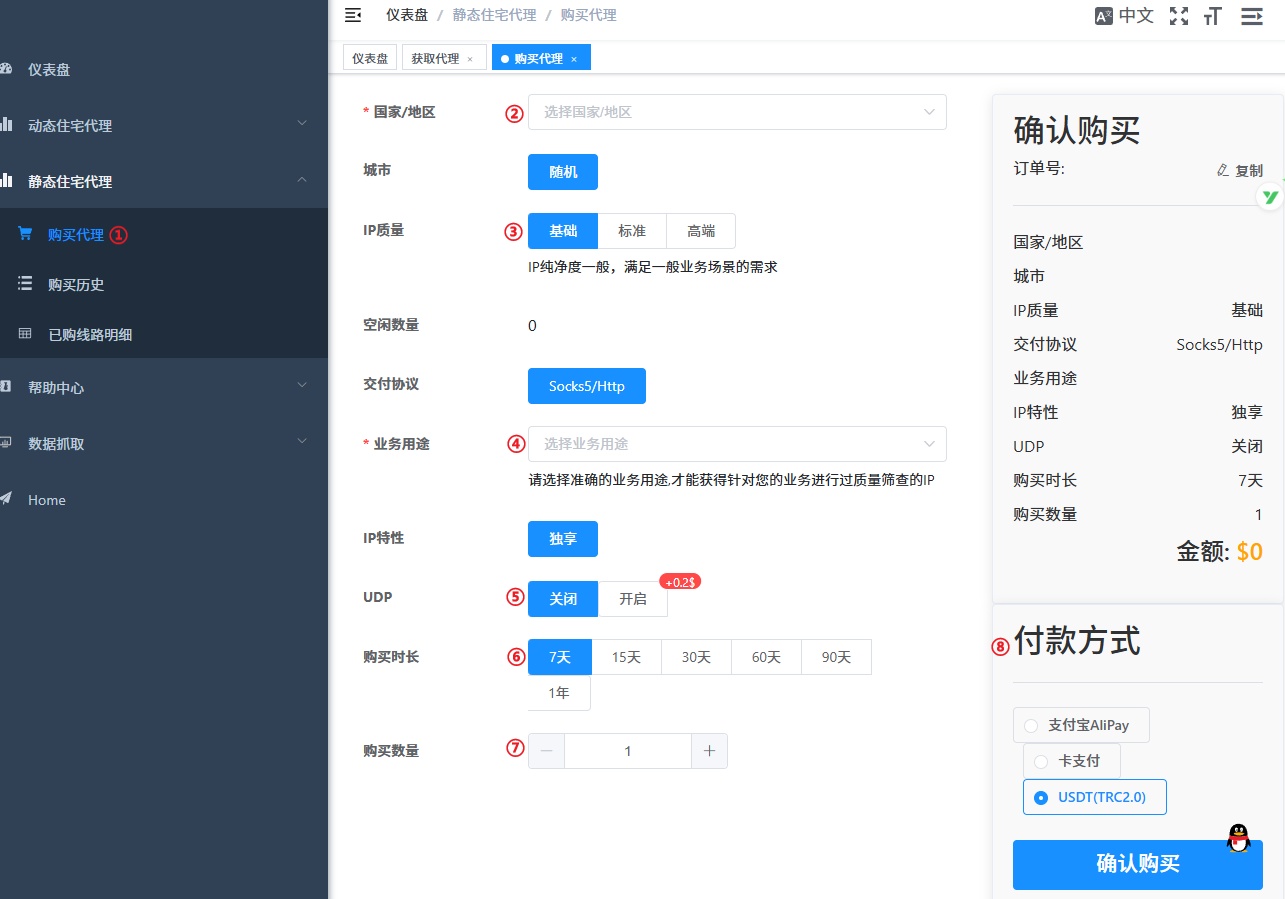
在 IPWeb 购买完成后,系统会直接生成包含代理地址、端口、用户名和密码的 txt 信息,后面配置 AdsPower 时可以直接从中提取,不需要再手动重新整理一遍。这样衔接会更直接,进入代理管理或创建浏览器环境时,也能更快把对应参数填进去。
| 参数 | 作用 |
|---|---|
| 代理地址 | 客户端连接代理服务时需要填写的服务器地址 |
| 端口 | 与代理地址配套使用,用来确定接入通道 |
| 用户名 | 账号鉴权时需要填写 |
| 密码 | 与用户名配套使用,建议单独保存 |
2. 指纹浏览器配置代理IP
进入 AdsPower 后,先打开代理管理,选择添加代理。按照常规接入方式,把地址、端口、用户名和密码填进去即可。AdsPower 官方帮助文档也提到,代理信息可以直接按 IP:port:username:password 的格式导入,再由系统拆分到对应字段里;如果你已经提前把代理加到列表中,后面创建浏览器环境时也可以直接调用已保存的代理。
如果你拿到的是一批代理,可以先给这组线路加一个便于识别的标签,随后逐条检查连通情况。实操里经常会遇到一部分线路能连上、一部分线路连接失败的情况,这并不奇怪。筛线路时,优先保留连通正常、地区一致、响应更稳定的那几条,后面再拿来创建环境会更省时间。
如果你对线路质量要求更高,也可以把候选 IP 单独拿出来逐个测试,再决定用哪一条。尤其是在同一批代理里混有不同出口属性时,先做一轮筛选,比后面边用边换更稳。
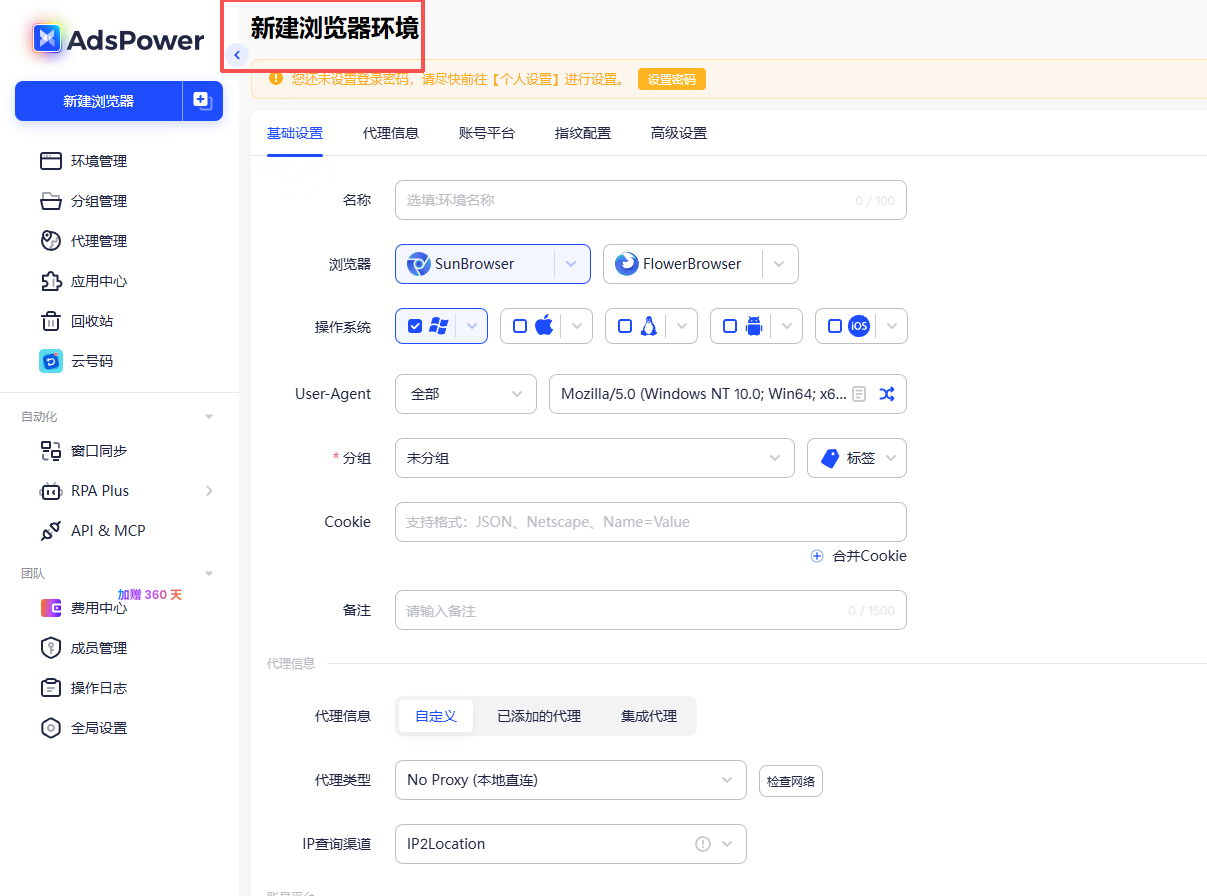
新建环境时,名称按自己的习惯填写即可,其它参数如果没有特别需求,可以先保持默认。接下来在代理选项里选择“已添加代理”,然后从刚才保存好的代理标签里挑一条可用线路,完成代理检查后再确认创建。
如果你本身对浏览器环境隔离的原理还不够熟悉,也可以顺手看看你站内这篇 浏览器指纹对多个账号运营的影响:原理、风险与解决思路, 把代理、环境和地区一致性之间的关系先理清楚,后面做工具接入会更顺手。
3. 代理IP线路检测
获取代理信息后,建议在进行环境配置前先完成基础检测。可通过访问 008IP 评估该出口 IP 的综合状态,依次核对地区、运营商、延迟、稳定性及风险等级,为后续的线路筛选提供客观依据。
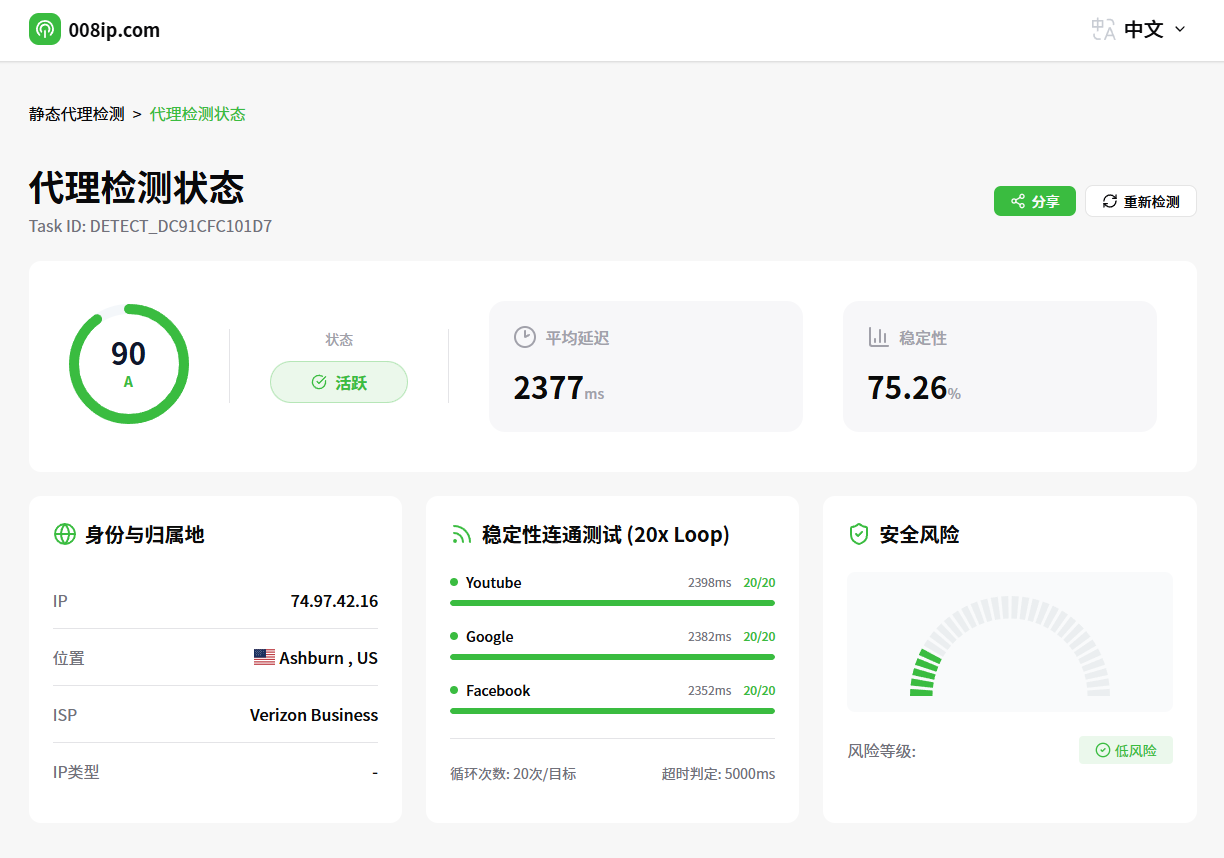
检测时需重点关注以下维度:归属地是否匹配预设目标,线路是否活跃;平均延迟与稳定性是否达标;循环连通测试是否持续通过;以及风险等级评估。如图所示的检测结果页已直观展示得分、状态、延迟等核心指标,掌握这些客观数据,即可精准完成后续的接入与访问评估。
4. 注册 ChatGPT 账号
4.1 注册前的准备工作
- 一个可用的邮箱:推荐使用 Gmail、Outlook 或 Proton 等国际邮箱服务。国内邮箱(如 QQ 邮箱、163 邮箱)并非完全不能用,但验证邮件的接收稳定性较差,容易造成注册中断。
4.2 注册步骤
第一步:访问 OpenAI 官网
打开浏览器(推荐 Chrome 或 Edge),访问 ChatGPT 官网 chatgpt.com,点击页面上的「Sign up」按钮进入注册页面。
第二步:填写邮箱
在注册页面输入你的邮箱地址,点击「Continue」。系统会向该邮箱发送一封验证邮件。
第三步:验证邮箱
登录你的邮箱,找到来自 OpenAI 的验证邮件(如果收件箱没看到,检查一下垃圾邮件文件夹)。点击邮件中的「Verify email address」按钮完成验证。
第四步:填写个人信息
邮箱验证通过后,页面会跳转到个人信息填写界面。按照提示输入你的姓名和出生日期,点击「Continue」。
第五步:选择账户类型
系统会让你选择账户类型。如果你是普通用户,选择「ChatGPT Account」即可;如果是开发者需要调用 API,则选择「API Developer Account」。大多数用户选第一个。
第六步:完成注册
至此,注册基本完成。页面会自动跳转到 ChatGPT 的对话界面,你可以直接开始使用免费版本。
4.3 关于手机号验证
当前注册 ChatGPT,大多数情况下只需要邮箱验证即可完成注册,不需要绑定手机号。但在以下情况中,OpenAI 可能会触发额外的安全验证,要求你提供手机号:
- 系统检测到你的 IP 地址频繁变动
- 同一邮箱在短时间内多次尝试注册
- 浏览器被标记为存在异常行为
如果确实遇到了需要手机号验证的情况,通常需要使用海外手机号(如通过短信接码平台获取临时号码)来完成验证。不过这种情况在正常注册流程中并不常见。
5. 注册过程中常见问题
| 常见问题 | 解决方法 |
|---|---|
| 页面提示”Services not available in your country” | 清理浏览器缓存后重试,或切换到无痕模式重新访问 |
| 收不到验证邮件 | 检查垃圾邮件文件夹;等待 2-3 分钟后刷新;必要时重新发送 |
| 注册页面加载失败 | 尝试更换浏览器或切换网络节点 |
| 验证链接点击后无效 | 手动复制链接到浏览器地址栏打开 |
6. 结语
这套流程真正要做的事情,其实就是把几层关系理顺:先准备可用代理,再把代理接入 AdsPower,确认浏览器环境能正常拉起,随后检查出口地区和连通性,最后再进入目标站点。顺序理清以后,很多看起来像“目标平台问题”的情况,往往都能在前面的网络和环境层提前发现。
如果你后面还想继续细化代理购买、检测和不同工具里的接入方式,可以再看 住宅代理 IP 怎么选?购买、检测与配置指南 ,或者从 IPWeb 代理集成页 找到对应工具的接入教程,后面无论是浏览器环境、桌面端还是移动端,都会更容易接上。