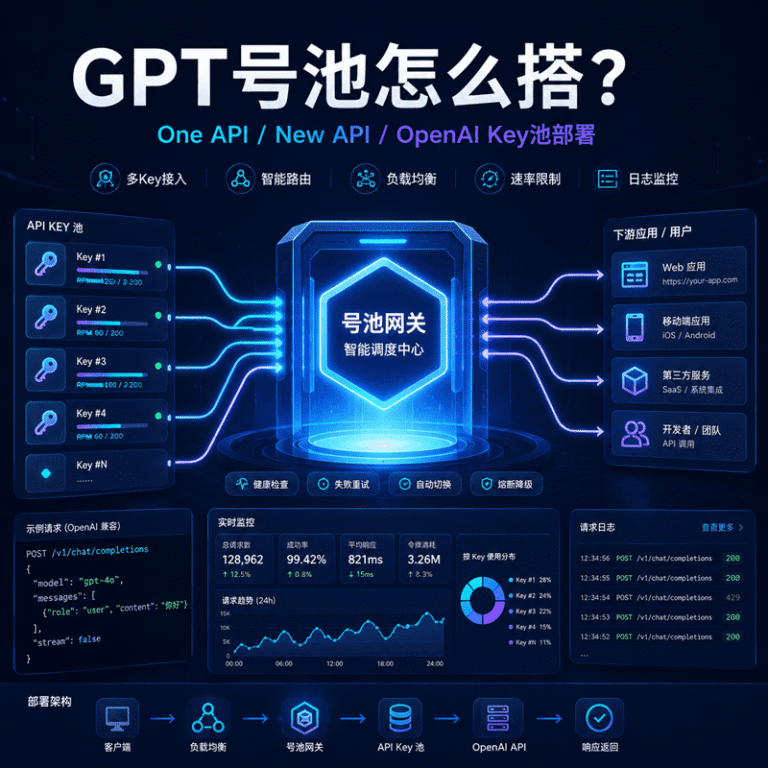

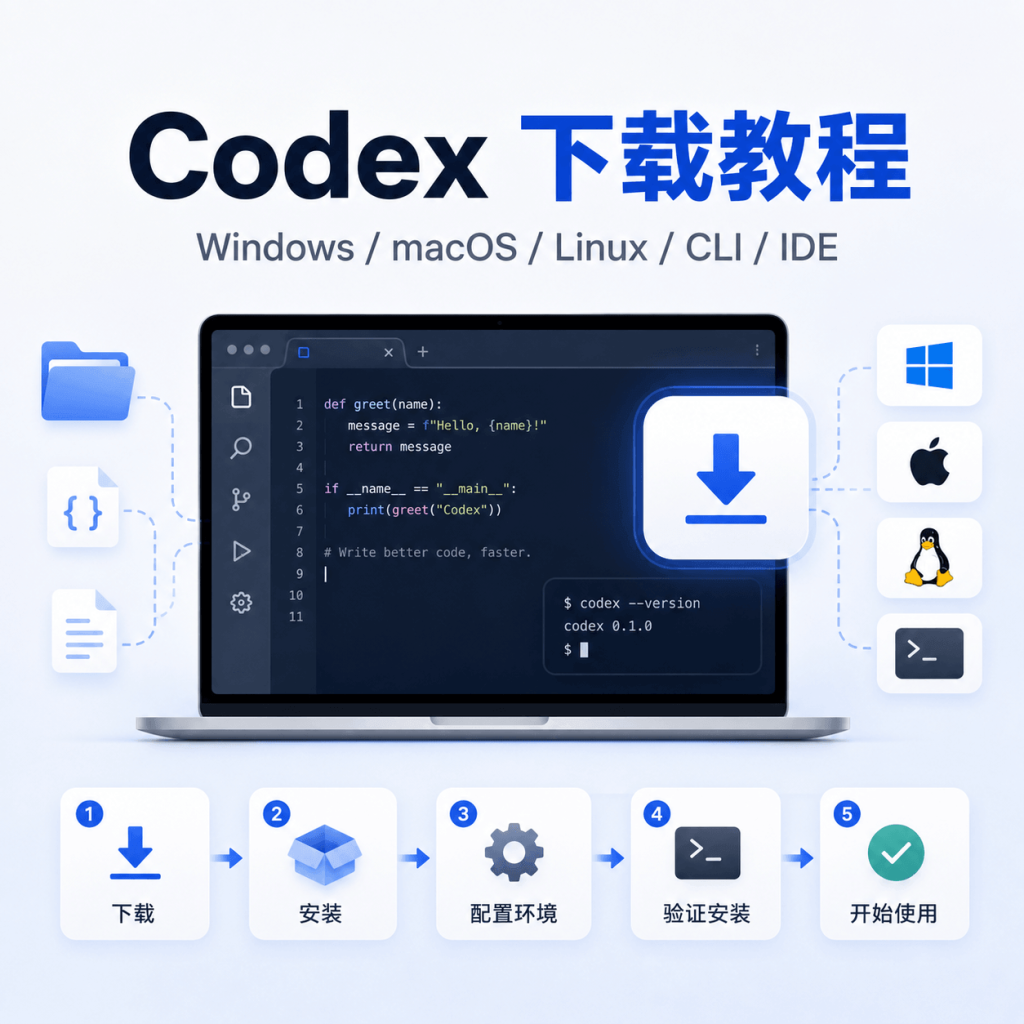
下载 Codex 时,按设备和使用方式选择入口:Windows、macOS、Linux 普通用户使用 ChatGPT 桌面应用中的 Codex;终端开发者安装 Codex CLI;编辑器用户安装或启用 IDE 集成;不想安装则直接使用 Codex Web。
| 你的情况 | 推荐入口 | 立即操作 |
|---|---|---|
| Windows、macOS、Linux 普通用户 | ChatGPT 桌面应用(Codex 模式) | 选择对应系统版本 |
| Windows、macOS、Linux 开发者 | Codex CLI | 查看官方安装命令 |
| VS Code、Cursor、Windsurf 用户 | Codex IDE 扩展 | 打开 IDE 安装页 |
| Xcode、JetBrains 用户 | Codex IDE 集成 | 查看启用方法 |
| 不想安装 | Codex Web | 在浏览器中使用 |
Codex 是 OpenAI 用于编写、审查和交付代码的 AI 智能体。它可以在授权范围内读取项目、修改文件、运行命令和测试。
如果你还没有完成 ChatGPT 的注册、安装或基础网络配置,可以先看这篇 ChatGPT 国内完整使用指南,处理好账户和访问环境后再安装 Codex。
Codex 官方下载入口在哪里?
只从 OpenAI 官方页面、官方安装脚本或官方扩展市场获取 Codex。不要使用不明网盘中的“Codex 中文版”“破解版”或修改安装包。正式下载前确认页面域名,并以官方页面当时显示的系统支持和命令为准。
下载前确认三件事:
- 能够登录 ChatGPT;还没有账号时,可先按照 ChatGPT 注册与网络环境配置教程完成准备;
- 确认自己的操作系统以及要使用桌面、CLI、IDE 还是 Web;
- 准备一个用于测试的独立项目目录。
Git、Node.js、Python 并不是所有 Codex 安装方式统一要求的前置条件;是否需要它们,取决于你选择的安装方式和准备操作的项目。
Windows 如何安装和使用 Codex?
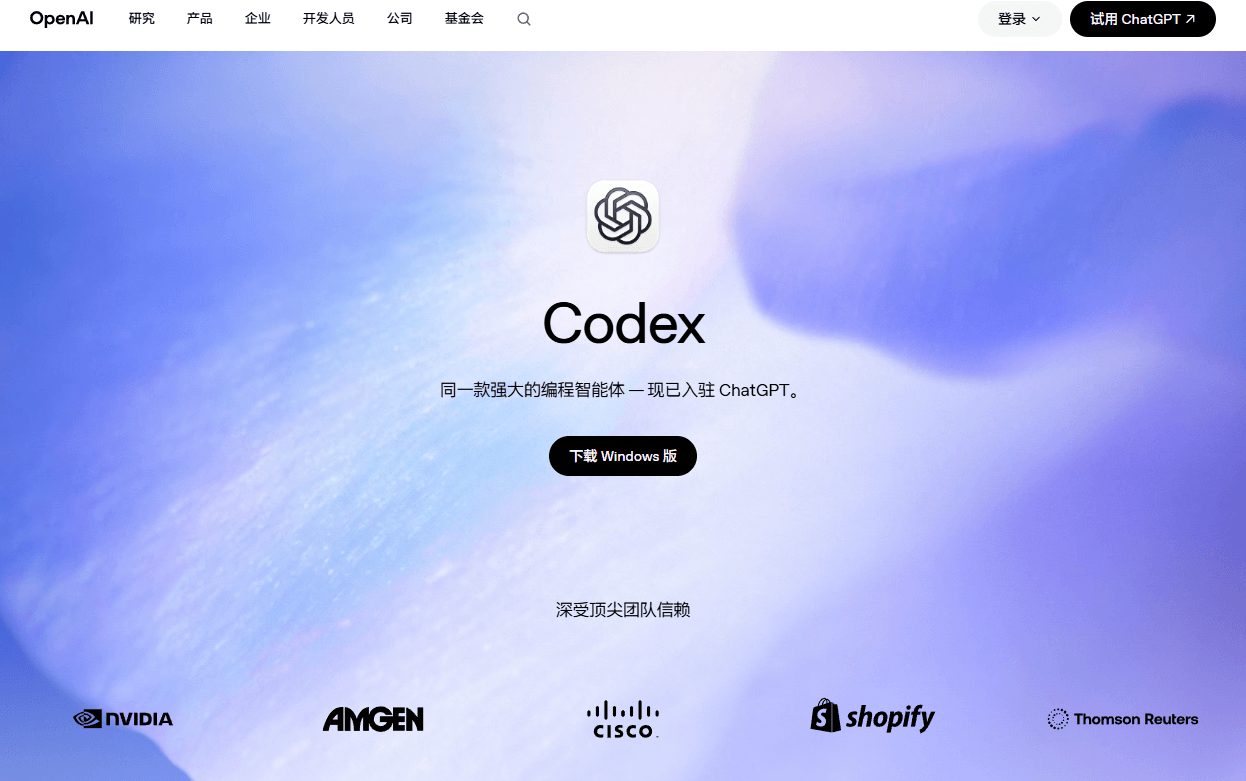
方法一:安装 ChatGPT 桌面应用并进入 Codex
- 进入 ChatGPT 桌面应用官方页面;
- 选择 Windows 版本,下载并完成安装;
- 使用 ChatGPT 账户登录;
- 切换到 Codex,选择或打开一个项目文件夹;
- 发送一个范围明确的小任务进行测试。
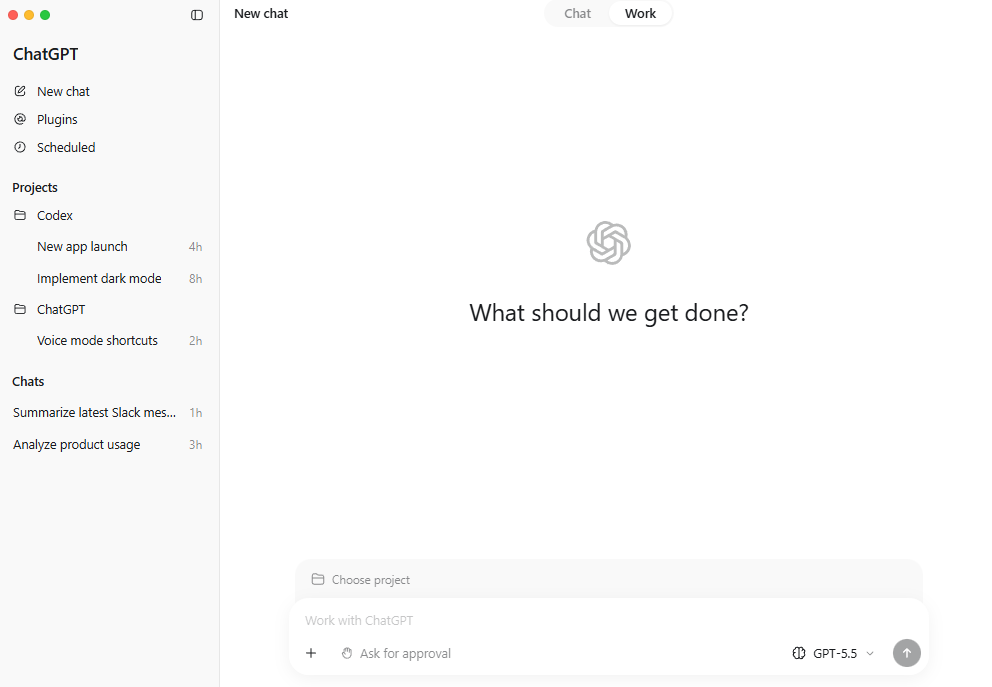
OpenAI 的 Windows 沙箱文档说明,Codex 可以在 Windows 原生环境中运行,并通过沙箱限制工作目录外的文件写入和未获批准的网络访问。新手不需要为了运行 Codex 强制改用 WSL;如果现有开发项目本来就在 WSL 中,再沿用相同环境更容易避免路径、权限和依赖混用。
方法二:在 Windows 安装 Codex CLI
打开 Codex CLI 官方文档,选择页面当前提供的 Windows 安装方式。安装完成后,在 PowerShell 中检查版本:
codex --version能够返回版本号后,进入你的项目目录并启动:
cd C:\path\to\your-project
codex
首次启动时按照页面提示使用 ChatGPT 登录。不要一开始就在包含大量私人文件的宽泛目录中运行,最好选择一个有 Git 版本记录的独立项目。
macOS 和 Linux 如何安装桌面应用?
- 打开 ChatGPT 桌面应用官方页面;
- 选择 macOS 或 Linux 对应的下载版本;
- 完成安装并使用 ChatGPT 账户登录;
- 进入 Codex,打开一个独立的测试项目目录。
macOS 用户需要注意处理器架构与系统版本;Linux 用户应按照官方页面当前提供的发行方式安装。下载选项可能调整,不建议从第三方镜像复制过期命令。
macOS 和 Linux 如何安装 Codex CLI?
OpenAI 当前提供 macOS/Linux 的独立安装脚本。官方文档给出的命令是:
curl -fsSL https://chatgpt.com/codex/install.sh | sh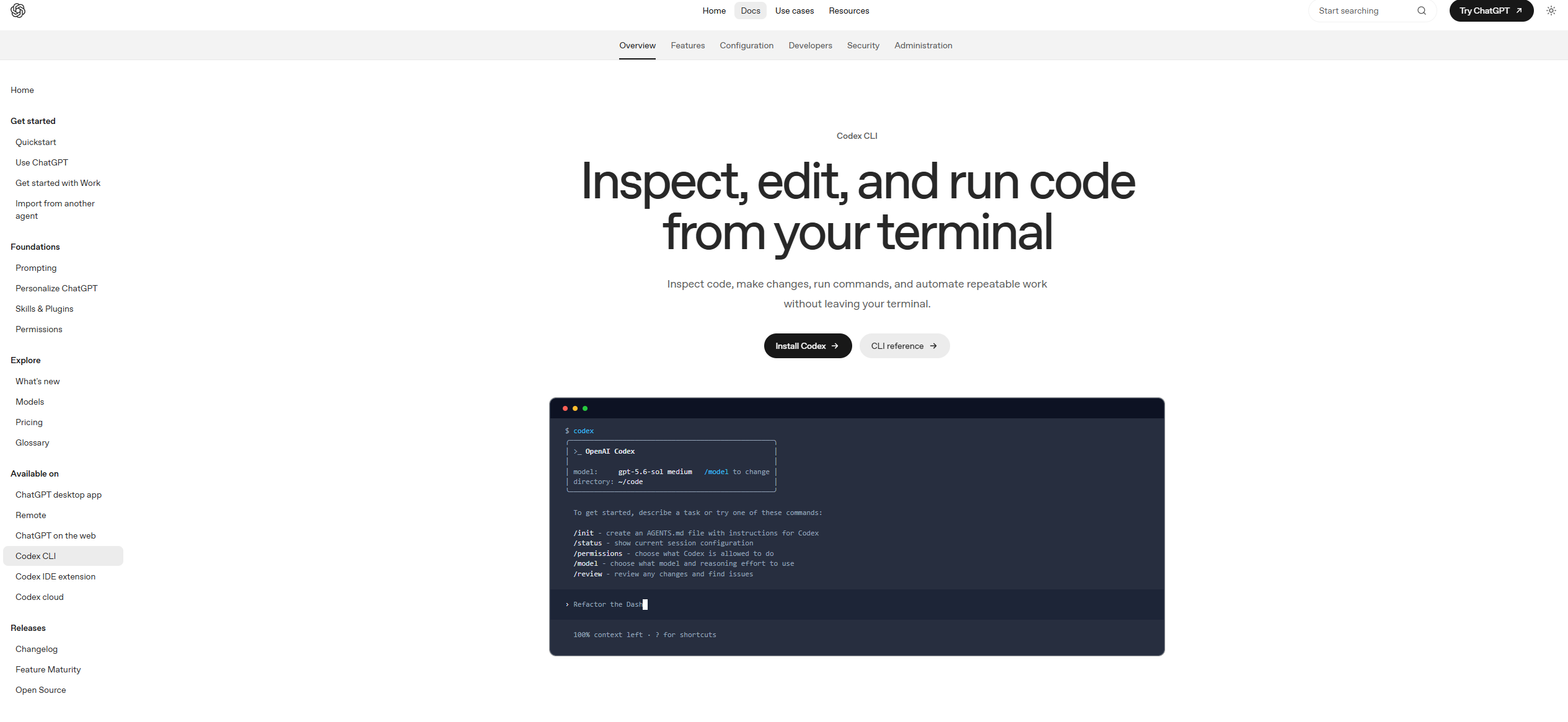
执行远程脚本前,应确认域名和命令与 最新官方 CLI 安装说明一致。安装完成后运行:
codex --version
codex
第一次运行会引导你登录。随后进入一个项目目录,再启动 Codex:
cd ~/code/my-project
codex
如果系统提示找不到 codex,先重新打开终端,再检查安装目录是否已经加入 PATH。不要在问题未确认时反复执行不同来源的安装脚本,否则容易同时残留多个版本。
如何在 VS Code、Cursor、Windsurf、Xcode 或 JetBrains 中使用 Codex?
按照 OpenAI IDE 官方指南,VS Code 和兼容编辑器使用 Codex 扩展;Xcode 与 JetBrains IDE 使用各自提供的集成。Codex 可以结合当前打开的文件、选中代码和编辑器上下文工作。
- VS Code、Cursor 或 Windsurf:在扩展市场找到 OpenAI 官方 Codex 扩展;
- 核对发布者信息后安装;
- 打开 Codex 面板并使用 ChatGPT 账户登录;
- 打开项目文件夹,而不是只打开一个孤立文件;
- 让 Codex 解释代码,再提交一次范围较小的修改任务。
Xcode 用户可打开 coding assistant,新建聊天后选择 Codex;JetBrains 用户可打开 AI Chat 并选择 Codex。使用 VS Code 分支产品遇到问题时,可先在官方 VS Code 环境复现,以判断是 Codex 还是编辑器兼容问题。
如何确认 Codex 已经安装成功?
- 桌面应用:能够登录、进入 Codex、打开测试项目文件夹。
- CLI:
codex --version能返回版本号,运行codex后出现交互界面。 - IDE:能打开 Codex 面板或对应的 IDE 集成,并识别当前项目上下文。
只有“能打开界面”还不够。建议继续完成一次只读项目分析,确认 Codex 能在你授权的目录中读取文件。
怎样完成第一个 Codex 任务?
第一次测试不建议直接要求“重构整个项目”。选择一个结果容易验证、修改范围较小的任务更合适,例如:
请先阅读这个项目,不要修改文件。
说明它使用的技术栈、主要目录和启动方式,
并告诉我运行测试需要哪些命令。
确认 Codex 对项目理解正确后,再让它执行一个小改动:
修复登录表单中邮箱为空时仍可提交的问题。
只修改与该问题直接相关的文件,补充对应测试,
运行测试后总结改动,并列出仍未验证的风险。
一个可执行的任务通常包含四项信息:目标、范围、验收方法和限制。与“帮我优化一下”相比,“修改哪个问题、不要动什么、用什么测试验证”更容易得到稳定结果。
桌面应用、CLI、IDE 和 Web 有什么区别?
| 入口 | 主要特点 | 适合场景 |
|---|---|---|
| ChatGPT 桌面应用(Codex 模式) | 图形界面,可管理项目、文件和多个任务 | 新手和希望集中管理任务的人 |
| Codex CLI | 在终端读取项目、修改文件、运行命令 | 开发和自动化工作流 |
| IDE 集成 | 利用当前文件、选区和编辑器上下文 | 边写代码边修改和审查 |
| Codex Web | 浏览器中委派云端任务 | GitHub 项目和较长任务 |
Codex 免费吗?需要单独购买吗?
根据 OpenAI 当前 Codex 套餐说明,Codex 包含在 Plus、Pro、Business 和 Enterprise/Edu 等 ChatGPT 方案中;Free 和 Go 当前也可使用,但相关开放范围和额度可能调整。具体以 Codex 官方价格页面为准。
使用 Codex 时要注意哪些权限和安全问题?
Codex 能运行命令和修改文件,首次使用时需要特别注意工作目录、命令权限、密钥和版本控制。
- 先使用版本控制:开始任务前提交或暂存已有改动,避免混淆人工修改和 AI 修改。
- 限制工作目录:只打开任务需要的项目,不要把整个磁盘或个人资料目录交给工具。
- 检查命令:涉及安装依赖、删除文件、数据库迁移或发布操作时,先看清命令的目标和影响。
- 保护密钥:不要把生产密钥直接写入提示词或代码;使用环境变量和权限受控的密钥管理方式。
- 审查差异:测试通过不代表业务逻辑一定正确,提交前仍要检查 diff。
OpenAI 的 CLI 也提供权限、模型和代码审查相关命令。初次使用时,可以通过 /permissions 查看允许范围,通过 /status 检查当前配置,并用 /review 对改动进行审查。
Codex 安装成功但无法连接怎么办?
“程序打不开”“无法登录”和“任务执行时无法联网”不是同一个问题。排查时建议依次确认:
- Codex 是否已经正确安装,版本命令能否返回结果;
- 浏览器能否完成 ChatGPT 登录和授权回调;
- 系统时间、DNS 和证书链是否正常;
- 公司防火墙或本机安全软件是否阻止相关连接;
- CLI、IDE 和桌面应用是否使用了不同的网络出口。
如果确认 Codex 已正确安装、ChatGPT 账户可以正常使用,本地时间和安全软件也没有异常,但程序仍然打不开、登录一直转圈、授权回调失败或频繁超时,推荐直接使用 IPWeb 静态住宅 IP 作为固定网络出口。静态 IP 更适合同一个 ChatGPT/Codex 账户长期使用,可以避免频繁切换出口造成的连接波动和重复验证。不了解静态与动态住宅 IP 区别时,可先看 大模型使用 IP 选型指南。
Codex 的 HTTP、HTTPS、SOCKS5、IDE 代理继承和企业网络排查涉及不同配置,适合单独写成专题。本文只负责从认识 Codex 到完成第一次任务,避免把安装教程和网络故障处理混在一起。
关于 Codex 的常见问题
1. Codex 和 ChatGPT 有什么区别?
ChatGPT 适合对话、解释和通用任务;Codex 更专注于软件开发,可以读取代码库、编辑文件、运行命令和测试。两者可以使用同一个 ChatGPT 账户,但工作界面与任务方式不同。
2. 不会编程的人可以使用 Codex 吗?
可以用它制作简单网站、脚本或内部工具,但仍需要能够描述需求并验证结果。涉及支付、权限、数据库和线上发布时,应由具备相关经验的人审查。
3. Codex CLI 必须安装 Node.js 吗?
不一定。OpenAI 已为 macOS 和 Linux 提供独立安装方式;不同系统的可用安装选项可能更新,应以官方 CLI 页面为准。只有选择 npm 安装方式时才需要相应的 Node.js/npm 环境。
4. Windows 使用 Codex 必须安装 WSL 吗?
不必须。官方文档显示 Codex 可以在 Windows 原生桌面应用、CLI 或 IDE 扩展中使用,并提供 Windows 原生沙箱。已有项目运行在 WSL 时,可以继续在相同环境中工作。
5. Codex 可以直接修改我的项目吗?
在你授予相应权限后可以。建议使用 Git 保存检查点、限制工作目录,并在接受改动前查看 diff 和测试结果。
6. Codex 可以在哪些 IDE 中使用?
VS Code、Cursor、Windsurf 和 VS Code Insiders 可以使用 Codex 扩展;Xcode 和 JetBrains IDE 提供各自的 Codex 集成。安装和启用方式应以官方 IDE 页面为准。
7. Codex 无法登录或一直转圈,是代理问题吗?
不一定。账户权限、客户端版本、登录回调、DNS、证书、防火墙和代理继承都可能导致类似现象。先确定错误发生在哪一步,再决定是否需要调整网络出口。