
不少人都会遇到类似情况:明明已经把网络切到海外线路了,结果用 ChatGPT 时还是偶尔受限,Telegram 账号出现异常限制,Google 登录弹出额外安全验证,账号使用过程中也更容易触发平台风控。很多时候,大家会先怀疑节点质量、延迟或者带宽。
线路稳定性当然重要,但有些问题的根源并不在“能不能连上”,而在于你当前使用的是什么类型的 IP。网络已经接通,只说明链路成立;平台怎么看这个出口,是另一件事。
目录
- 1. 为什么已经接入代理,平台还是会额外关注你的环境
- 2. 代理能用,为什么还要看住宅 IP 和机房 IP 的区别
- 3. 什么情况下更值得用住宅 IP
- 4. IPWeb 静态住宅代理 IP 怎么购买
- 5. 拿到代理参数后,怎么在 ZeroOmega 里配置
- 6. 配置完成后,怎么确认出口已经生效
- 7. 结语
1. 为什么已经接入代理,平台还是会额外关注你的环境
有些限制不只和国家或地区有关。像 ChatGPT、Google、Telegram 以及部分支付平台,在判断当前访问环境时,还会结合网络出口、账号行为、浏览器环境和访问一致性等信息。
所以,“已经能打开网页”不等于后续使用一定稳定。如果出口 IP 带有明显的数据中心或代理网络特征,或者网络环境和目标地区不一致,即使页面能加载出来,后续仍然可能出现额外验证、功能受限等情况。确认线路已经能连上之后,下一步更值得看的就是当前流量最终从什么类型的 IP 出口出去。
2. 代理能用,为什么还要看住宅 IP 和机房 IP 的区别
当问题从“能不能连上”转到“平台最终看到什么出口”时,机房 IP 和住宅 IP 的区别才真正有意义。大多数常见线路,本质上还是数据中心出口,也就是大家常说的机房 IP。它的优点很直接:成本低、部署方便、带宽资源更充足,所以价格通常更友好。对于普通浏览、看视频、查资料这类需求,它确实够用。
但在一些更看重环境质量的平台里,机房 IP 更容易被识别为代理型出口。这里没有“谁更高级”这一说,核心区别在于网络结构不同。机房 IP 来自数据中心网络,住宅 IP 则来自真实家庭宽带。在平台的判断模型里,这两类出口呈现出的画像并不一样。进一步了解不同类型住宅网络资源的特点和适用场景,可以参考住宅IP这篇文章。
| 对比项 | 机房 IP | 住宅 IP |
|---|---|---|
| 来源 | 数据中心网络 | 真实家庭宽带 |
| 成本 | 相对更低 | 相对更高 |
| 部署门槛 | 通常更简单 | 有些方案会更复杂 |
| 网络归属特征 | 通常归属于数据中心或云服务商网络 | 通常归属于住宅 ISP 网络 |
| 更适合的场景 | 一般访问、低成本需求 | 对环境质量要求更高的长期业务 |
3. 什么情况下更值得用住宅 IP
如果只是日常看视频、普通浏览网页,很多时候常规线路就够了。住宅 IP 不便宜,把它放在低要求场景里,性价比未必高。
但如果你的使用方式已经进入这些范围,IP 类型就不太适合继续忽略了:
- 需要频繁注册和登录海外账号
- 需要长期使用 ChatGPT、Google、Telegram 等平台
- 有社媒运营、跨境电商、流量投放等长期业务
- 更在意环境一致性,而不是单纯“能打开就行”
这类场景里,一次额外验证、一次异常限制,甚至一次风控带来的时间成本,往往比长期的 IP 差价更高。住宅 IP 贵,并不代表它“更高级”,而是因为它依赖的是真实住宅网络资源,本身就不可能像机房资源那样大规模复制。
如果只是临时浏览,没有必要为了住宅属性额外增加成本;如果前面的限制反复出现,而且业务确实需要长期保持相对固定的出口,这时再进入静态住宅代理的购买和配置会更合适。
4. IPWeb 静态住宅代理 IP 怎么购买
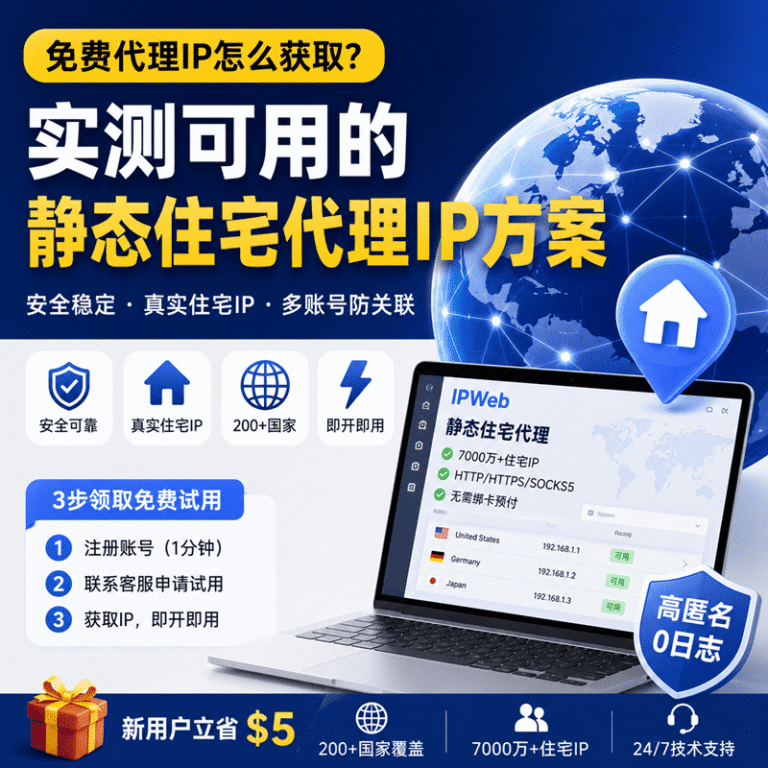
如果前面的使用场景确实需要固定住宅出口,可以进入 IPWeb 后台选择静态住宅代理。购买时把地区、协议和使用时长确认好,并保存服务器地址、端口、账号和密码,后面配置时会直接用到。
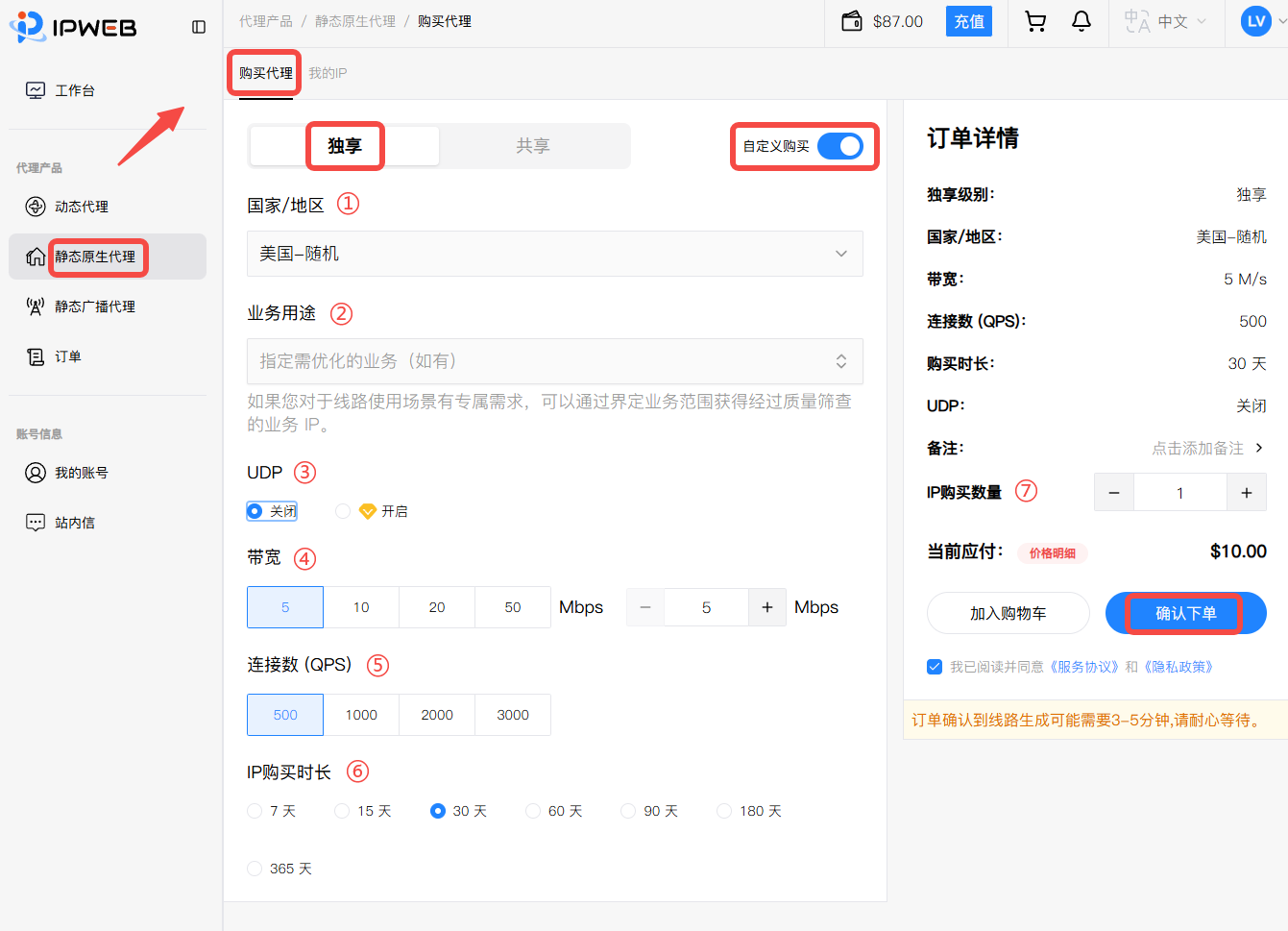
- 打开 IPWeb 官网 并登录后台。
- 进入静态住宅代理购买页面,先选国家或地区;如果业务对位置更细,还可以继续按城市等维度筛选。
- 根据自己的使用需求选择对应的 IP 类型和数量,确认交付参数。
- 确认协议类型。IPWeb 支持 HTTP、HTTPS 和 SOCKS5,后面接入浏览器插件时按你导出的参数填写即可。
- 选择订阅时长并完成支付。
- 购买完成后,到后台提取代理参数,记录好服务器地址、端口、用户名和密码。
5. 拿到代理参数后,怎么在 ZeroOmega 里配置
拿到代理参数后,还需要让实际访问流量经过这个出口。下面以 ZeroOmega 为例做浏览器端配置,它切换直观,也方便排查。需要注意的是,这一部分只影响浏览器流量,Telegram 等独立客户端仍要在各自客户端或系统层单独确认代理是否生效。
5.1 新建一个代理情景模式
安装好 ZeroOmega 后,点击右上角插件图标进入选项页,在左侧新建一个情景模式,选择类型。名称可以按自己的习惯设置,比如 residential-us 或 proxy1,方便后面识别。
5.2 填写协议、服务器地址和端口
新模式创建完成后,把后台导出的参数按项填进去:
- 协议类型:根据导出的参数选择 HTTP、HTTPS 或 SOCKS5
- 服务器地址:填写你提取到的代理地址
- 端口:填写对应端口号
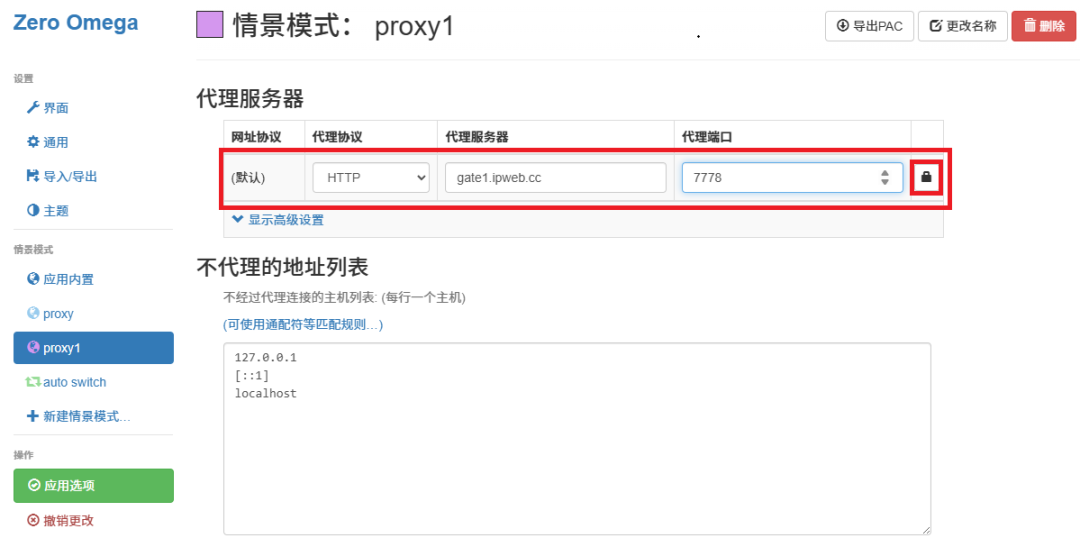
这里最需要注意的不是步骤多,而是参数别填错。协议选错、端口漏填、地址复制有误,后面看起来像是平台限制,实际只是本地配置没有生效。
5.3 补上账号密码鉴权并切换模式
如果你拿到的是带账号密码鉴权的线路,记得在端口右侧打开身份验证窗口,把用户名和密码填进去,再保存设置。完成后点击“应用选项”,然后回到插件菜单,把浏览器当前模式从“直接连接”切到你刚刚创建的代理模式。
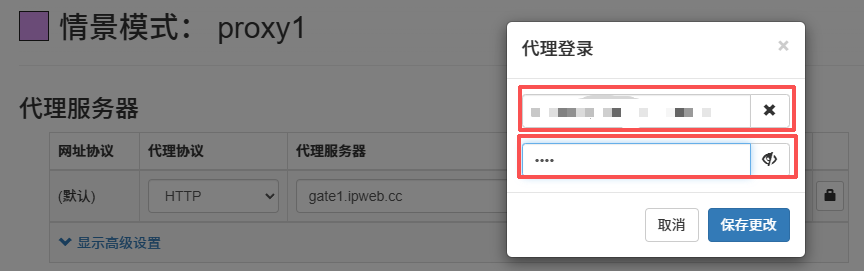
到这里,浏览器层面的参数已经配置完成。先别急着判断平台是否恢复,先做一次 IP 检查,确认当前流量确实已经切到目标出口,再继续使用。
6. 配置完成后,怎么确认出口已经生效
参数填完并不代表流量一定已经切换成功。最直接的办法,就是先打开 ping0.cc 看一下当前出口信息,重点核对 IP 地址、地区、ASN 和网络归属是否与购买的线路一致。
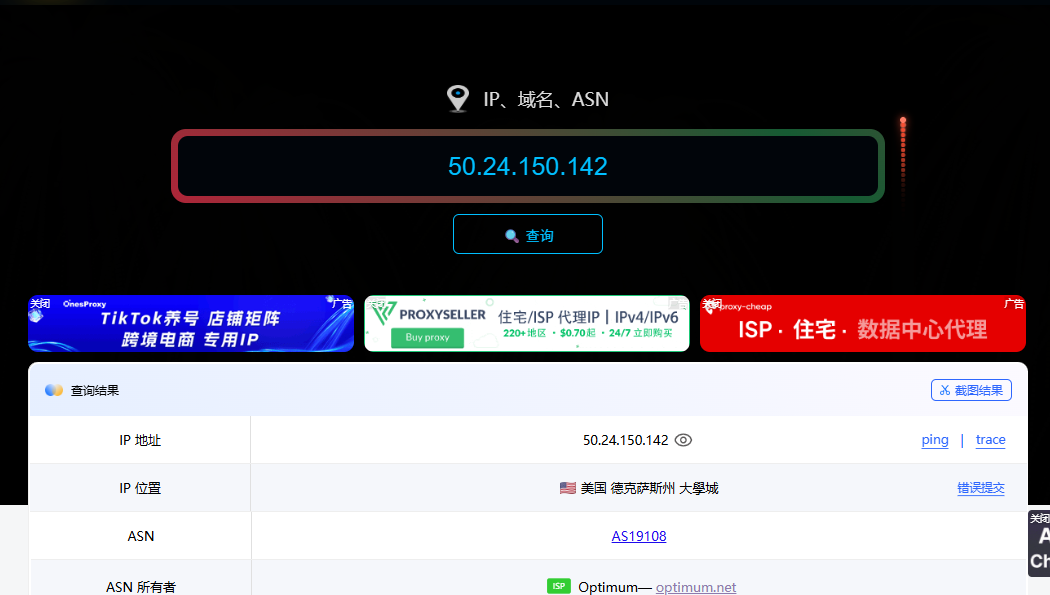
如果页面显示为住宅 ISP、家庭宽带或类似的住宅网络归属,而且地区信息也符合预期,说明当前出口基本与购买参数一致。纯净度、风险分数等第三方结果可以一起参考,但不同检测工具的数据源和评分标准并不完全相同。
我这次测试主要看两个层面:一是浏览器查询到的出口是否与购买参数一致,二是 ChatGPT、Google 等浏览器端访问是否恢复正常。Telegram 等独立客户端需要单独确认是否已经经过目标代理,不能直接用浏览器端的检测结果代替。
7. 结语
代理接通只是第一步。真正影响后续体验的,是最终出口的地区、网络归属,以及前后环境是否稳定。先把出口问题判断清楚,再决定是否需要固定住宅 IP,配置完成后再核对实际出口,整个排查会更有针对性。
如果后续主要业务涉及 AI 工具的访问与部署,尤其是注册、日常登录或调用 Agent,可以进一步阅读《ChatGPT国内完整使用指南:从注册到GPT-5.5 Agent实战》。该指南详细梳理了从基础网络部署到多轮任务执行的全流程规范,有助于您更深入地理解网络环境一致性与平台检测规则之间的逻辑关系。