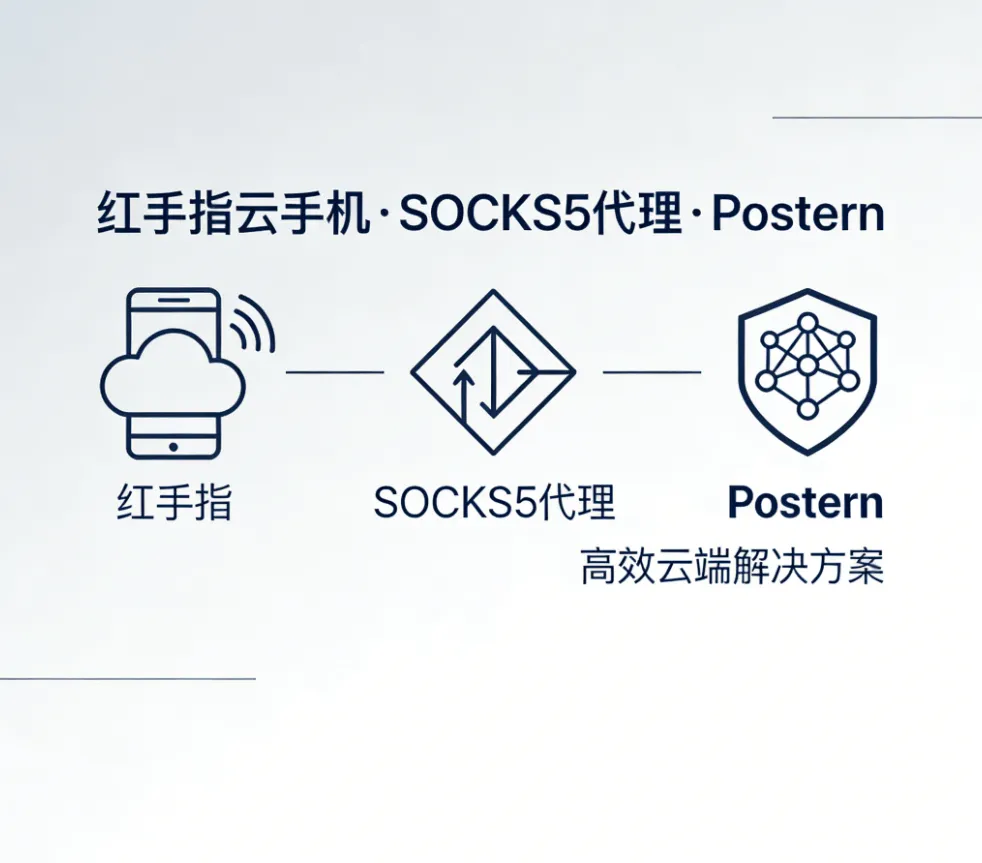
在使用 Redfinger (红手指) 云手机进行海外业务运营时,许多用户会发现一个棘手的问题:云手机的系统设置中并没有直接修改 IP 地址或配置代理的入口。这意味着,如果您直接运行 TikTok 或亚马逊应用,平台检测到的将是红手指机房的默认 IP,这极易触发风控限制。
为了解决这一难题,我们需要借助安卓端强大的网络调试工具 Postern,配合高质量的 SOCKS5 静态住宅代理IP,在云手机内部建立一个系统级的网络隧道。本文将通过详细的图文步骤,教您如何实现全局网络接管,打造纯净的独立运营环境。
- 适用设备: Redfinger (红手指) 云手机及其他安卓云手机。
- 必备工具: Postern (推荐) 或 SOCKS5Droid 客户端。
- 网络资源: 必须使用支持 SOCKS5 协议 的独享静态 IP。
- 核心步骤: 获取 IP 信息 -> 安装代理软件 -> 配置鉴权参数 -> 设置全局转发规则 -> 验证伪装度。
目录
1. 准备工作:获取高质量的 SOCKS5 代理IP
在正式配置云手机网络之前,您首先需要准备一条“干净”且独享的独立 IP 资源。普通的 HTTP 代理协议通常不支持 UDP 数据包转发,这会导致 TikTok 等流媒体应用无法加载视频或直播推流失败,因此我们强烈建议使用支持全协议转发的 SOCKS5 静态住宅代理。
提取核心配置信息
请登录您的代理服务商管理后台,进入资源管理页面。找到静态住宅代理页面,找到已购买的静态住宅代理列表,点击「生成 / 查看详情」获取代理 IP 信息。
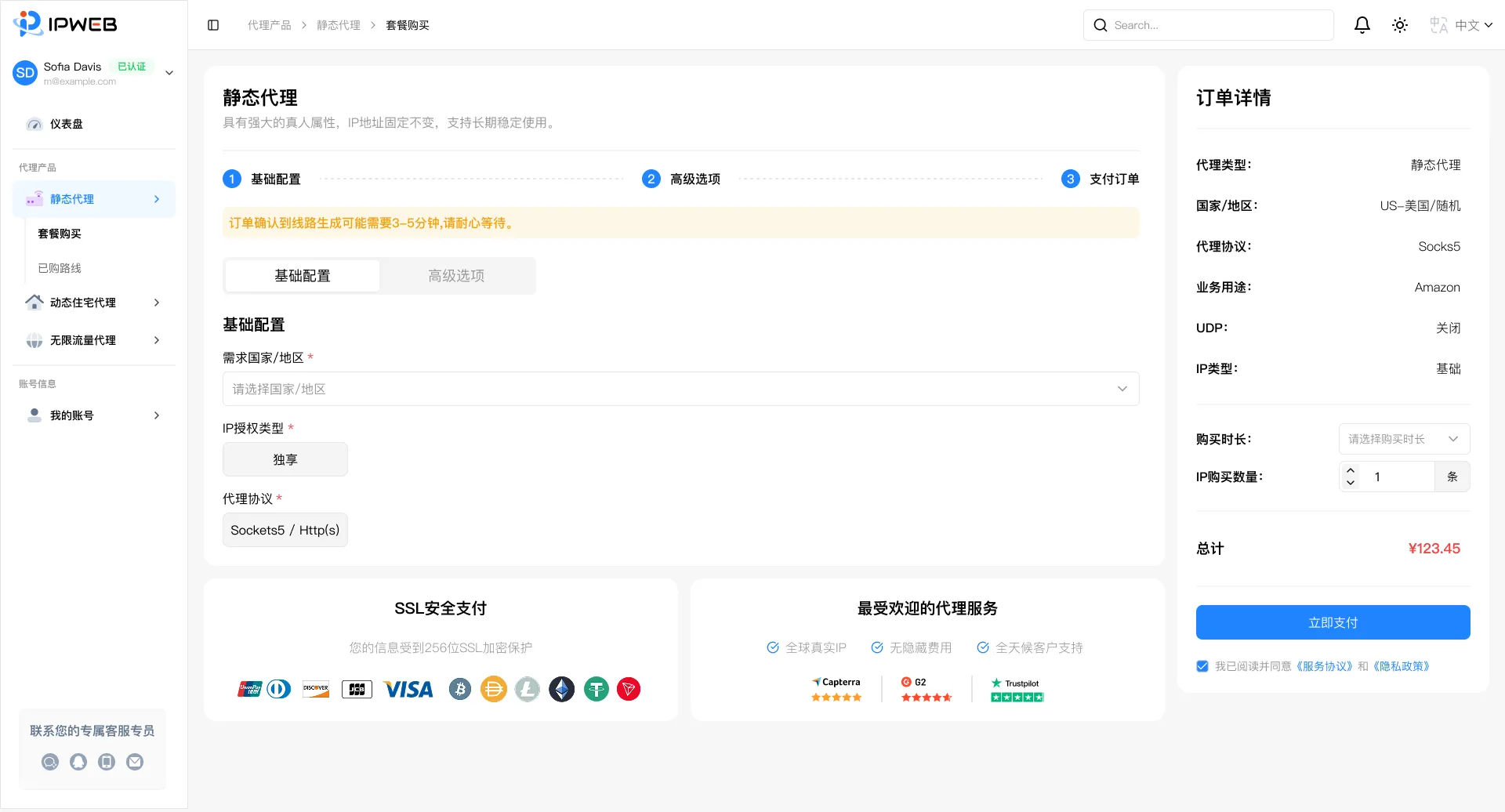
您需要记录以下 4 项关键信息,这些将在后续步骤中准确填入 Postern 客户端:
- 服务器地址: gate1.ipweb.cc
- 端口号: 7778
- 用户名: xxx
- 密码: xxx
2. 工具安装:在 Redfinger 云手机中部署 Postern
由于 Redfinger云手机是运行在云端的虚拟设备,我们无法像操作本地手机一样直接通过数据线传输文件,您需要通过云手机内部的网络环境来下载并安装网络调试工具。
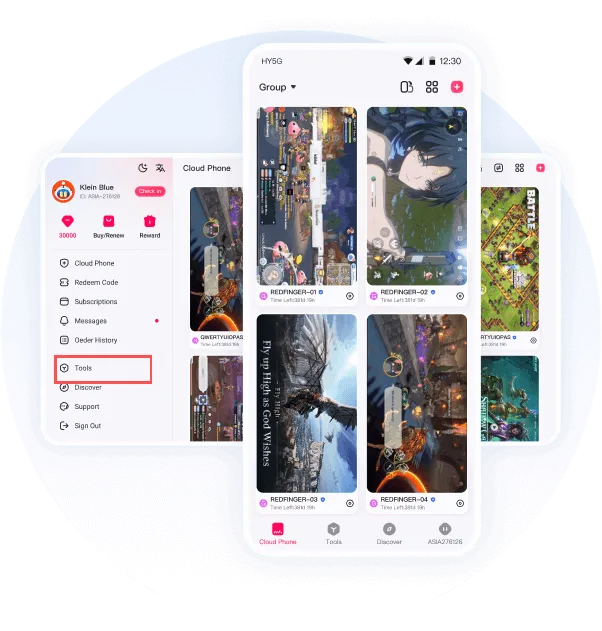
推荐工具:Postern
在众多的安卓代理工具中,我们首推 Postern。它支持完整的 SOCKS5 协议以及全局流量接管功能,非常适合需要高度伪装的业务场景。如果您的云手机系统版本较高,也可以尝试使用开源的SOCKS5Droid 作为替代方案。
版本建议: 推荐下载 Postern 3.0+ 稳定版,适配 Android 11.0及以上。
安装方法 :通过官方渠道下载(推荐)
- 打开 Redfinger 云手机桌面上的浏览器(通常是 Chrome 或系统自带浏览器)。
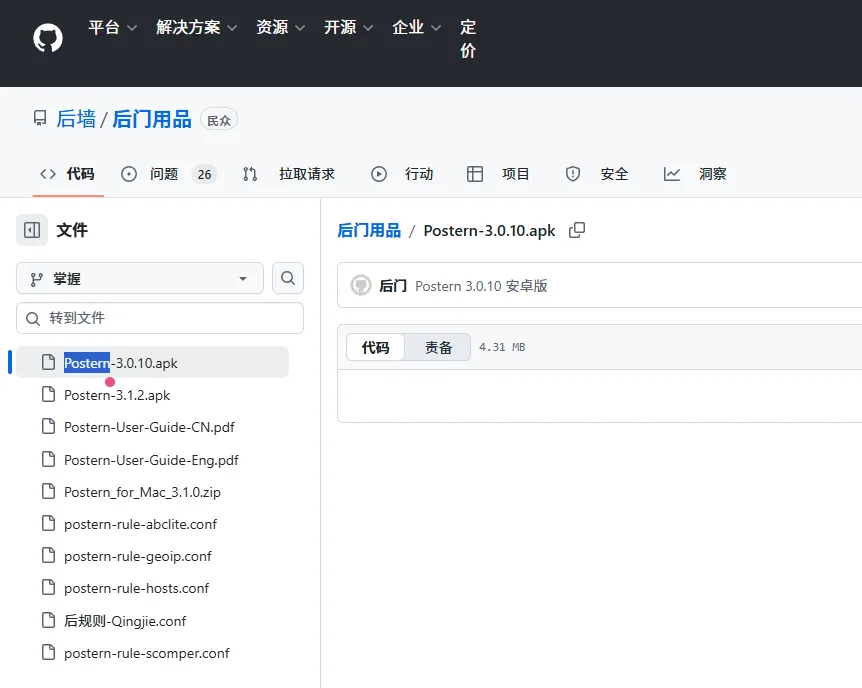
- 访问 Postern 官方 GitHub 发布页 下载正版 APK。
- 下载最新版本的安装包并点击安装。如果系统提示需要权限,请允许浏览器安装未知来源的应用。
- 下载完成后,在浏览器「下载管理」中找到 Postern 安装包,点击安装;若找不到,可在云手机「文件管理器 – 下载文件夹」中查找。
3. 图文实操:SOCKS5 代理 IP 配置详解
安装完成后,打开 Postern 客户端,首先需要添加 IPWeb 代理的核心配置信息,确保参数精准无误才能正常连接。
第一步:添加IPWeb 代理配置
点击 Postern 左上角的“三道杠”菜单图标,在侧边栏选择「 Add Proxy」,进入参数填写页面:
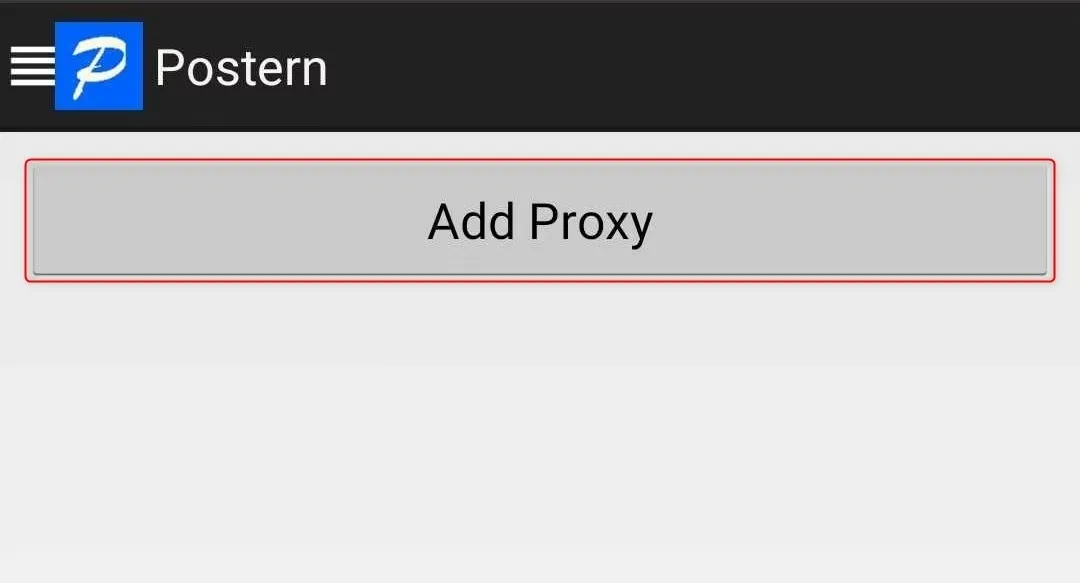
对照 IPWeb 控制面板中的信息,严格填写以下参数:
- 服务器名称: 输入便于识别的名称(例如“IPWeb 静态住宅代理”)。
- 服务器地址: 如gate1.ipweb.cc
- 服务器端口: 填写 IPWeb 控制面板中提供的端口号。
- 服务器类型: 必须选择「SOCKS5」(切勿选择无认证版本)。
- 用户名: 填写 IPWeb 提供的认证用户名。
- 密码: 填写 IPWeb 提供的认证密码。
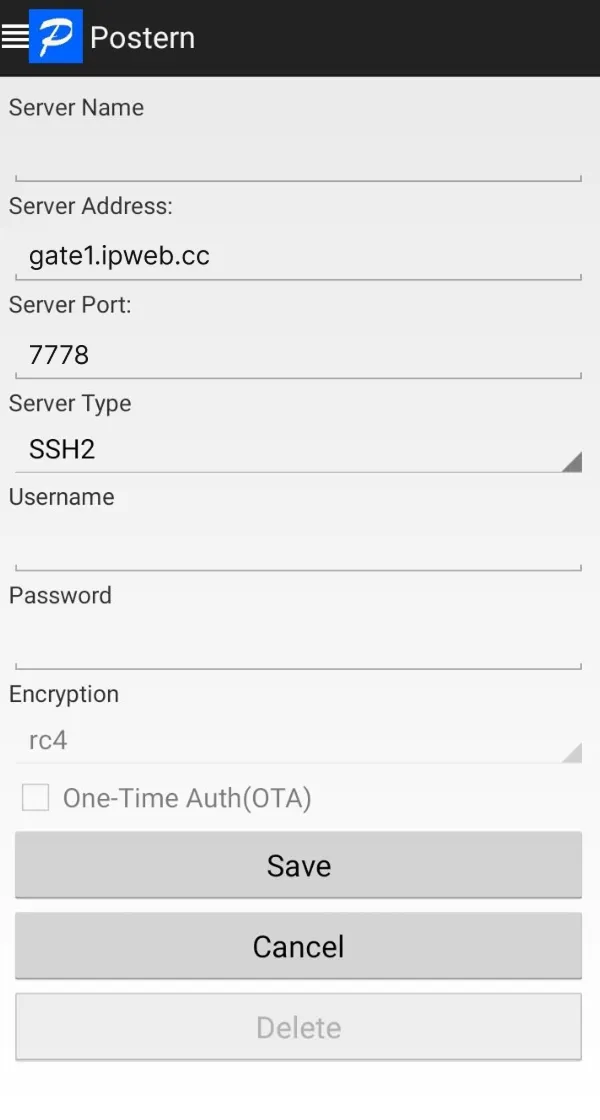
填写完毕后点击「保存」,此时代理列表中会显示新增的 IPWeb 代理条目,代表基础配置完成。
第二步:配置全局代理规则
仅添加代理不会自动生效,需创建规则让所有流量走代理通道:
- 返回 Postern 首页,点击左上角菜单,选择「Rules」选项;
- 点击页面底部的「Add Rule」按钮,进入规则配置页;
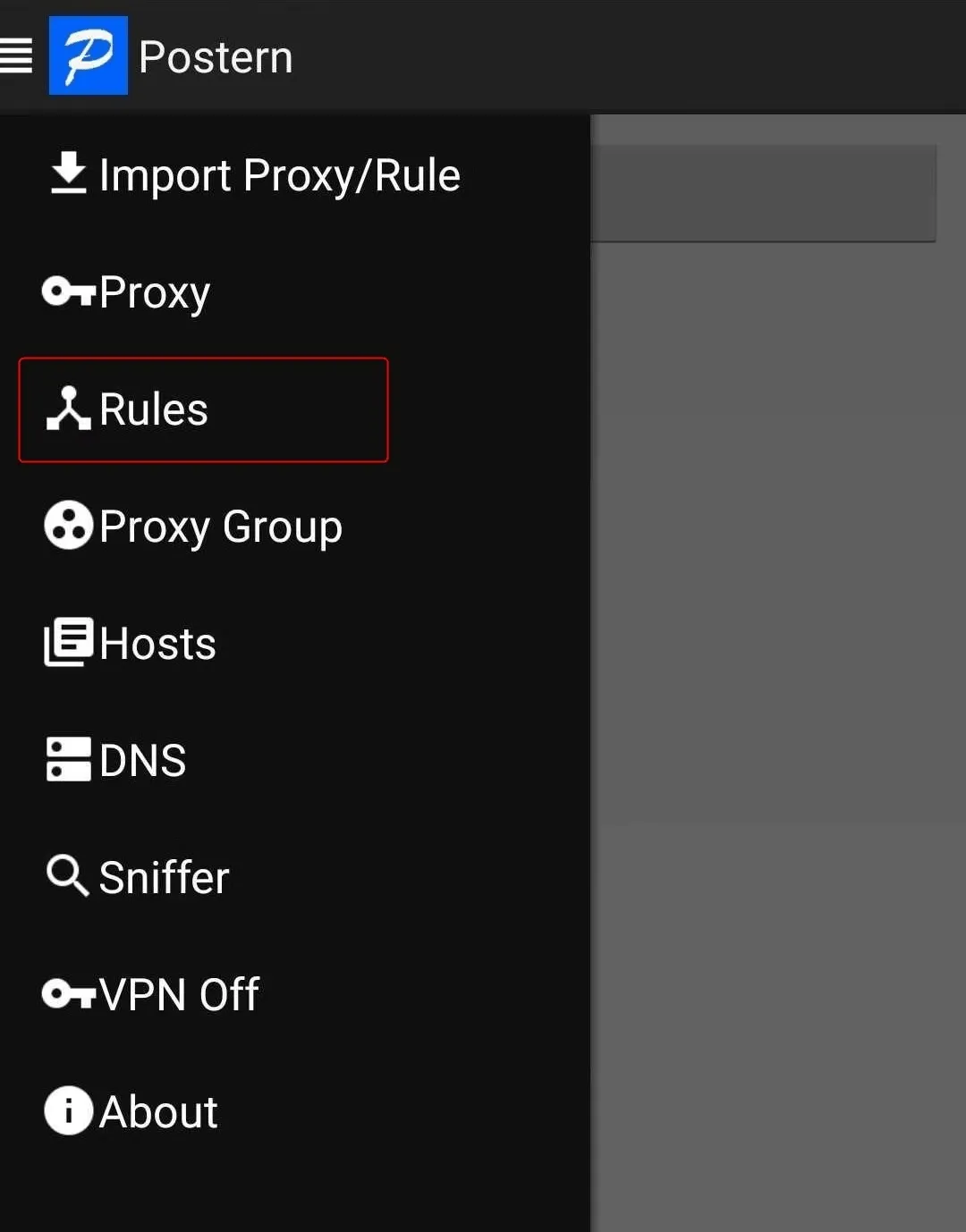
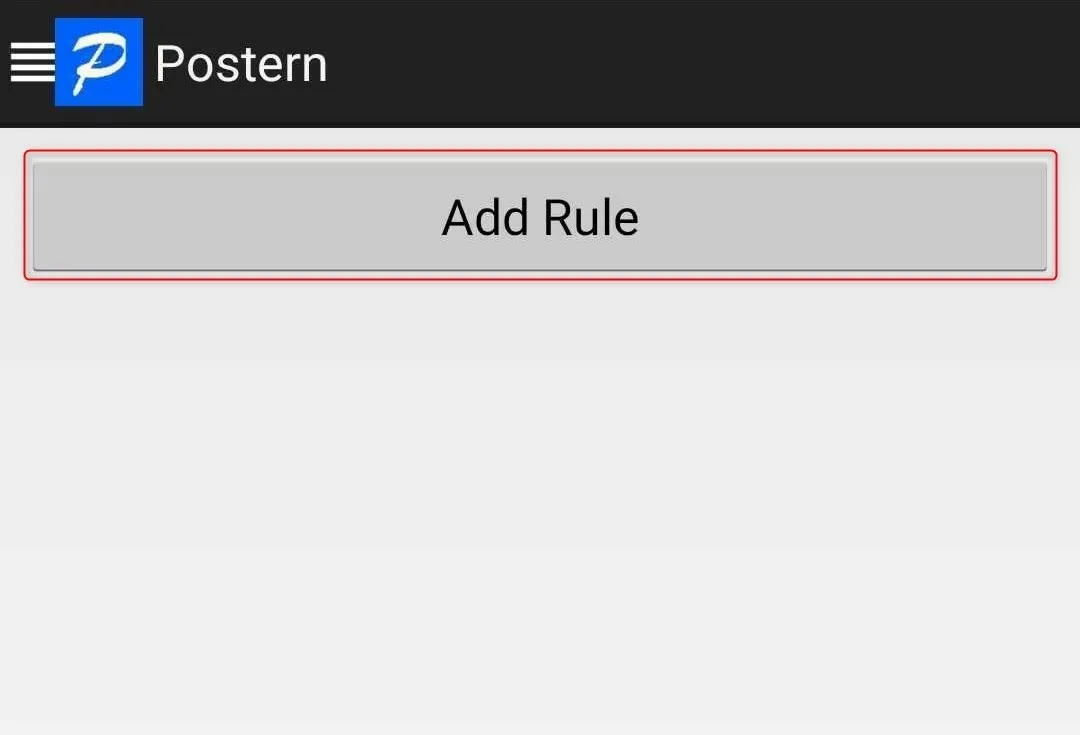
按以下要求完成规则设置:
- 匹配方法: 选择「匹配所有」,确保云手机内所有应用流量都路由至代理;
- 规则类型: 选择「代理/隧道」;
- 代理/代理组: 选择上一步配置的 IPWeb 代理(例如“IPWeb 静态住宅代理”);
点击「保存」完成规则配置,此时全局转发规则已生效。
第三步:激活代理连接
返回 Postern 首页,点击页面顶部的「VPN off」开关,将其切换为开启状态:
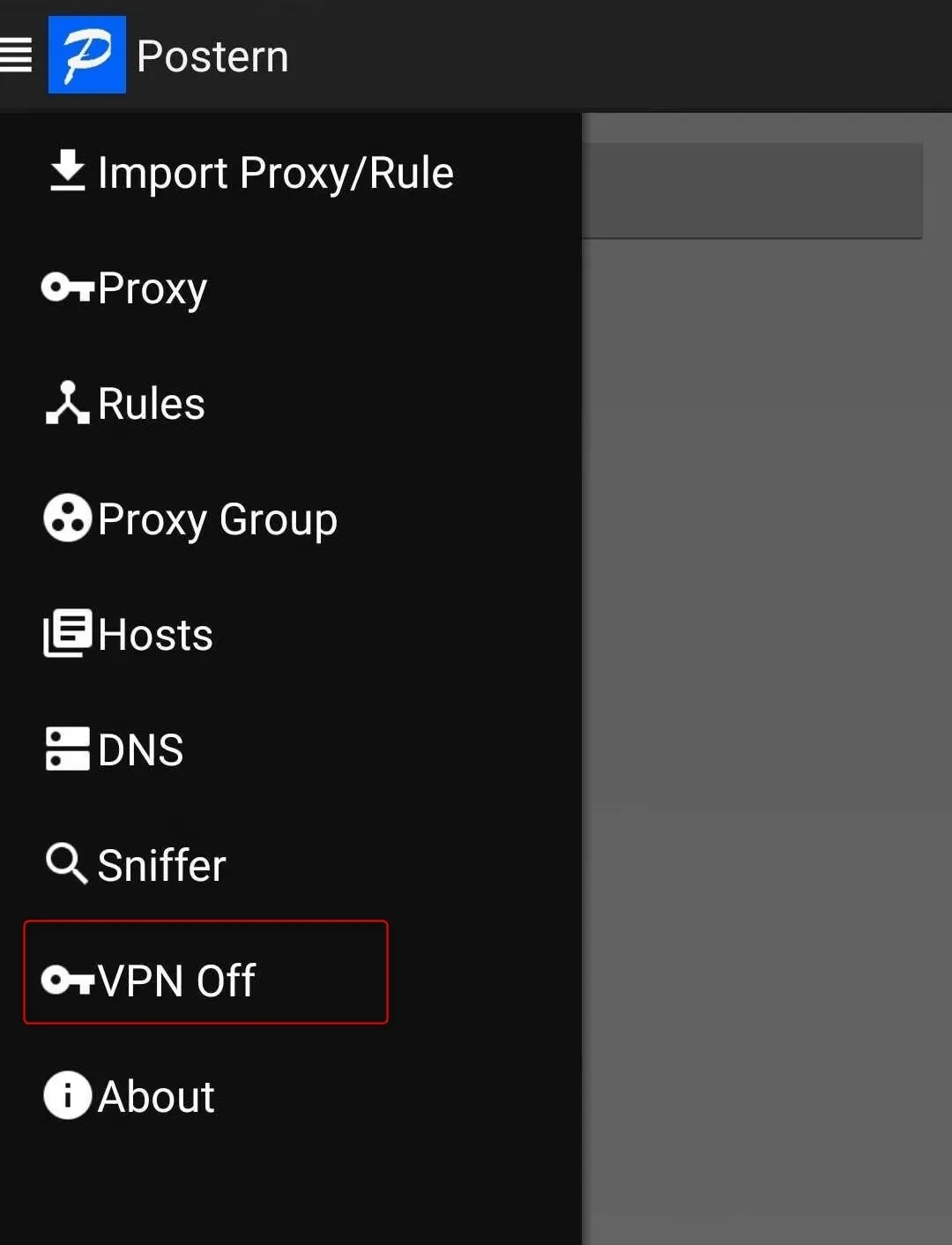
启用后,云手机通知栏会出现 VPN 连接图标,代表所有流量已通过 IPWeb 代理路由。
4. 环境验证:如何检测 IP 伪装是否成功?
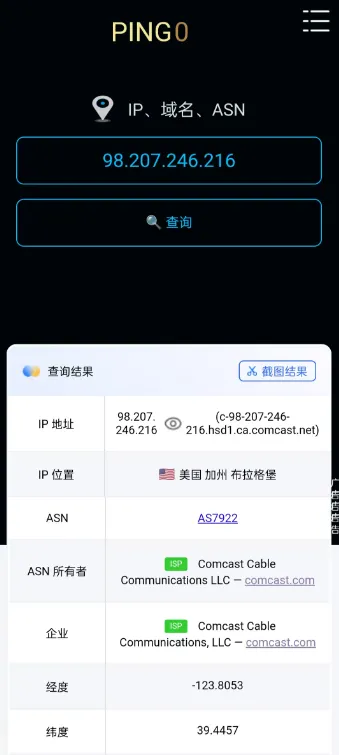
配置完成后,请务必不要立即登录业务账号。在云端设备中,由于系统环境和网络链路的复杂性,代理配置“显示开启”并不等同于“伪装成功”。我们需要通过专业的第三方检测工具进行最终验证。
验证步骤与核心工具
理想状态: IP 地址与您购买的代理归属地一致,DNS 无机房本地泄露。若评分偏低,通常是系统时区、语言、地区设置与 IP 归属地不匹配,建议统一调整。
5. 常见连接失败原因排查
在为云手机配置网络的过程中,如果遇到无法联网或代理不生效的情况,建议按照以下逻辑进行排查:
- Q1:配置完成后显示连接成功,但无法打开网页?
代理白名单未正确配置、账号密码含空格、代理端口被拦截或账户余额不足。重新核对参数,优先关闭白名单改用账号密码鉴权。 - Q2:浏览器的 IP 已经变了,但应用内依然显示旧 IP?
全局规则未生效,检查是否选择「Match All」并绑定正确代理。若应用需要 UDP,确认代理节点与客户端均开启 UDP 转发。 - Q3:Postern 运行一段时间后自动掉线?
云手机系统后台清理机制导致。进入系统设置,将 Postern 加入后台保活白名单,关闭电池优化。 - Q4:Postern 运行但 IP 完全不变?
红手指基础版/免费版可能限制 VPN 应用或封锁 SOCKS5 端口,建议升级红手指专业版或联系红手指客服解除端口限制。
6. 结语:打造纯净的云端运营环境
在云端设备上配置代理网络虽然步骤繁琐,却是保障跨境业务安全运营的基本功。对于 TikTok 或亚马逊等平台而言,一个信誉度良好的 IP 环境比昂贵的硬件配置更为重要。掌握了 Postern 的配置方法,结合像IPWeb这样高品质的静态住宅代理,您便能为自己的业务矩阵构建起一道稳固的网络防线。
建议先完成网络环境验证,确认 IP地址正确、DNS均无泄露后,再启动业务应用,最大限度降低账号关联与风控风险。