
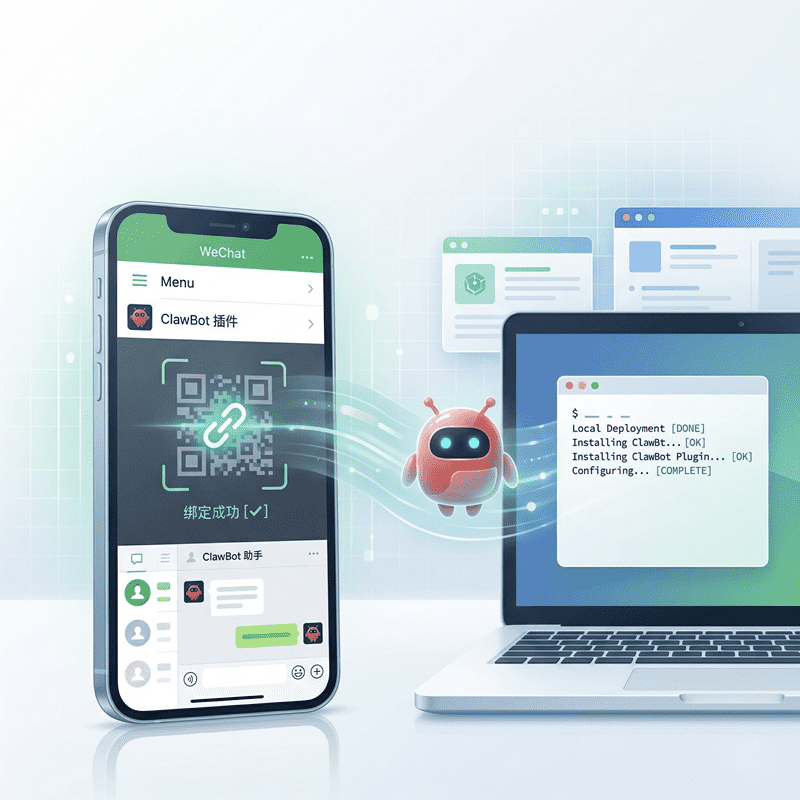
如果你已经把 OpenClaw 跑起来了,接下来很容易想到一个问题:能不能直接在微信里和它对话? 现在可以。OpenClaw 可以通过腾讯微信团队维护的 @tencent-weixin/openclaw-weixin 插件接入微信。完成插件安装和二维码登录后,就可以像普通聊天一样在微信里给 OpenClaw 发消息,并收发文本、图片、语音、文件和视频。下面按当前官方流程把安装、扫码绑定、状态检查,以及多账号和群聊能力边界一次讲清楚。
版本说明:微信接入属于 OpenClaw 的外部 Channel 插件,不是 OpenClaw core 内置功能。当前腾讯官方仓库要求 Node.js >=22.13.0,OpenClaw runtime check >=2026.3.22,npm peer dependency >=2026.5.12,并建议尽量使用 OpenClaw >=2026.5.12。安装前可以先查看 OpenClaw 微信官方文档 和 腾讯 openclaw-weixin 官方说明。
访问控制提醒:OpenClaw 当前微信文档明确提示,openclaw-weixin 2.4.8 还没有正确注册标准 Pairing adapter,也不会创建标准 Pairing 请求,因此不能完全依赖常规 pairing list / pairing approve 来建立、管理或撤销私聊访问。官方还指出,SQLite 中撤销 approval 并不会撤销由旧 allowlist 文件或扫码用户回退机制授予的访问。如果部署环境对私聊访问控制要求较高,应先核对 最新微信 Channel 文档 和插件版本;在标准 Pairing 支持修复前,官方建议需要严格 Pairing enforcement 的环境暂时停用该插件。
目 录
- 1. 安装前准备:OpenClaw、Node.js 与微信 ClawBot 条件
- 2. 微信 ClawBot 怎么安装:官方插件与命令
- 3. OpenClaw 怎么绑定微信:二维码登录与状态检查
- 4. 微信 ClawBot 支持什么:私聊、多账号与群聊现状
- 5. 微信 ClawBot 安装失败怎么排查
- 6. 常见问题解答(FAQ)
- 7. 结语
1. 安装前准备:OpenClaw、Node.js 与微信 ClawBot 条件
真正决定插件能不能正常安装的,不是微信设置页里有没有先显示 ClawBot 入口,而是本地 OpenClaw、Node.js 和 CLI 是否满足当前插件要求。建议先确认下面几项:
| 项目 | 当前要求 | 怎么检查 |
|---|---|---|
| Node.js | >=22.13.0 | node -v |
| OpenClaw runtime | >=2026.3.22 | openclaw --version |
| npm peer dependency | >=2026.5.12 | 严格 peer-dependency 环境需满足 |
| OpenClaw CLI | 必须可用 | openclaw --version |
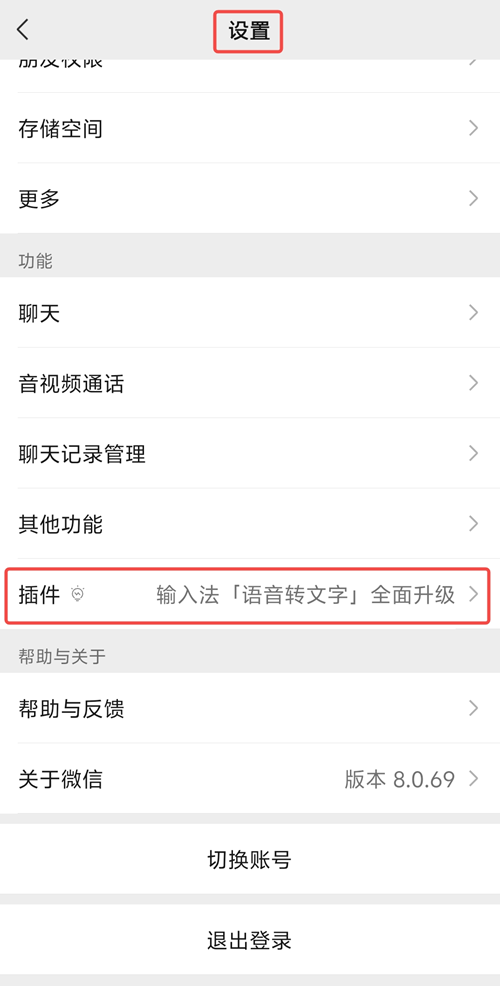
如果微信客户端里已经能看到“设置 → 插件 → ClawBot”,可以把它作为辅助确认;但当前官方 CLI 安装流程并没有把这个入口列成插件安装的硬性前置条件,因此没看到入口时,不要先下结论说“无法安装”。
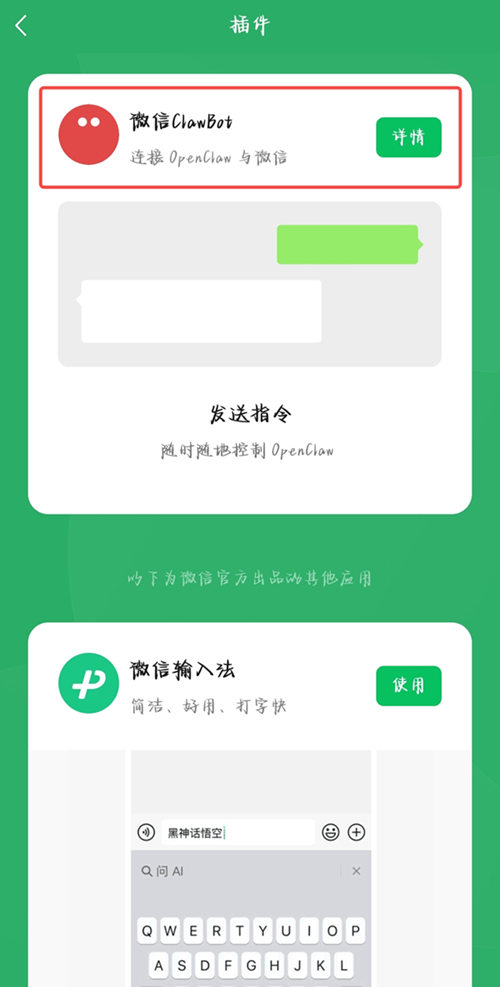
2. 微信 ClawBot 怎么安装:官方插件与命令
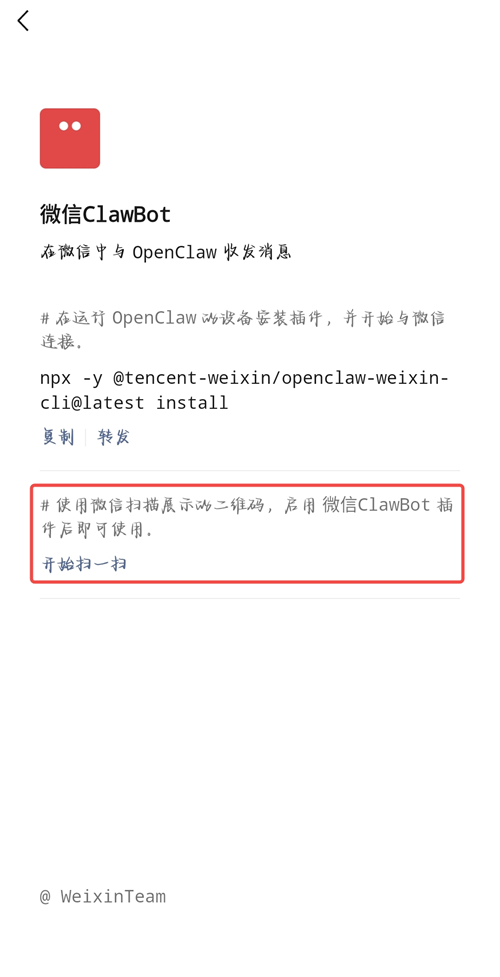
腾讯官方提供了快速安装器。OpenClaw 已经在本机正常运行时,可以先执行:
npx -y @tencent-weixin/openclaw-weixin-cli install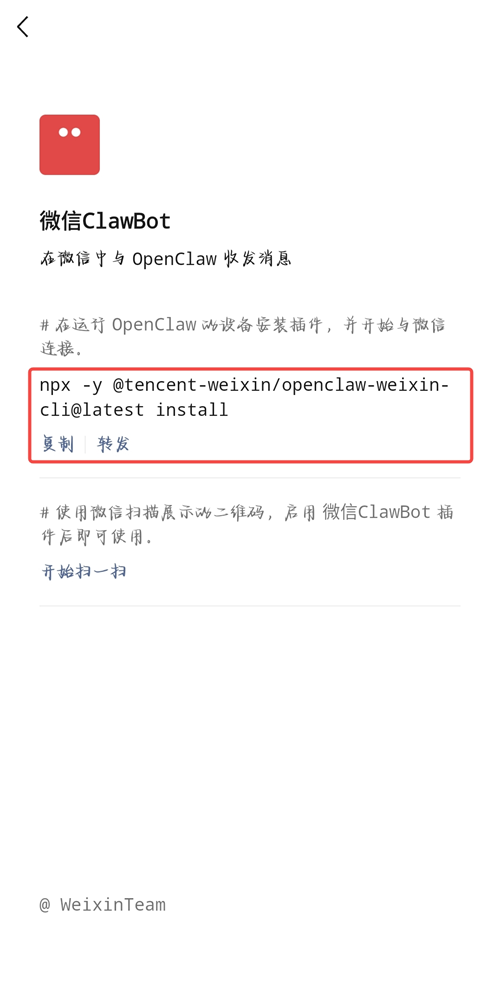
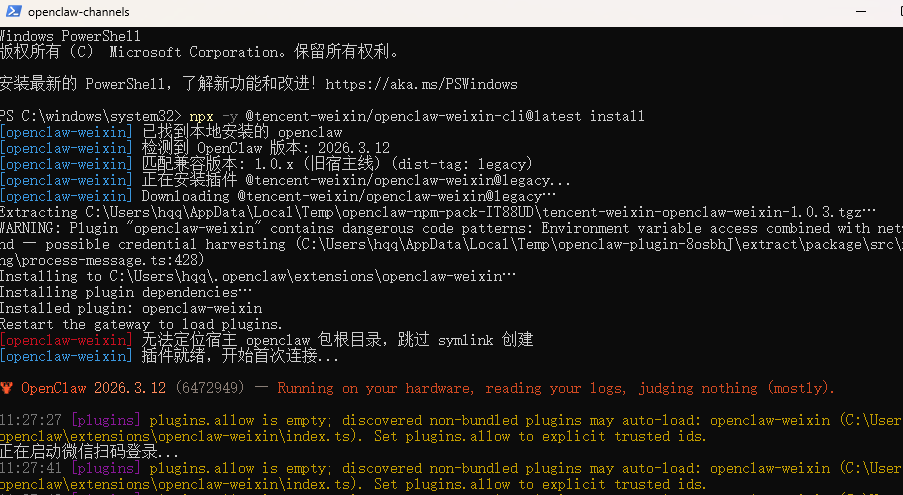
快速安装器不适用时,手动安装
如果当前环境不适合使用安装器,可以按照腾讯官方 README 手动完成安装和启用:
openclaw plugins install "@tencent-weixin/openclaw-weixin"
openclaw config set plugins.entries.openclaw-weixin.enabled true
安装完成不等于微信已经绑定。下一步仍然需要进入 Channel 登录流程,用目标微信扫码授权。
3. OpenClaw 怎么绑定微信:二维码登录与状态检查
如果快速安装器没有直接进入二维码流程,或者后续需要重新绑定账号,可以手动执行:
openclaw channels login --channel openclaw-weixin终端生成二维码后,用要绑定的微信账号扫码,并在手机端确认授权。登录成功后,凭证会自动保存在 OpenClaw 本地状态目录中。
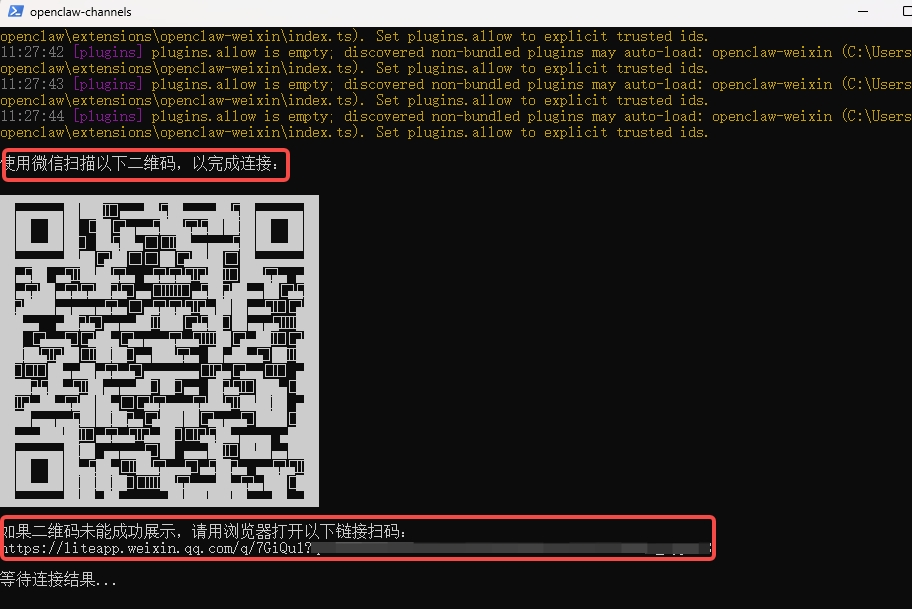
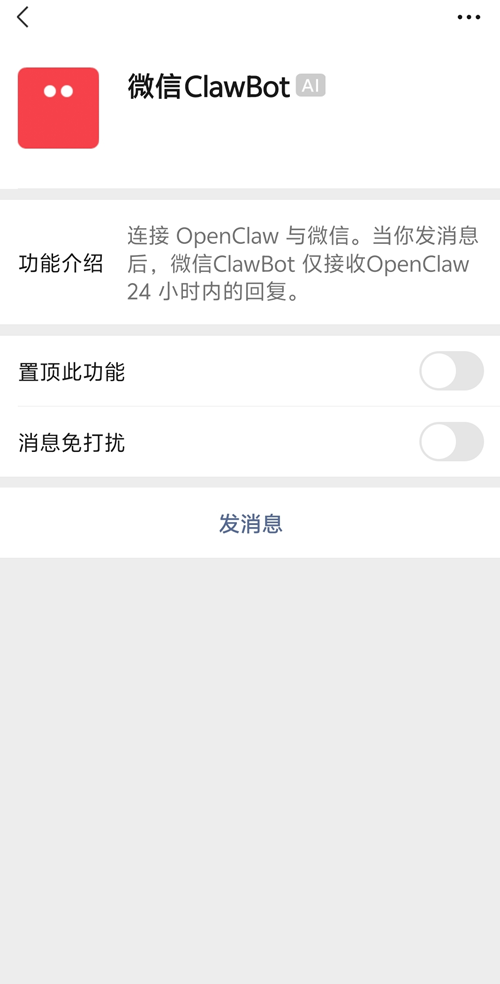
扫码后按微信端提示确认连接。完成登录以后,再重启 Gateway 并检查 Channel 状态:
openclaw gateway restart
openclaw channels status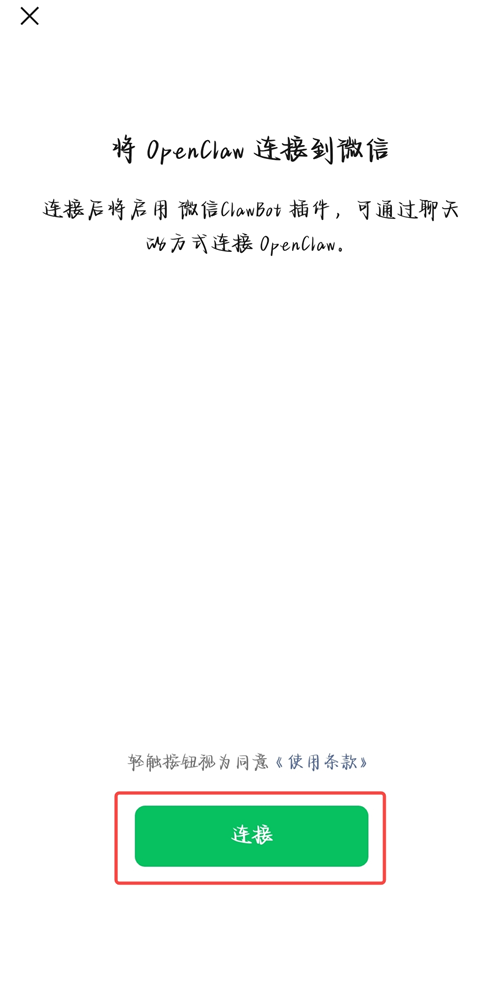
4. 微信 ClawBot 支持什么:私聊、多账号与群聊现状
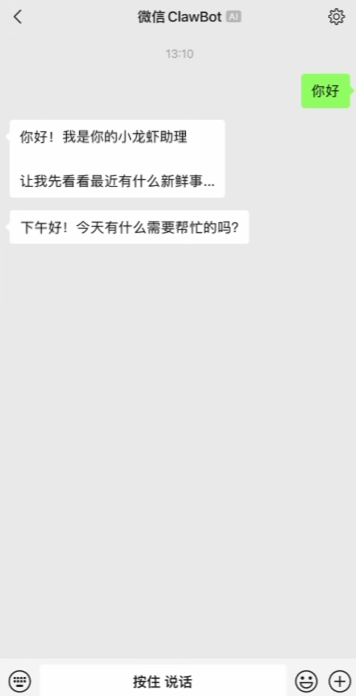
当前官方插件已经明确支持二维码登录、多微信账号、私聊消息以及多种媒体类型。和“能不能安装”相比,这一部分更值得先区分清楚,因为群聊和多账号的能力边界并不一样。
| 能力 | 当前状态 | 说明 |
|---|---|---|
| 微信私聊 | 支持 | 官方 capability 声明 Direct chats |
| 文本 / 图片 / 语音 / 文件 / 视频 | 支持 | 腾讯官方仓库列为插件能力 |
| 一个 Gateway 登录多个微信账号 | 支持 | 每个账号再次执行登录命令 |
| 微信群聊 | 当前官方 capability 未声明 | 官方文档明确写的是 direct chats only |
一个 OpenClaw 怎么登录多个微信账号?
腾讯官方插件支持在同一个 OpenClaw Gateway 上登录多个微信账号。每增加一个账号,再执行一次登录命令即可:
openclaw channels login --channel openclaw-weixin多账号同时使用时,官方建议按账号、渠道和对端隔离私聊会话:
openclaw config set session.dmScope per-account-channel-peer5. 微信 ClawBot 安装失败怎么排查
安装、扫码或消息收发异常时,优先按下面顺序检查,不要一开始就反复卸载重装:
| 现象 | 先检查什么 |
|---|---|
| 提示 OpenClaw 版本不支持 | 运行 openclaw --version,更新到插件支持的版本 |
| 安装完成但没有二维码 | 手动执行 openclaw channels login --channel openclaw-weixin |
| 扫码成功但没有消息回复 | 运行 openclaw channels status,确认 Channel 和 Gateway 状态 |
| Channel 显示 OK 但不连接 | 确认插件已启用,再执行 openclaw gateway restart |
| 插件安装或启动出现兼容报错 | 先更新 OpenClaw 与 openclaw-weixin,再核对官方 README / Changelog |
如果状态仍然异常,再查看 Gateway 日志,并确认二维码登录已经真正完成。版本、插件启用状态和 Gateway 运行状态是当前官方排错文档里最先需要确认的几项。
6. 常见问题解答(FAQ)
Q1:微信没有 ClawBot 插件入口,还能安装 OpenClaw 微信插件吗?
当前官方安装流程的硬性前提是 OpenClaw、Node.js 和 CLI 满足要求,并没有把微信设置页先出现 ClawBot 入口列为安装命令的前置条件。因此没看到入口时,可以先按官方 CLI 流程核对本地环境和插件安装状态。
Q2:OpenClaw 微信插件的官方安装命令是什么?
快速安装可执行 npx -y @tencent-weixin/openclaw-weixin-cli install。如果安装器不适合当前环境,可以改用 openclaw plugins install "@tencent-weixin/openclaw-weixin",再启用插件。
Q3:安装后二维码没有出现怎么办?
手动执行 openclaw channels login --channel openclaw-weixin。二维码登录是独立步骤,不要把“插件已经装好”直接理解成“微信已经完成绑定”。
Q4:微信 ClawBot 支持群聊吗?
截至当前官方文档,插件 capability 元数据声明的是 Direct chats,官方没有把群聊作为已声明能力。因此这篇不把微信群聊写成当前稳定支持功能。
Q5:一个 OpenClaw 可以连接多个微信账号吗?
可以。腾讯官方仓库明确支持一个 OpenClaw Gateway 登录多个微信账号,每个账号重新执行一次微信 Channel 登录命令即可。多账号时建议开启按账号、渠道和对端隔离私聊会话。
Q6:微信 ClawBot 支持图片、语音和文件吗?
支持。当前腾讯官方仓库列出的消息能力包括文本、图片、语音、文件和视频。具体消息进入 OpenClaw 后能完成什么 AI 处理,还要看你使用的模型、Skills 和其他工具配置。
7. 结语
OpenClaw 接入微信的主流程可以概括成四步:确认本地环境满足版本要求,安装并启用 openclaw-weixin 插件,执行 Channel 登录并扫码授权,最后重启 Gateway 并检查状态。真正容易出问题的地方主要集中在版本兼容、插件启用和登录状态,而不是二维码操作本身。
微信通道接通以后,如果还想继续补全本地文件访问、联网搜索、网页操作和其他扩展能力,可以继续看 OpenClaw Skills 配置与常用能力设置指南。