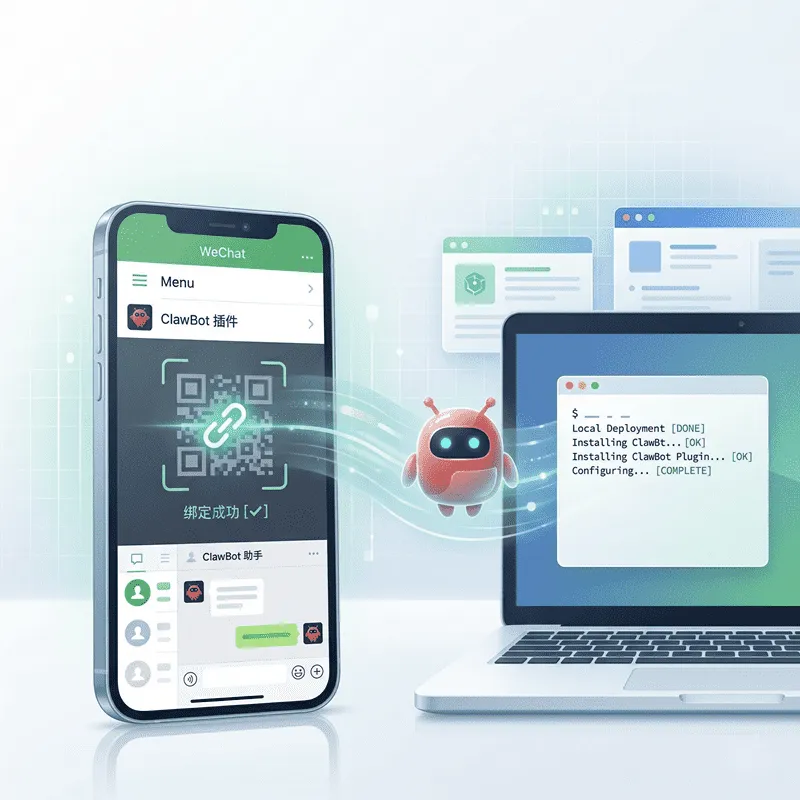
就在刚刚,微信正式推出了官方版本的 OpenClaw 插件,名字叫 ClawBot。这件事的意义很大,因为它意味着 OpenClaw 终于可以更安全、更方便地接入到个人微信了。以后不需要来回切换 APP,也不需要额外折腾复杂的第三方方案。装好以后,就可以直接在自己的微信里和 OpenClaw 对话。
而且它的接入方式也很方便,只要一行指令就可以完成安装。这样一来,后续就可以像和好友聊天一样,直接在微信里调用自己的龙虾。
目 录
- 1. 安装前先确认微信版本和插件入口
- 2. 微信 ClawBot 的安装方法
- 3. 扫码绑定微信账号
- 4. 实际使用效果和当前限制
- 5. 这次更新为什么值得关注
- 6. 常见问题解答(FAQ)
- 7. 结语
1. 安装前先确认微信版本和插件入口
在正式安装之前,先打开自己的微信,把它升级到最新版本。然后依次点击右下角的“我”→“设置”→“插件”,检查页面里有没有显示微信 ClawBot 插件。
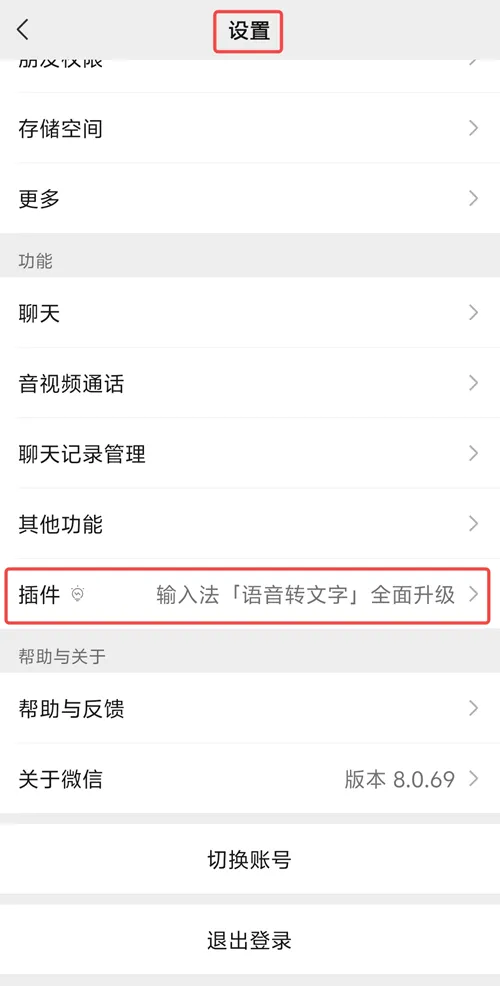
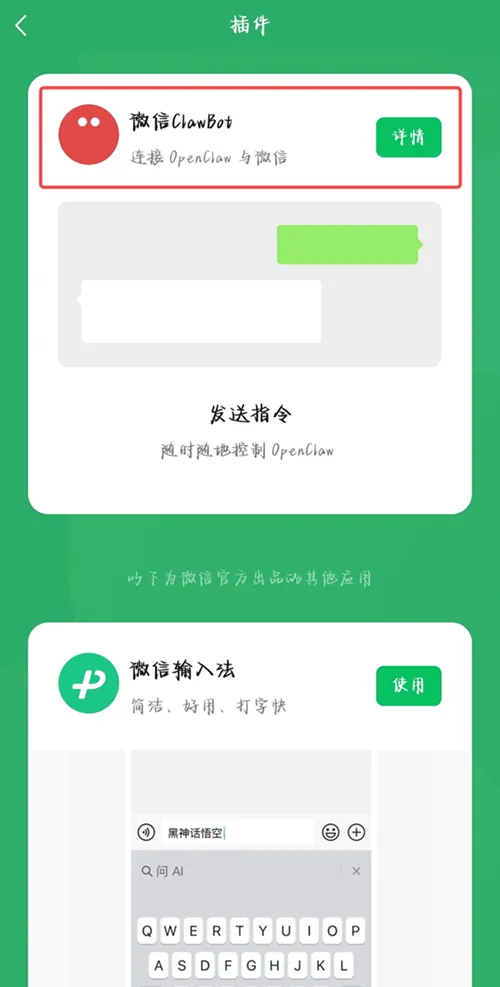
如果更新完成以后还没有看到,也不用着急。可以先把微信从手机后台划掉,再重新进入一次,通常就能看到插件入口。
2. 微信 ClawBot 的安装方法
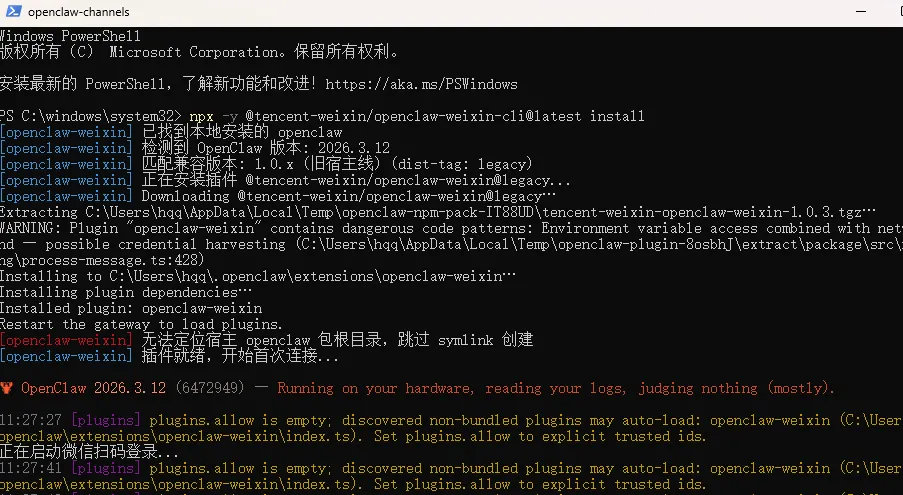
安装过程本身并不复杂。官方已经提供了一行安装命令,只需要在本地终端或命令行工具中执行即可。这里依然可以用本地的 OpenClaw 环境来完成这一步。
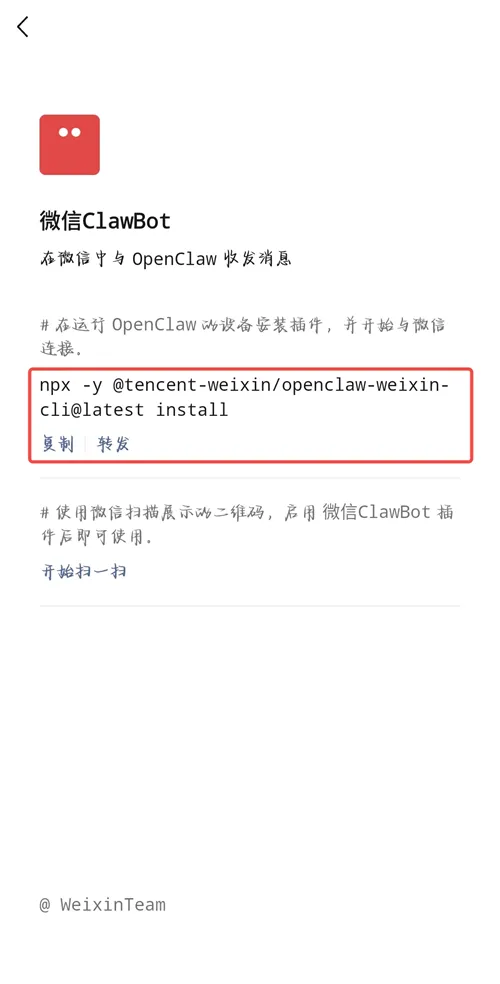
npx -y @tencent-weixin/openclaw-weixin-cli@latest install输入这行命令后回车执行,就会开始安装官方版本的微信 OpenClaw 对话插件。
3. 扫码绑定微信账号
安装完成以后,界面会马上弹出一个二维码。接下来只需要打开自己的微信,想绑定到哪个微信号,就用哪个微信号去扫码登录。
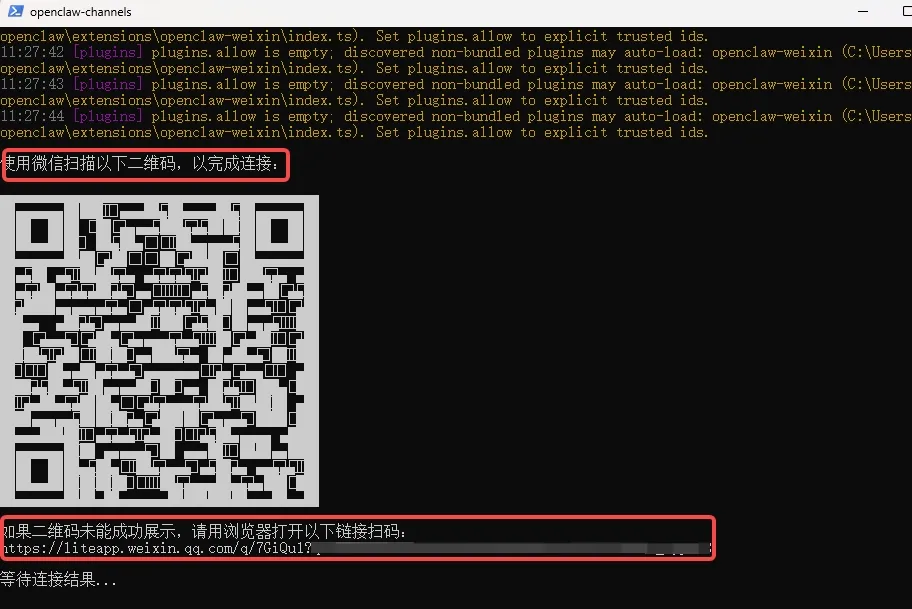
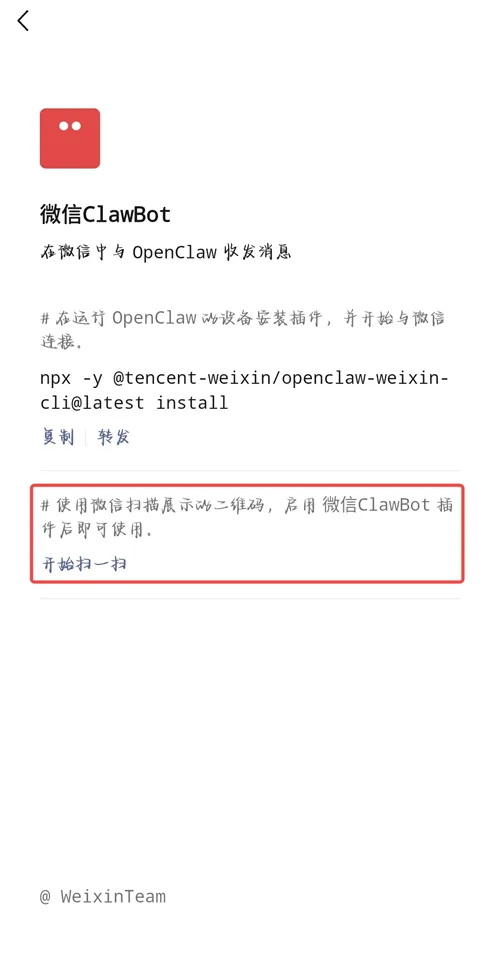
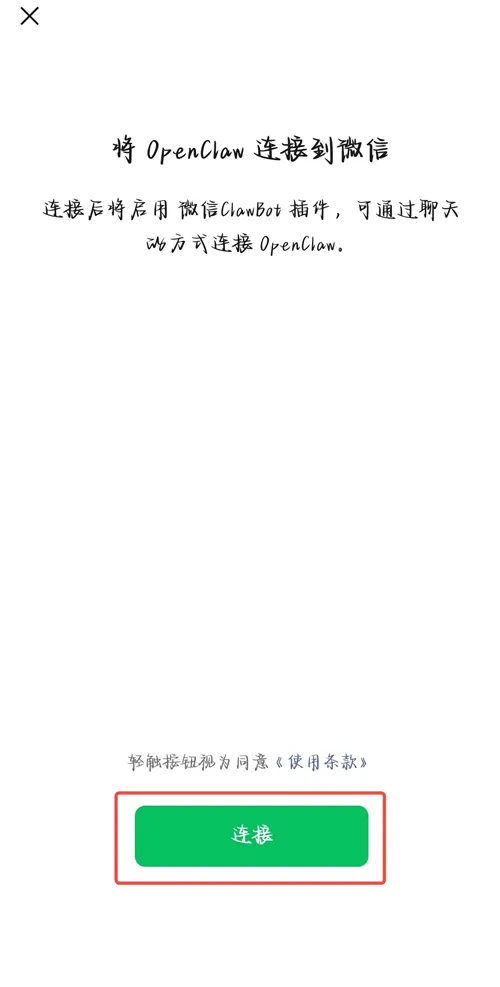
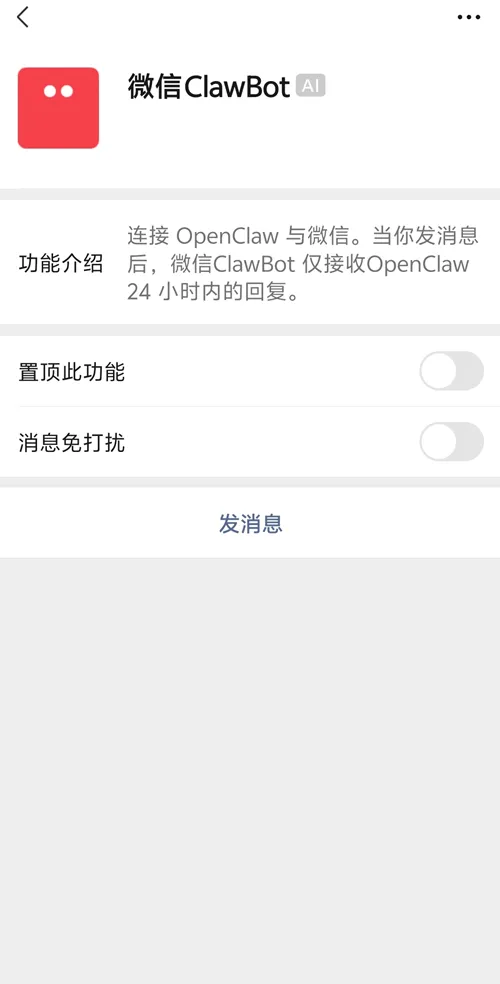
扫码之后,系统会提示是否将 OpenClaw 连接到微信,点击“连接”即可。完成以后,手机端就会直接进入和微信 ClawBot 的对话窗口,这时候说明绑定已经成功。
4. 实际使用效果和当前限制
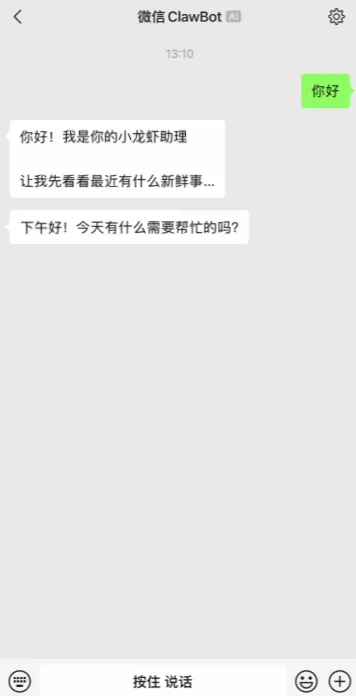
绑定完成后,就可以直接在微信里和 OpenClaw 对话了。比如发送一句“你好”,通常很快就会收到回复,整个体验会更接近日常聊天,而不是单独打开某个 AI 工具界面再去操作。
不过目前这个插件也有一个比较明确的限制:一个微信账号只能绑定一个 OpenClaw。如果后面想把这个微信切换到另一个 OpenClaw 账号,就需要重新扫码绑定。也就是说,现阶段只能养一只龙虾,不能同时养多只。
截止目前的实际测试来看,这个插件主要还是面向手机端使用。它设计出来的初衷,就是让用户在脱离电脑的情况下,也能更方便地调用 OpenClaw。在外面需要使用时,直接打开微信就可以完成对话和调用,灵活性会高很多。
5. 这次更新为什么值得关注
这次变化的关键,是微信把 ClawBot 做成了官方插件入口。对已经在用 OpenClaw 的人来说,原本要先打开网页端或桌面端才能完成的操作,现在可以直接放到微信里处理,简直不要太方便了!
这种接入方式带来的价值,也不只是“多了一个聊天窗口”。真正方便的地方在于,OpenClaw 被放进了一个大家本来就高频使用的场景里。临时想到一个问题、想快速查点信息,或者只是顺手发一句话试试,都不用再专门切到别的界面。
另外,这次入口来自微信自己的插件体系,安装和绑定流程都更直观,也少了不少额外折腾。现阶段它仍然更偏向个人微信号与单个 OpenClaw 的连接方式,但从实际体验来看,已经足够把 OpenClaw 从“装在本地偶尔用一次”,变成“放进微信里随手就能用”。
6. 常见问题解答(FAQ)
Q1:为什么我已经把微信更新到最新版了,还是看不到微信 ClawBot 插件入口?
A:这种情况并不一定是你装错了。微信 ClawBot 目前属于逐步开放的插件能力,不是所有账号都会同时收到入口。先确认微信已经更新,然后按“我 → 设置 → 插件”再检查一次;如果还是没有看到,通常只能再等一段时间,等入口放量到你的账号。
Q2:微信接入 OpenClaw,核心步骤到底是什么?
A:顺序其实很固定:先把微信通道插件装进 OpenClaw,再进入登录流程生成二维码,最后用目标微信号扫码完成绑定。你在教程里看到的安装器,是为了更方便地把微信插件装好;真正决定能不能连上的,还是“插件已安装 + 二维码已生成 + 微信已完成扫码确认”这三步有没有走通。
Q3:终端已经跑起来了,但二维码没出来,或者扫码后一直没反应,应该先查什么?
A:这时候不要急着反复重装,先看三件事:第一,微信端是不是已经有 ClawBot 插件入口;第二,当前 OpenClaw 版本是不是太旧;第三,前面的安装步骤有没有真正把微信通道装进去。只要其中一环没到位,后面的扫码流程就可能卡住。排查时按“版本 → 插件安装 → 重新执行登录流程”这个顺序去看,通常更容易定位问题。
Q4:微信接入以后,能不能直接拉进群里一起用?
A:至少按照目前官方给出的说明,微信这条接入方式还是以私聊为主,不是群聊方案。也就是说,更适合把它当成一个挂在个人微信里的对话入口,而不是马上拿来做群内机器人。
Q5:旧版本 OpenClaw 能不能直接接这个微信插件,还是一定要升级?
A:如果你接的是现在这套新版微信通道,就不要抱着“老版本也许能凑合跑”的心态去试。新版说明里已经写得很明确:v2.x 的微信接入,对 OpenClaw 版本有要求。遇到安装正常、扫码流程也没问题,但就是连不上时,版本兼容往往就是第一批要排查的地方。
7. 结语
微信把 ClawBot 做成官方插件之后,OpenClaw 的接入门槛确实低了不少。以前更像是先把环境搭起来再找入口去用,现在则是把常用入口直接放进了微信里。对已经完成本地部署的人来说,这一步最大的意义,不是“又多了一个聊天界面”,而是以后想用 OpenClaw 时,不需要每次都先回到电脑前折腾一遍流程。
把微信通道接通以后,下一步通常就不是“怎么连”,而是“连上以后能做什么”。像常用 Skills 怎么装、哪些能力值得优先补齐、装完以后怎么真正把 OpenClaw 用起来,可以继续看看 OpenClaw Skills 配置与常用能力设置指南。