
v2rayN 是 Windows 上常用的代理客户端之一。本文只解决一件事:怎么在 Windows 上正确下载 v2rayN、添加 HTTP / SOCKS5 代理、启用系统代理或 TUN,并确认配置已经生效。如果你已经拿到代理服务器地址、端口、用户名和密码,可以直接按下面的顺序操作。
版本提醒:本文按 v2rayN 7.x 当前 Windows 界面整理。官方目前要求 Windows 10+;Windows 安装包同时提供 WPF 与 Avalonia Desktop 两种界面实现,具体文件名以 GitHub Releases 和 官方发布文件说明 为准。
30 秒先选:下载哪个包、用系统代理还是 TUN?
| 你的情况 | 优先选择 | 说明 |
|---|---|---|
| 普通 Intel / AMD Windows 电脑 | v2rayN-windows-64.zip | WPF 界面,x64 架构 |
| 想使用 Avalonia Desktop 界面 | v2rayN-windows-64-desktop.zip | Avalonia UI,x64 架构 |
| Windows on ARM | windows-arm64 对应包 | 按 WPF / Desktop 选择对应 arm64 文件 |
| 主要让浏览器等遵循系统代理的软件走代理 | 系统代理 | 操作简单,适合先验证节点和浏览器访问 |
| 希望更多应用流量统一经过 v2rayN | TUN | 覆盖范围更广,权限和网络环境要求也更高 |
目 录
- 1. v2rayN Windows 下载与安装包怎么选
- 2. 安装 v2rayN 并添加 HTTP / SOCKS5 代理
- 3. 开启系统代理或 TUN,并检查配置是否生效
- 4. v2rayN Windows 常见问题
- 5. 结语
1. v2rayN Windows 下载与安装包怎么选
1.1 安装前准备
开始前先确认三件事:Windows 系统版本、电脑架构,以及你要接入的代理参数。当前 v2rayN 7.x 官方发布说明列出的 Windows 支持范围是 Windows 10+。如果仍在使用 Windows 7,不建议照当前 7.x 教程直接安装。
- 系统架构:大多数 Intel / AMD 电脑使用 x64;Windows on ARM 设备选择 arm64。
- 代理参数:准备好服务器地址、端口、用户名和密码;如果协议是 SOCKS5,也要确认服务商确实提供 SOCKS5 接入。
- 本地网络:先确保电脑能正常打开 GitHub Releases 等下载页面。
- 避免冲突:配置时先关闭其他会修改系统代理或占用 TUN 的同类客户端。
1.2 从官方 Releases 下载,先分清 WPF 和 Desktop
下载入口优先使用 v2rayN GitHub Releases。官方 2026 年的发布文件说明已经把 Windows x64 / arm64 包按 WPF 与 Avalonia UI 区分:
| 架构 | 文件名 | 界面实现 |
|---|---|---|
| x64 | v2rayN-windows-64.zip | WPF |
| x64 | v2rayN-windows-64-desktop.zip | Avalonia UI |
| arm64 | v2rayN-windows-arm64.zip | WPF |
| arm64 | v2rayN-windows-arm64-desktop.zip | Avalonia UI |
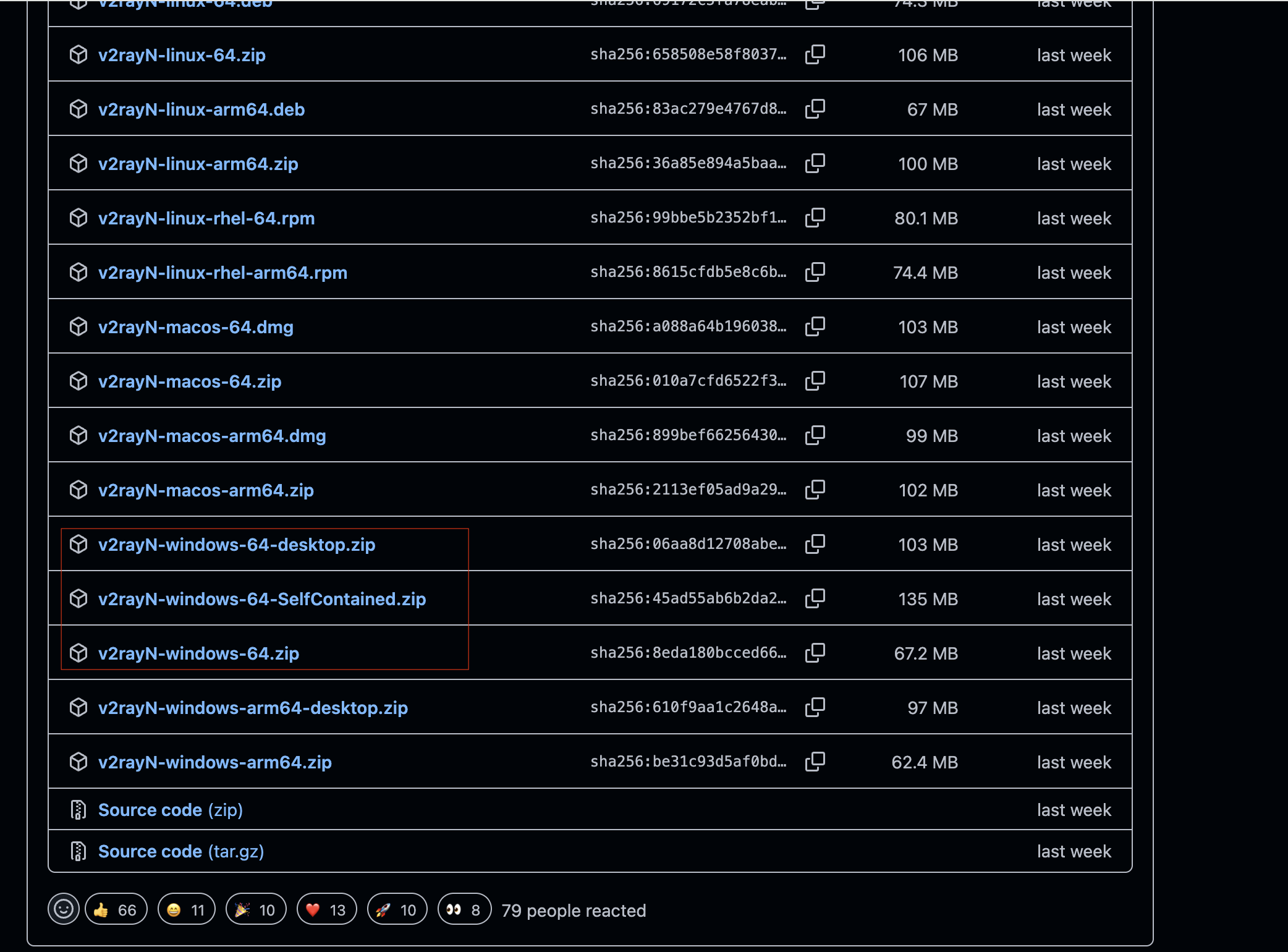
两套界面都属于 v2rayN Windows 客户端,不需要为了“功能更多”机械选择 Desktop。第一次使用时,优先按系统架构选对包,再决定自己更习惯 WPF 还是 Avalonia UI 即可。
2. 安装 v2rayN 并添加 HTTP / SOCKS5 代理
2.1 解压后再运行主程序
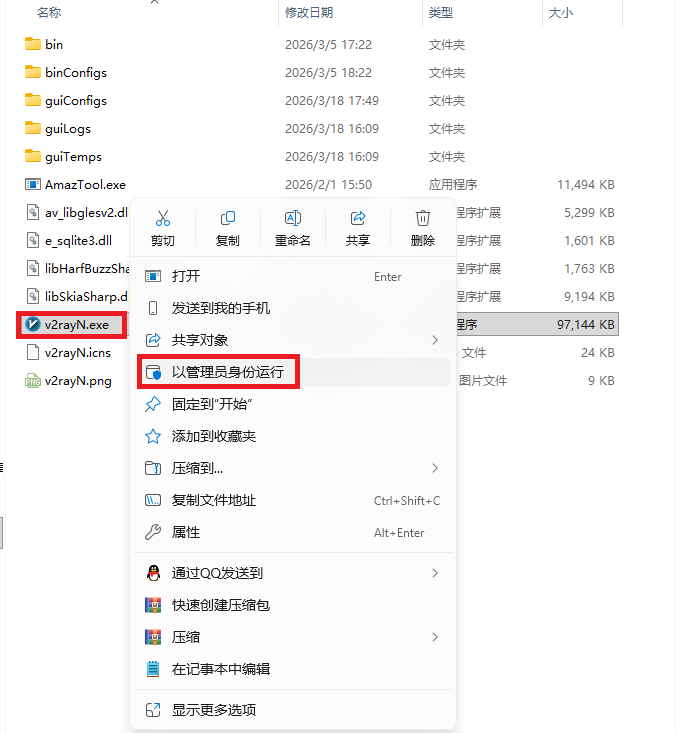
ZIP 包属于便携版,先完整解压到固定文件夹,再从解压后的目录运行 v2rayN。不要直接在压缩包预览窗口里启动程序,否则后续更新、配置保存和文件调用都更容易混乱。
- 右键下载好的 ZIP 文件并完整解压。
- 把文件放到固定目录,例如单独建立一个 v2rayN 文件夹。
- 打开解压后的目录,运行 v2rayN 主程序。
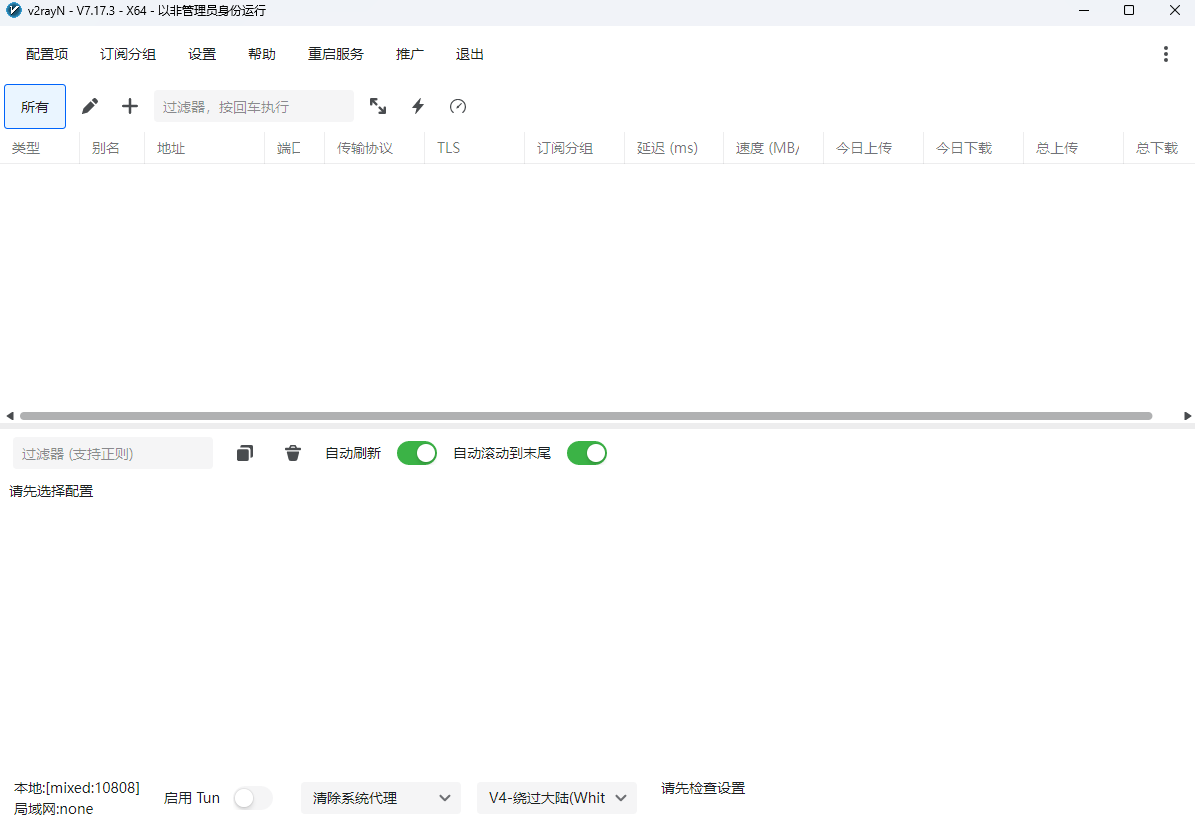
- 首次启动后,先确认主界面能正常打开。
2.2 直接添加 HTTP / SOCKS5 代理,不需要先创建订阅分组
如果你手里已经有单个 HTTP 或 SOCKS5 代理的地址、端口和认证信息,可以直接通过顶部 配置项 新建服务器。普通手动配置不需要先创建订阅分组,也不需要在保存后再执行“更新订阅”。订阅分组更适合管理订阅来源,或在前置代理、落地代理等进阶场景里组织节点。
- 点击顶部菜单栏的 配置项。
- HTTP 代理选择 添加 [HTTP];SOCKS5 代理选择 添加 [SOCKS]。
- 填写别名、服务器地址、端口、用户名和密码。
- 确认协议与后台实际提供的类型一致,然后保存。
- 保存后,新服务器会直接出现在服务器列表中。
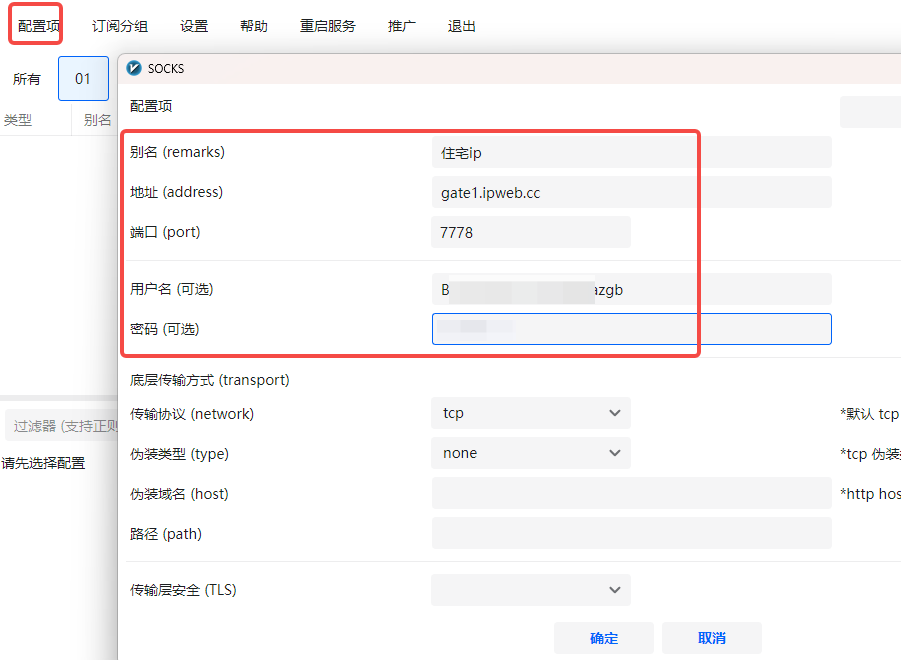
如果你使用的是 IPWeb 代理,参数以后台实际生成的信息为准。动态住宅代理和静态住宅代理都应先确认协议、服务器地址、端口和认证方式,再对应填入 v2rayN。具体的 IPWeb 参数位置可以查看 v2rayN 配置说明。
2.3 设为活动服务器
保存代理服务器后,还需要把它设为当前活动配置。仅仅把地址、端口、用户名和密码保存进去,并不代表浏览器或其他应用已经开始经过这个出口。
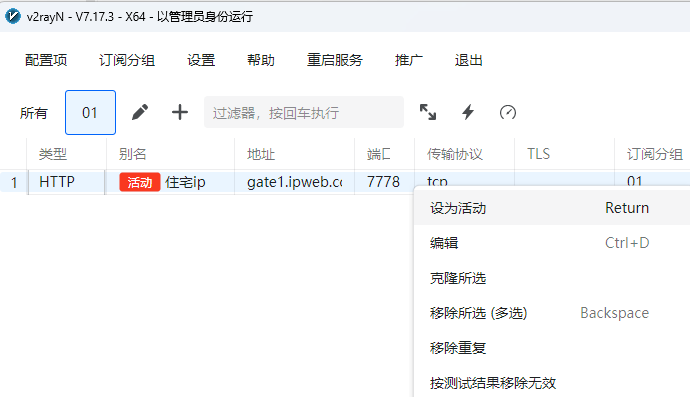
- 确认新添加的 HTTP / SOCKS5 服务器已经出现在列表中。
- 选中该服务器并设为活动。
- 先进行延迟或连接测试,确认代理本身可以建立连接。
3. 开启系统代理或 TUN,并检查配置是否生效
3.1 系统代理和 TUN 怎么选?
v2rayN 的系统代理主要把 Windows 中遵循系统代理设置的软件流量转给核心,例如常见浏览器;TUN则通过虚拟网络接口接管更广范围的应用流量。第一次配置时,建议先用系统代理确认节点和认证参数没有问题,再根据应用覆盖需求决定是否启用 TUN。
| 模式 | 适合什么情况 | 注意点 |
|---|---|---|
| 自动配置系统代理 | 浏览器、遵循 Windows 系统代理的软件 | 不是所有应用都会读取系统代理 |
| TUN | 希望更多应用统一进入 v2rayN | 需要更高权限,也更容易受其他 VPN / 网络工具影响 |
如果只是验证当前 HTTP / SOCKS5 代理是否正常,先在“系统代理”中选择自动配置系统代理通常就够了。系统代理和核心路由是两层不同设置:前者决定哪些应用流量进入 v2rayN,后者决定进入核心后的流量如何走不同出口。
3.2 怎么确认 v2rayN 配置已经生效?
开启代理后,先用浏览器访问正常网页,再通过 IP 检测页面核对当前出口。相比只看“软件显示已连接”,出口 IP 是否变化更能直接说明浏览器流量有没有经过当前代理。
- IP 地址:应显示当前代理出口,而不是原本的本地公网 IP。
- 国家 / 地区:应与代理出口位置基本一致。
- ASN 与 ISP:用于辅助核对当前网络归属是否符合预期。
- 网页访问:如果 IP 已变化但网站仍异常,再进一步排查 DNS、路由、认证或目标站限制。
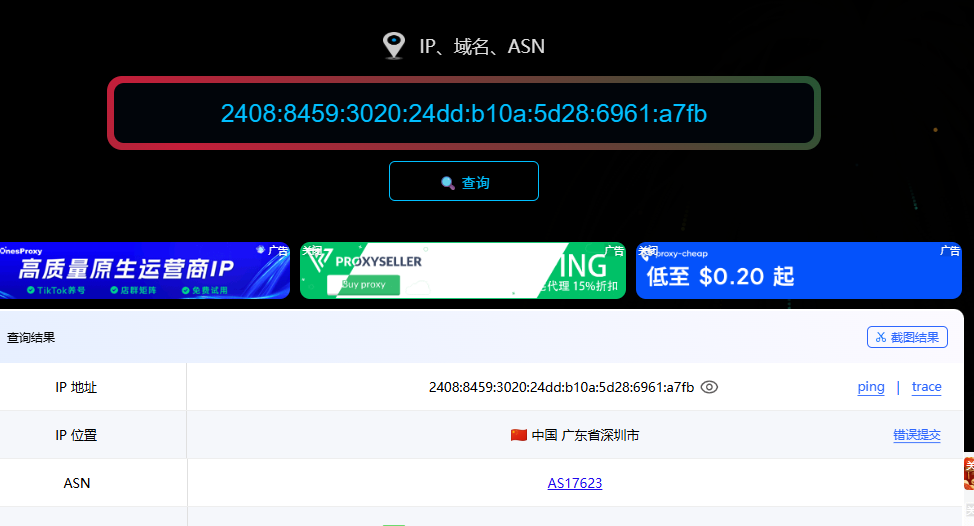
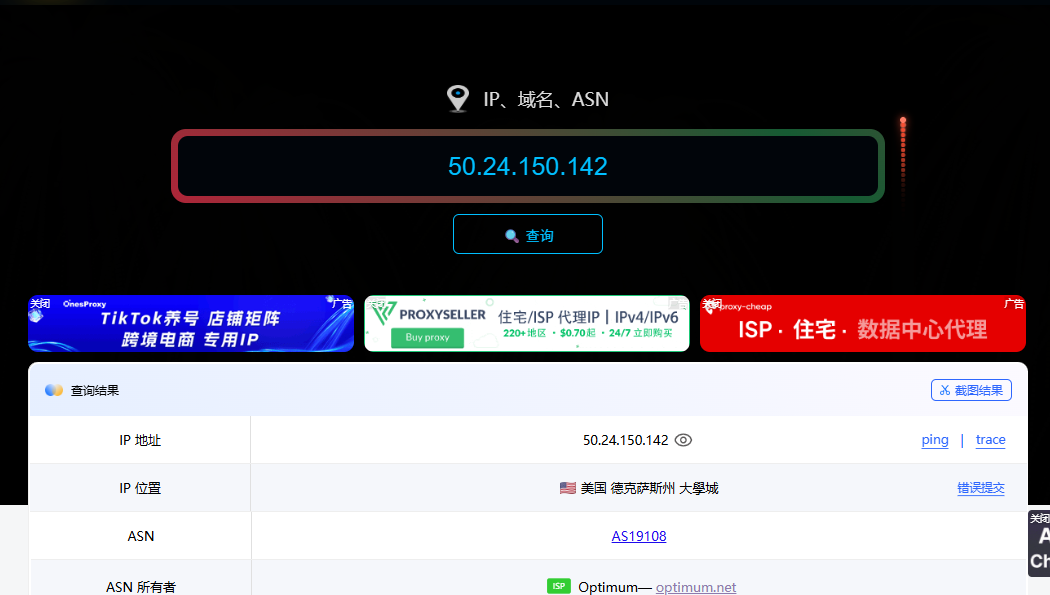
如果仍然显示本地 IP,先检查活动服务器、系统代理 / TUN 状态,以及浏览器是否遵循系统代理。若代理 IP 已经显示出来,但网页依然打不开,则问题已经不一定是“代理没生效”,应继续检查服务器可用性、DNS、路由或目标网站本身的限制。
4. v2rayN Windows 常见问题
Q1:Windows 7 能安装当前 v2rayN 7.x 吗?
当前官方发布文件说明标注的 Windows 支持范围是 Windows 10+。如果仍在 Windows 7 上使用旧版客户端,不建议把旧版安装经验直接套到当前 7.x。
Q2:windows-64.zip 和 windows-64-desktop.zip 有什么区别?
当前官方发布说明中,v2rayN-windows-64.zip 使用 WPF 界面,v2rayN-windows-64-desktop.zip 使用 Avalonia UI。两者都属于 Windows x64 客户端,优先保证架构选对即可。
Q3:HTTP 和 SOCKS5 应该选哪个添加入口?
以代理服务商实际提供的协议为准。HTTP 代理选择“添加 [HTTP]”,SOCKS5 代理选择“添加 [SOCKS]”。不要因为两个界面字段相似就随意互换协议。
Q4:系统代理和 TUN 有什么区别?
系统代理主要影响遵循 Windows 代理设置的软件;TUN 通过虚拟网络接口接管更广的流量。第一次配置建议先用系统代理确认节点正常,再决定是否启用 TUN。
Q5:配置完成后怎么确认代理真的生效?
最直接的方法是打开代理前后分别检测出口 IP。如果开启后显示的 IP、地区和网络归属已经变成代理出口,说明对应应用流量已经进入代理链路。若节点正常但网页仍打不开,再进入故障排查流程。
如果遇到订阅更新失败、节点已选中但网页打不开、TUN 开启后访问异常等问题,继续看 v2rayN Windows 故障排查指南,不要在这篇基础配置教程里反复修改节点流程。
5. 结语
Windows 上配置 v2rayN 的主线并不复杂:先按架构选对安装包,解压并启动客户端,再直接添加 HTTP / SOCKS5 代理、设为活动服务器,然后根据应用范围选择系统代理或 TUN,最后用出口 IP 和网页访问结果确认配置是否生效。
如果你还在比较不同 Windows 代理客户端,可以继续看 Windows、Mac 常用代理客户端与工具怎么选;如果已经确定使用 v2rayN,则优先把本页这条基础配置流程跑通,再处理订阅、链式代理和 TUN 等进阶设置。