OpenClaw 在本地跑起来之后,真正让它进入日常使用场景,往往不是继续盯着终端和网页端,而是把它接到自己已经在用的沟通工具里。对不少团队来说,飞书就是最顺手的入口:消息、群聊、协作都在同一个环境里,机器人接入完成后,日常提问、信息查询和简单指令调用都会自然很多。
整个接入过程主要围绕两部分展开:一边是在 OpenClaw 里启用并配置 Feishu channel,另一边是在飞书开放平台完成应用创建、机器人能力、权限、事件订阅和版本发布。只要这两条线都配完整,再回到飞书里做一次实际对话测试,机器人是否真正接通,一看就知道。
今天我们主要来说一下,如何将 OpenClaw 对接到飞书。
目 录
- 1. 启用飞书插件
- 2. 在飞书开放平台创建应用并配置 Channel
- 3. 开启机器人能力
- 4. 配置应用权限
- 5. 配置事件订阅
- 6. 发布应用
- 7. 启动并测试
- 8. 常见问题解答(FAQ)
- 9. 结语
1. 启用飞书插件
安装飞书官方插件。新版本 OpenClaw 已内置支持,我们可以使用以下命令来启用:
openclaw plugins enable feishu
接下来我们可以使用 openclaw plugins list 命令来查看是否已启用,disabled 是禁用,loaded 是启用。

2. 在飞书开放平台创建机器人并配置 Channel
在飞书开放平台点击“创建企业自建应用”。填应用名称(如“我的 OpenClaw AI”),描述和图标可自行设置。复制凭证 App ID 和 App Secret,后面要用到。
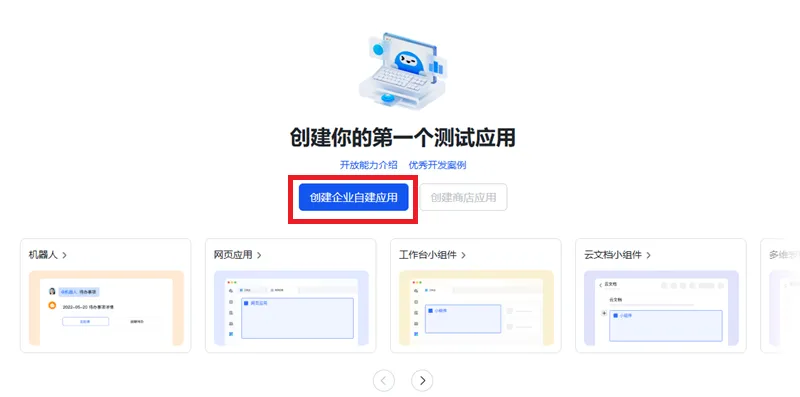
填应用名称(如“我的 OpenClaw AI”),描述和图标可自行设置。
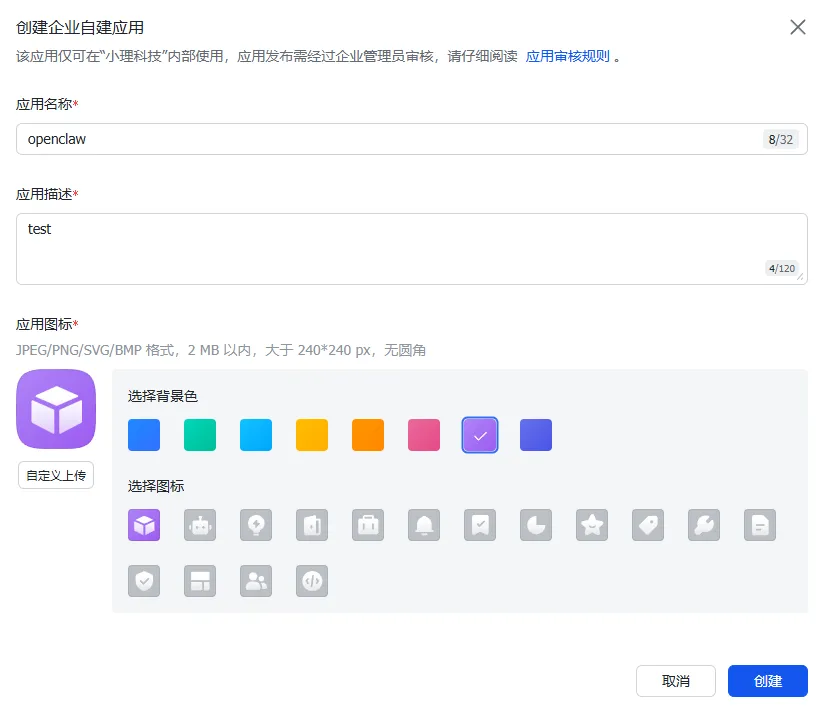
复制凭证 App ID 和 App Secret,后面要用到。

接下来重新回到终端,输入相关命令配置 channel。
openclaw channels add选择 “Feishu/Lark (飞书) (needs app creds)”。
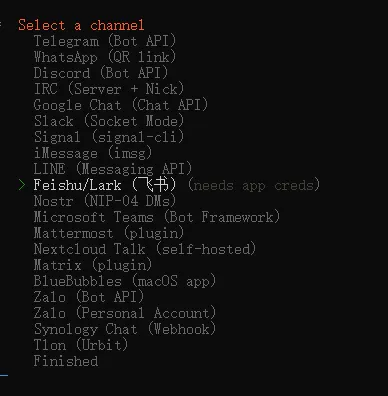
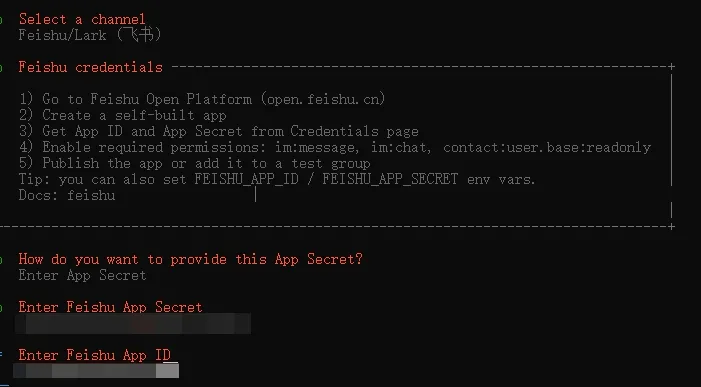
选择 “Enter App Secret”。分别输入我们之前在飞书创建应用的 App Secret 和 App ID。设置连接模式,并使用国内域名。
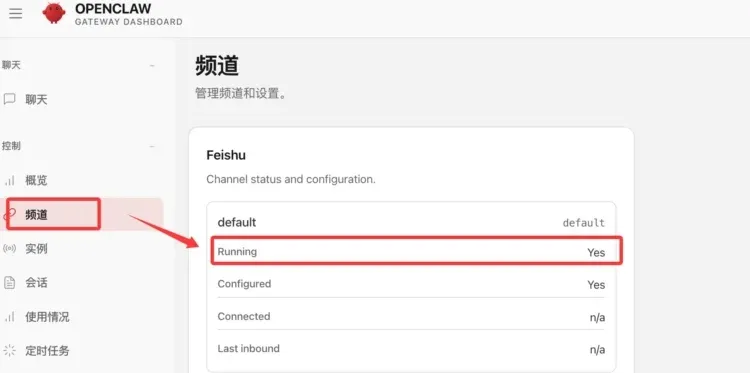
接下来的群聊策略选择 Open,这样可以响应所有的群聊。如果选择 Allowlist,只会在白名单的群聊中响应。继续往后,回到菜单选择 Finished,然后其他选项按默认回车即可,这样就完成了飞书的配置。回到网页端查看频道选项,可以看到飞书已经启用。
3. 开启机器人能力
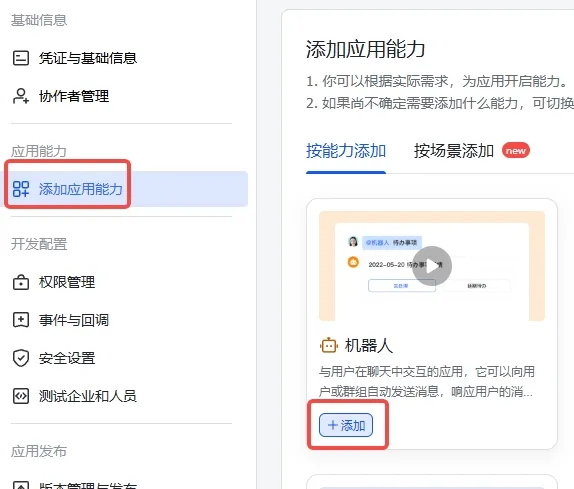
接下来回到飞书创建的应用界面,在左侧菜单依次选择“添加应用能力 → 机器人”,点击“添加”按钮,开启机器人能力。
4. 配置应用权限
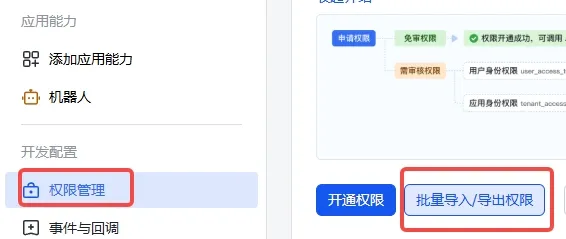
在左侧菜单选择“权限管理 → 批量导入/导出权限”,然后粘贴以下 JSON:
{
  "scopes": {
    "tenant": [
      "aily:file:read",
      "aily:file:write",
      "application:application.app_message_stats.overview:readonly",
      "application:application:self_manage",
      "application:bot.menu:write",
      "cardkit:card:read",
      "cardkit:card:write",
      "contact:user.employee_id:readonly",
      "corehr:file:download",
      "event:ip_list",
      "im:chat.access_event.bot_p2p_chat:read",
      "im:chat.members:bot_access",
      "im:message",
      "im:message.group_at_msg:readonly",
      "im:message.p2p_msg:readonly",
      "im:message:readonly",
      "im:message:send_as_bot",
      "im:resource"
    ],
    "user": [
      "aily:file:read",
      "aily:file:write",
      "im:chat.access_event.bot_p2p_chat:read"
    ]
  }
}
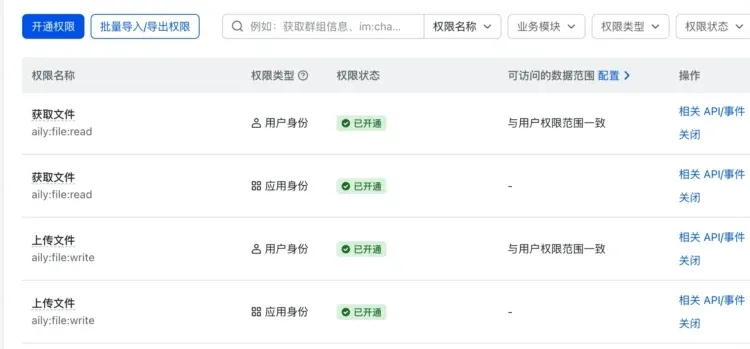
权限列表:
5. 配置事件订阅
接下来我们需要为应用订阅相关事件,在左侧菜单选择“事件与回调 → 事件配置”。
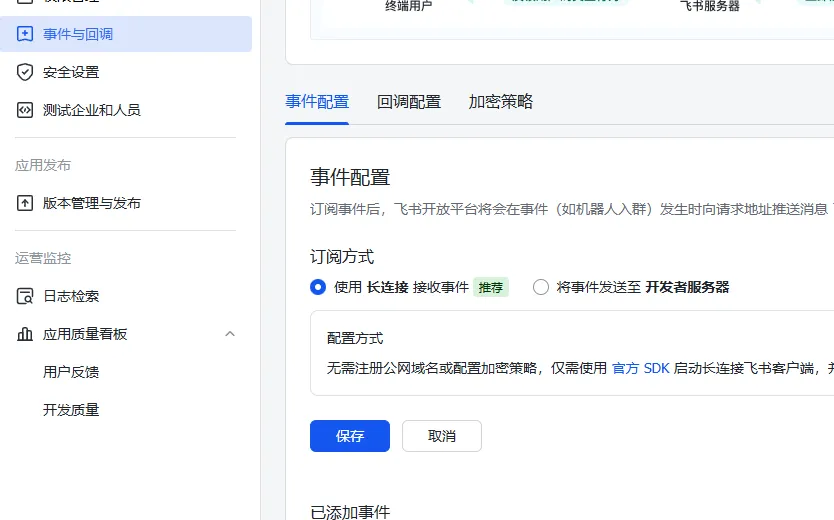
订阅方式使用长连接接收事件(WebSocket),然后保存。
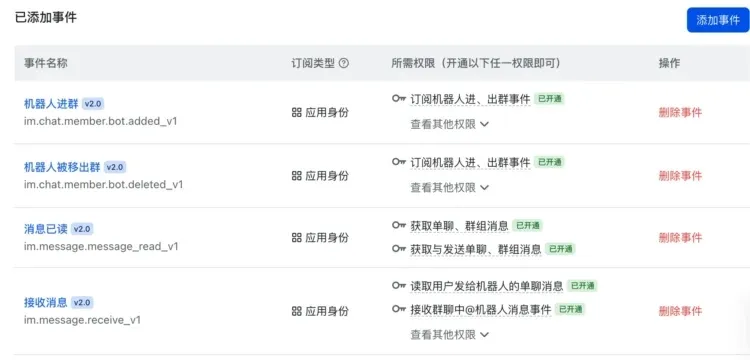
添加以下事件:
im.message.receive_v1– 接收消息im.message.message_read_v1– 消息已读回执im.chat.member.bot.added_v1– 机器人进群im.chat.member.bot.deleted_v1– 机器人被移出群
已添加事件列表:
6. 发布应用
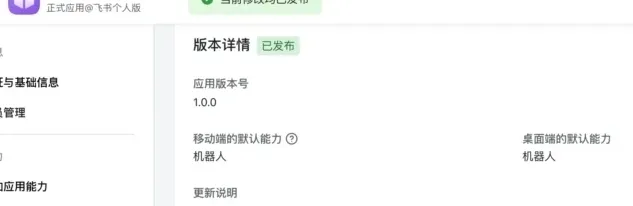
在左侧菜单依次选择“版本管理与发布 → 创建版本 → 提交审核 → 发布”。
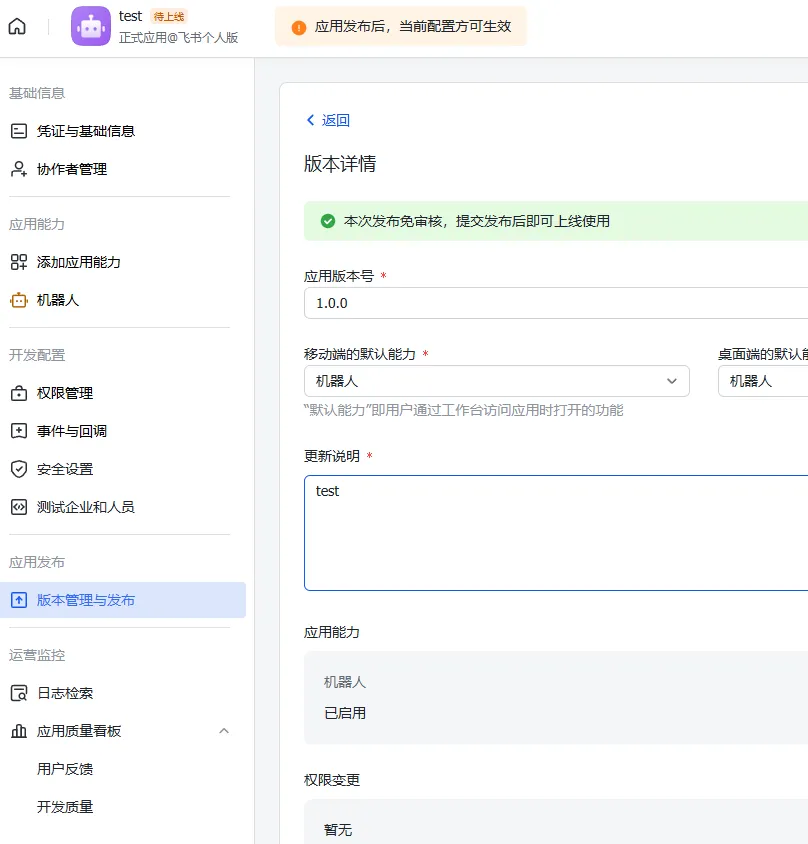
发布信息:
7. 启动并测试
启动 OpenClaw 网关,可以使用以下任一命令:
openclaw gatewayopenclaw gateway --port 18789使用飞书创建一个测试群,在群组设置中添加我们刚才创建的机器人。接下来就可以和 OpenClaw 开始聊天,可以 @ 它让它介绍一下自己,正常回复就说明整个流程已经跑通。
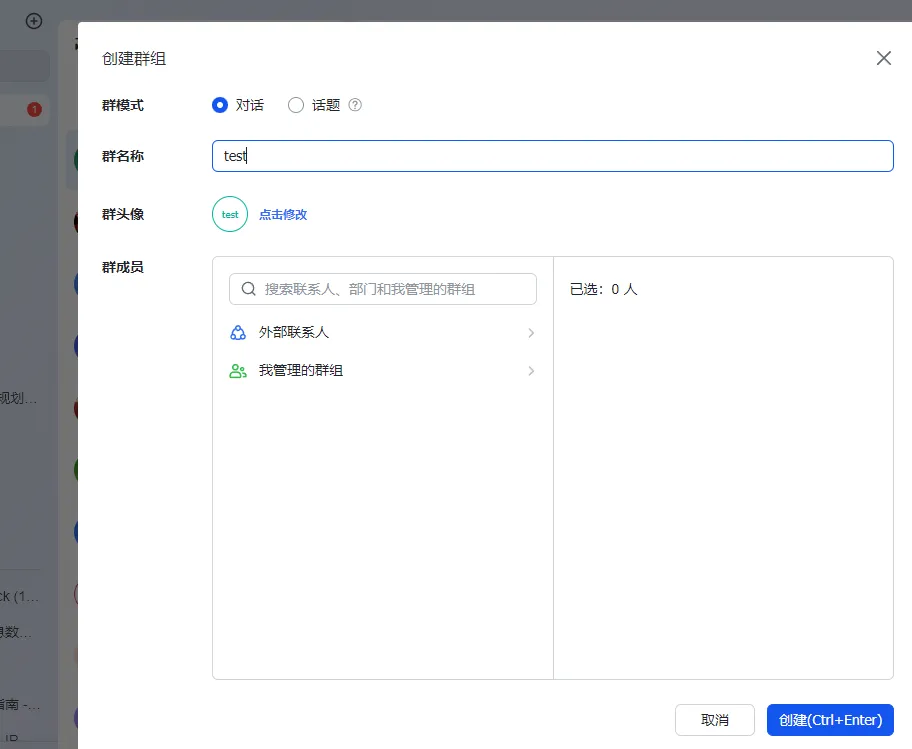
完成以上步骤之后,你就可以让 OpenClaw 在飞书平台运行 AI 机器人。
8. 常见问题解答(FAQ)
Q1:OpenClaw 接入飞书后,机器人不回复消息,先查什么?
A:先不要急着重建应用或重复改配置,优先把运行状态查清楚。比较实用的一组排查命令是 openclaw status、openclaw gateway status、openclaw channels status --probe 和 openclaw logs --follow。如果 Gateway 是 running,RPC probe 正常,频道状态显示 connected 或 ready,说明基础链路大多已经通了;这时候再回头看消息权限、配对状态和日志里的具体报错,会更容易定位问题。
Q2:OpenClaw 接入飞书,一定要配置公网 Webhook 吗?
A:不一定。OpenClaw 的飞书接入文档里提供的是基于 WebSocket 的事件订阅方式,也就是使用长连接接收事件,这种方式可以在不暴露公网 Webhook 地址的情况下接收飞书消息。对于本地部署、内网环境或者刚开始测试的人来说,这种接法更省事,也更适合作为第一步跑通流程。
Q3:网页端里已经看到 Feishu 是 Running,为什么飞书里还是没有回复?
A:Running 只能说明频道进程已经起来,不代表消息一定能完整流转。实际排查时,重点还是看三类问题:一是飞书侧权限和事件订阅是否已经生效;二是当前发送者或群聊是否被配对、白名单或策略限制拦住;三是日志里有没有 401、403、missing_scope、Forbidden 这类权限报错。也就是说,界面显示正常只是开始,最终还是要看消息有没有真正进入 OpenClaw 并被成功处理。
Q4:OpenClaw 飞书插件接好之后,除了聊天还能做什么?
A:飞书官方维护的 OpenClaw 插件不只是收发消息,它还支持文档、Base、多维表格、日历、任务等能力。也正因为权限范围不止聊天,正式使用时更要注意授权边界。官方说明里特别提醒,这类集成在授权后会在被授予的范围内以你的用户身份执行动作,因此更适合先作为私人助手或小范围测试使用,不要一开始就放到成员很多的群里直接开放给所有人使用。
Q5:安装 OpenClaw 并接入飞书,对运行环境有什么要求?
A:从 OpenClaw 官方文档来看,Node.js 至少需要 22.14 及以上,默认更推荐 Node 24;如果是在 Windows 环境下使用,官方文档也提到原生 Windows 和 WSL2 都支持,但 WSL2 的整体稳定性更好。飞书官方维护的插件仓库还提到,OpenClaw 版本最好在 2026.2.26 及以上,再去配置飞书通道会更稳妥一些。
9. 结语
把 OpenClaw 接到飞书,真正需要跑通的核心链路并不复杂:先在 OpenClaw 里把 channel 配好,再在飞书开放平台完成机器人能力、权限、事件订阅和版本发布,最后回到群聊里做一次实际对话验证。只要 Gateway 正常运行、频道状态可用、飞书侧权限和事件已经生效,这条链路就能稳定接起来。
除了飞书,OpenClaw 也可以继续接到更常用的个人聊天入口。想把它接入微信,可以接着看这篇 OpenClaw 微信接入教程。里面整理了微信官方 ClawBot 插件的安装、扫码绑定和对话验证流程,适合继续补齐微信这一条使用链路。