
最近有个做视频剪辑的朋友老张找我诉苦:
我刚买了台群晖 NAS 存素材,为了在公司也能远程剪辑,特意买了某壳的内网穿透年费会员。结果你猜怎么着?家里 1000M 的光纤,远程访问速度只有 2Mbps!打开个 4K 素材卡成 PPT,这一年几百块是不是完全白花了?
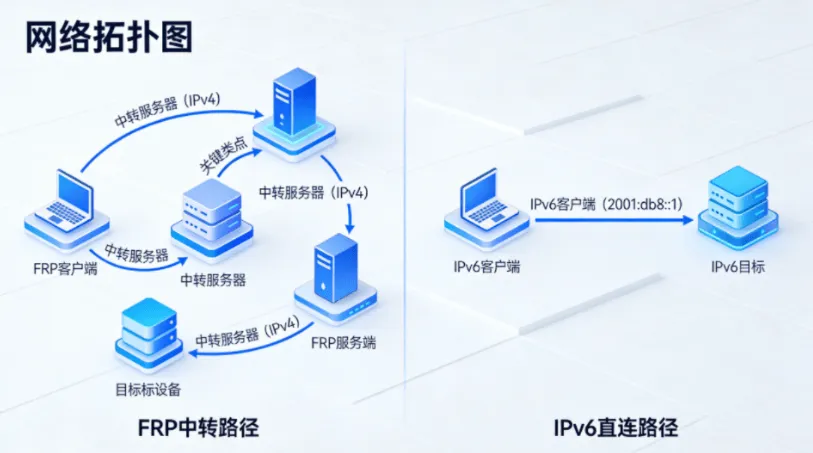
在后续实际测试中,我们对比了同一条家庭宽带在两种方案下的远程访问表现: 使用第三方 FRP 中转时,上行带宽稳定在 2–4Mbps; 切换为 IPv6 直连后,在无中转节点的情况下,上行速率可稳定跑到 60Mbps 以上, 延迟下降超过 70%。 这一差异并非偶然,而是由网络路径结构本身决定的结果。
大多数人还在忍受龟速的 FRP(内网穿透),是因为没人捅破那层窗户纸。本文是面向个人和家庭用户的实操指南,如果你是企业用户,正在寻找大规模商业代理解决方案,请移步阅读 IPv6 代理:从选购到企业级部署全流程指南。
但这篇教程将手把手教你如何利用免费的家庭宽带 IPv6,实现 NAS、Windows 远程桌面、HomeAssistant 的公网直连,速度直接跑满你的宽带上行。在开始操作前,如果你对 IPv6 的基础格式还是一头雾水,建议先快速浏览 IPv6 地址是什么? 补个课。
先给你一份决策速览
如果你现在正被 FRP 限速、远程访问卡顿或者稳定性折磨,这篇文章基本可以一次性帮你把问题理顺。
最核心的结论:IPv6 内网直连本质上不是穿透,而是恢复端到端通信模型,只要运营商支持,几乎可以零成本跑满上行带宽。
配置前提:光猫必须桥接,路由器能够直接获取公网 IPv6 前缀,否则后面所有配置都会失败。
适用人群:家庭 NAS、远程桌面、HomeLab 玩家;如果是企业级代理或高并发业务,建议直接看后面提到的企业方案。
目录
- 第1章:为什么 IPv6 是内网穿透的终极形态?
- 第2章:光猫改桥接与获取公网 IPv6
- 第3章:主流路由器端口开放指南
- 第4章:解决临时 IPv6 地址导致的连接中断
- 第5章:DDNS 自动化配置
- 第6章:安全红线与故障排查
- 第7章:FAQ / 常见问题解答
第1章:为什么 IPv6 是内网穿透的终极形态?
先把最重要的一点说清楚: 不吹不黑,用数据说话。相比于限速严重的传统 FRP 和依赖中转节点的 SD-WAN,IPv6 直连在速度和成本上具有压倒性优势。
很多新手还在纠结是买花生壳还是自己搭 FRP 服务器,其实这个问题的本质是 IPv4 时代的遗留产物。因为 IPv4 地址不够用,我们才被迫被关在 NAT 的大门里。而 IPv6 的出现,直接把这扇门拆了。
根据 Google IPv6 Statistics 的最新统计,全球 IPv6 的采用率已经超过 40%,这意味着网络基础设施已经足够成熟,足以支撑我们抛弃旧的穿透方案。如果你想深入了解为什么 IPv6 能彻底解决这个问题,推荐阅读 IPv4 和 IPv6 的区别:为什么 2026 年是切换协议的黄金期?。
下面我们直接看三种主流方案的实测对比:
| 方案类型 | 代表工具 | 速度/带宽 | 部署成本 | 依赖性 |
|---|---|---|---|---|
| IPv6 直连 | 路由器防火墙 + DDNS | 极快 (跑满上行,如 30-100Mbps) | 0 元 | 无 (完全自主) |
| 传统 FRP | 花生壳, Ngrok, Frp | 慢 (受限于中转服务器,通常 1-5Mbps) | 高 (购买会员或 VPS) | 强 (服务器挂了你就挂了) |
| SD-WAN 组网 | Tailscale, ZeroTier | 中等 (P2P 打洞成功则快,失败则走中转) | 0 元 (基础版) | 中 (依赖官方控制节点握手) |
系统判断视角补充:
网络系统并不会识别你用了什么工具,而是根据连接路径是否存在中转节点、跳数是否增加、是否引入第三方拥塞点来动态调整可用带宽与稳定性。 IPv6 直连的优势不在于免费,而在于它恢复了端到端通信模型,从系统层面减少了路径不确定性,这是 FRP 和依赖中转的方案无法规避的结构性劣势。
第2章:光猫改桥接与获取公网 IPv6
这里是整个流程最关键的一步: 这是 99% 的人失败的原因。光猫如果不改桥接模式,路由器就无法接管 IPv6 的分发权,一切配置都是徒劳。
要实现 IPv6 直连,第一步也是最关键的一步,就是把拨号的任务从光猫转移到你的路由器上。
默认情况下,运营商的光猫工作在路由模式。这意味着光猫不仅负责光电转换,还负责拨号和防火墙。光猫的后台权限通常被运营商锁定,我们很难在上面配置精细的端口放行规则。所以,必须改桥接模式。
为什么必须是桥接模式?
从系统层面看,是否桥接决定了 IPv6 前缀的控制权归属。在路由模式下,公网 IPv6 地址终止在运营商光猫,家庭路由器无法建立入站策略;只有桥接后,路由器才能直接获取 IPv6 前缀并对外声明访问规则。这也是按教程配置却始终无法外网访问的根本原因。
桥接配置的系统要求说明
桥接并不是一个配置技巧,而是网络拓扑的前提条件。只有在光猫不参与路由的情况下,IPv6 前缀才能直接下发到家庭路由器,从而允许路由器建立入站防火墙规则。不同运营商的具体界面存在差异,但系统层面的判断标准只有一个:公网 IPv6 地址是否直接分配给路由器接口。
路由器侧 IPv6 生效的判断条件
当路由器成功获取到公网 IPv6 前缀,并且接口状态显示为可达,即代表 IPv6 链路已经建立。此时系统并不要求额外的端口映射,而是通过防火墙规则声明哪些入站连接是被允许的。如果外网仍不可达,问题通常不在拨号配置,而在防火墙策略或前缀稳定性上。
Step 1:获取光猫超级密码
普通用户背后的 useradmin 权限是不够改桥接的,你需要超级管理员权限。
- 方法 A(推荐): 直接打运营商客服电话(10000/10086/10010),告诉客服:我需要安装智能家居,请帮我把光猫改成桥接模式。通常客服会在后台直接下发配置,5分钟搞定。
- 方法 B(硬核): 去搜索引擎搜索你光猫型号的默认超级密码(如电信常用
telecomadmin),或者去闲鱼花几块钱找人查密码。
Step 2:路由器拨号与 IPv6 开启
光猫改好桥接后,用网线连接光猫的 LAN 口和路由器的 WAN 口。进入路由器后台(以华硕/小米/OpenWrt 为例):
- 上网方式: 改为 PPPoE 拨号,填入宽带账号密码。
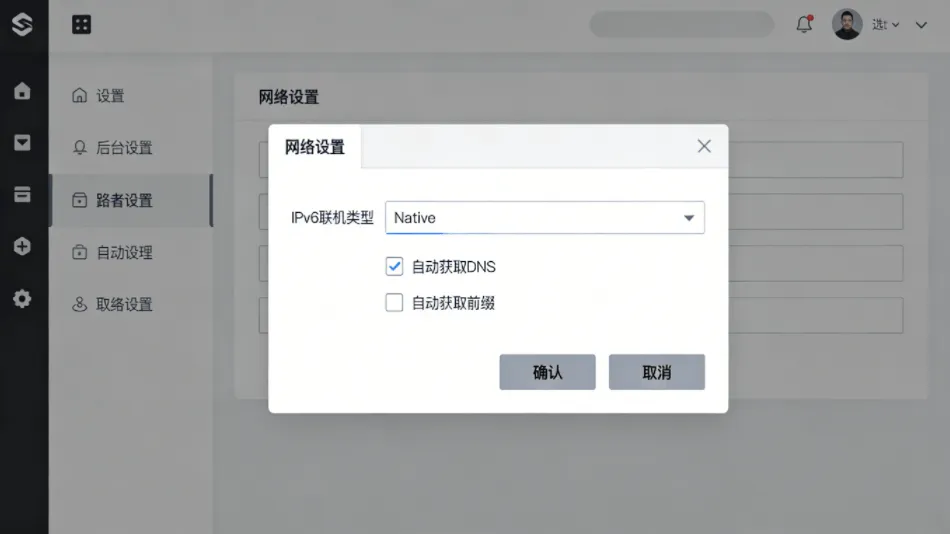
- IPv6 设置: 找到 IPv6 选项卡,将联机类型设置为 Native(原生)或 Passthrough(穿透)。
- 获取前缀: 确保勾选获取 IPv6 前缀或自动配置。
Step 3:验证是否获取公网 IPv6
配置完成后,观察路由器的 WAN 口状态,或者直接在电脑上访问 test-IPv6.com。
如何一眼辨别真假公网 IP?
- 真公网: 地址以
240e(中国电信)、2409(中国移动)、2408(中国联通) 开头,且不含 NAT 字样。 - 假内网/本地链路: 地址以
fe80开头(这是设备间的局域网通信地址),或者以fc00/fd00开头(这是 IPv6 的私有内网地址)。
第3章:主流路由器端口开放指南
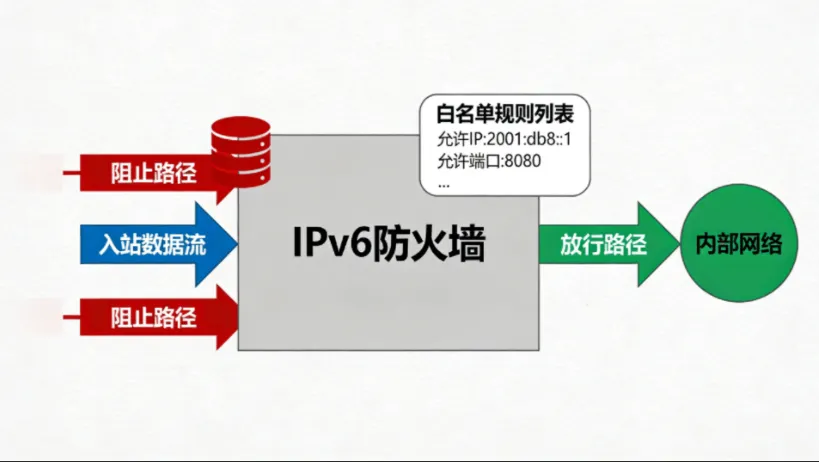
这里是最容易踩坑的地方: IPv6 没有 NAT,所以不存在传统的端口映射。我们要找的功能通常叫IPv6 防火墙或流量规则,本质是开白名单。
有了公网 IPv6 地址,并不代表你能直接访问。出于安全考虑,路由器默认会拦截所有从外网主动发起的连接请求。这其实符合 IETF RFC 6092 关于用户驻地设备(CPE)安全能力的推荐标准。
我们需要做的,就是告诉路由器:如果是访问这台设备的这个端口,请放行。
场景 A:华硕 / 梅林固件
华硕路由器的设置相对直观,通常位于防火墙选项卡下。
- 进入 防火墙 -> IPv6 防火墙。
- 确保启用 IPv6 防火墙为 Yes(千万别关,关了相当于裸奔)。
- 在下方的入站防火墙规则中添加:
- 服务名称: 随意填(如 NAS-Web)。
- 远程 IP: 留空(代表允许所有外网 IP 访问),或者填你公司的固定 IPv6 前缀(更安全)。
- 本地 IP: 关键点! 这里不需要填完整的 IPv6 地址(因为前缀会变),只需要填设备的 接口 ID,也就是 IPv6 地址的后半部分(后 4 组)。
(注:部分老固件可能需要填完整地址,配合静态 DHCP 使用)。 - 端口范围: 填你要开放的端口(如 5000)。
- 协议: TCP 或 UDP。
场景 B:OpenWrt / iKuai (极客首选)
OpenWrt 的逻辑最为严谨,但也最复杂。我们需要在防火墙的通信规则中操作。
- 进入 网络 -> 防火墙 -> 通信规则。
- 点击新建转发规则,名称填Allow-IPv6-NAS。
- 源区域: 选择 wan (公网)。
- 目标区域: 选择 lan (内网)。
- 目标地址: 从下拉列表中选择你的 NAS 设备(OpenWrt 会自动识别设备的 DUID,即使前缀变了也能自动匹配)。
- 目标端口: 5000。
- 高级设置: 限制地址族为 IPv6 仅。
- 保存并应用。
场景 C:小米 / TP-Link (小白路由)
目前市面上大多数家用路由器(如小米 AX 系列)的官方固件,对 IPv6 防火墙的支持比较简陋。
- 通常只有一个简单的开关:IPv6 模式或防火墙开关。
- 尴尬现状: 很多型号不支持为特定设备设置 IPv6 白名单。要么全开(不安全),要么全关(无法访问)。
- 解决方案: 如果你是重度 NAS 玩家,建议把这些路由器当 AP 用,前端加一个几十块钱的软路由(如 R2S)或刷了 OpenWrt 的硬路由作为主路由。
第4章:解决临时 IPv6 地址导致的连接中断
这里有一个很多人忽略的技术细节: 这是 90% 的教程不会告诉你的坑。操作系统为了保护隐私,默认会使用临时地址上网。如果 DDNS 绑错了地址,远程连接过几天就会断。
当你兴冲冲地在电脑上输入 ipconfig 或 ip addr 时,你会发现网卡下有好几个 IPv6 地址。这不仅仅是数量的区别,它们有不同的身份。详细的地址分类逻辑可以参考 IPv6 地址是什么?。
认识你的 IPv6 地址团伙
- 临时 IPv6 地址: 根据 IETF RFC 8981 标准生成的随机地址,定期更换(通常 24 小时或重启后)。系统默认用它来上网,为了不让网站追踪到你的真实设备。
- 公网 IPv6 地址: 基于 EUI-64 规则或 DHCPv6 生成,后半部分(接口 ID)通常固定不变。这才是做服务器(被访问)时应该用的地址。
实战陷阱:DDNS 绑错了怎么办?
很多 DDNS 脚本(尤其是简单的 Shell 脚本)默认会抓取网卡上的第一个 IPv6 地址。如果抓到了临时地址,等这个地址过期失效了,你的域名解析还停留在旧地址上,远程连接自然就断了。
解决方案:
方案 1:在 DDNS 工具中过滤 (推荐)
使用成熟的 DDNS 工具(如我们下章推荐的 ddns-go),它们通常内置了策略,优先抓取非临时地址。或者在配置接口时,指定不包含 temporary 关键词的地址。
方案 2:Windows 关闭隐私扩展 (不推荐但有效)
如果你希望 Windows 的 IP 永远固定,可以强制关闭隐私扩展(管理员身份运行 CMD):
注意:这会降低你的上网隐私性,但在家庭服务器场景下通常是可以接受的。
方案 3:Linux/NAS 筛选命令
在编写自定义脚本时,使用以下命令只提取全局动态地址,排除临时地址:
第5章:DDNS 自动化配置
这里推荐一个我自己长期在用的工具: 运营商给的公网 IPv6 虽然免费,但是会变(动态 IP)。DDNS (动态域名解析) 的作用就是给这个善变的 IP 绑定一个固定的访问标识(域名)。
光猫和路由器配置好后,其实你已经可以通过 IP 访问设备了。但没人能记得住那一长串像乱码一样的 IPv6 地址,而且运营商每隔几天(或重启光猫后)都会重新分配前缀。所以,我们需要 DDNS。
注意: IPv6 的域名解析使用的是 AAAA 记录,而不是 IPv4 的 A 记录。请确保你的域名服务商(阿里云/腾讯云/Cloudflare)支持 IPv6 解析。
如果你需要处理的是企业级高频变动的业务场景,而不是这种简单的家庭动态 IP,建议参考 IPv6 Rotating Proxy 高频业务配置逻辑与 API 示例 来获取更专业的 API 解决方案。
工具推荐:ddns-go (Docker 玩家首选)
如果你的 NAS 或路由器支持 Docker,强烈推荐使用 ddns-go。它简单、轻量,且支持几乎所有主流 DNS 服务商。
配置步骤:
- 获取 API Key:
- 登录你的域名服务商后台(如 Cloudflare)。
- 创建一个 API Token,权限选择编辑区域 DNS。
- 部署 ddns-go:
docker run -d –name ddns-go –restart=always –net=host -v /opt/ddns-go:/root Jeessy/ddns-go
- 后台设置:
- 打开
http://内网IP:9876。 - 选择你的 DNS 服务商并填入 API Key。
- 在 IPv6 栏目下,启用是否启用。
- 获取 IP 方式: 选择通过网卡获取,并从下拉框中选择对应的网卡(注意避开 docke0 等虚拟网卡,选择 eth0 或 br0)。
- Domains: 填入你想绑定的域名(如
nas.example.com)。
- 打开
第6章:安全红线与故障排查
这里必须认真提醒一句: 端口开放是一把双刃剑。如果没有做好安全防护,你的 NAS 将完全暴露在公网安全压力测试之下。请务必执行以下安全检查。
1. 修改默认端口
这是最基础也是最有效的手段。黑客的扫描脚本通常只会扫描标准端口。
- 远程桌面: 不要用默认的 3389,改为 20000-60000 之间的高位端口。
- SSH: 不要用 22,改为其他端口。
- NAS Web: 不要用 5000/5001,改为不常见的端口。
2. 解决双重防火墙问题
很多用户发帖求助:路由器都放行了,为什么还是连不上 Windows 远程桌面?
原因: Windows 自带的防火墙默认认为公网连接是不安全的,直接拦截了。路由器放行了,但电脑自己关门了。
解决方法:
- 打开高级安全 Windows Defender 防火墙。
- 找到入站规则 -> 远程桌面 – 用户模式。
- 双击打开 -> 作用域选项卡。
- 在远程 IP 地址中,默认可能只有本地子网。你需要添加任何 IP 地址或者你特定的 IPv6 地址段。
3. 正确的测试姿势:拒绝回环假象
错误姿势: 电脑连着家里的 WiFi,用域名访问家里的 NAS。
结果: 能访问。但这是内网回环,不代表外网能访问。
正确姿势:
1. 手机关闭 WiFi,仅使用 5G/4G 数据流量。
2. 确保手机获取到了 IPv6 地址(现在的 5G 网络默认都是 IPv6 单栈或双栈)。
3. 在手机浏览器输入域名或 IP 进行测试。
第7章:FAQ / 常见问题解答
这里汇总了读者在搭建 IPv6 内网穿透时最常遇到的难以排查的问题。
Q1: 手机 5G 能连上,但在公司的 WiFi 死活连不上?
A: 这是典型的双栈兼容性问题。连接是双向的,虽然你家里的 NAS 有 IPv6,但如果你公司的网络环境太老旧,只支持 IPv4(没有分配 IPv6 地址),那是物理上无法连通的。
无解吗? 这种情况下,你只能退回到 FRP 或 SD-WAN 方案,或者催促公司网管升级网络。
Q2: 为什么我的 IPv6 地址很短,别人的很长?
A: IPv6 有缩写规则。例如 240e:0000:0000:0000:abcd... 可以缩写为 240e::abcd...。这是正常的,它们指向同一个地址。
Q3: IPv6 代理的速度为什么有时候比 IPv4 慢?
A: 物理定律限制。IPv4 的路由节点建设了几十年,非常成熟优化。而 IPv6 的国际路由有时候会经过较远的传输路径。如果您对速度和延迟有极高要求,特别是需要低延迟的访问,建议参考 香港 IPv6 代理的地域优势与实测数据分析 了解地域选择的重要性。
Q4: 开放 IPv6 端口会被黑客扫描吗?
A: 会。虽然 IPv6 地址空间巨大,扫描全网如同大海捞针,但黑客会通过扫描邻居发现协议或公共 DNS 记录来发现活跃主机。所以再次强调:不要开放 80/443/3389/445 等高危端口。
Q5: 路由器不支持 IPv6 防火墙规则怎么办?
A: 这种情况在运营商赠送的光猫或老旧路由器上很常见。建议将光猫改桥接,买一个支持 OpenWrt 或梅林固件的路由器拨号。如果不想换路由,可以尝试将 NAS 设置为 IPv6 DMZ 主机(风险极大,慎用!)。
要了解全面关于IPv6的信息,可以前往 IPv6 全指南:从底层逻辑到高并发代理实战
最后说几句实在话
如果你一路按这套流程配置下来,基本已经可以彻底摆脱 FRP 和中转服务器的限速问题,远程访问体验会有一个质的提升。
IPv6 并不是什么新技术,它只是把互联网重新拉回了最原始、也最合理的通信方式。很多时候,不是方案复杂,而是我们被旧时代的架构限制住了思路。
如果你在配置过程中遇到更复杂的拓扑或多层路由环境,建议系统性看一遍 IPv6 全指南,理解转发逻辑会比照着步骤点按钮更重要。