同一台电脑处理不同平台账号时,平台看到的不只是登录动作,还会结合浏览器内核、操作系统、时区、语言、Cookie 和网络出口来判断当前使用环境。日常浏览当然可以直接用普通浏览器;一旦需要把不同账号放在不同浏览器环境里分别管理,浏览器参数和代理 IP 就要一起配置。
跨境电商场景里,很多人先接触的是代理 IP,后面才发现,光换网络出口还不够,浏览器侧的环境参数也要同步处理。指纹浏览器的价值,就在这里。
核心要点
- 指纹浏览器的作用,是在一台电脑上创建多套可分别使用的浏览器环境。
- 代理 IP 负责网络出口,指纹浏览器负责浏览器侧参数,两者通常需要配合使用。
- 长期登录、长期使用的场景,更适合配稳定的静态住宅代理 IP。
- 同一个环境里,不要混用多个需要分开管理的账号。
目录
- 1. 先看当前设备暴露了哪些环境信息
- 2. 哪些场景更适合用指纹浏览器
- 3. Hubstudio指纹浏览器安装
- 4. 代理 IP 怎么选
- 5. 新建浏览器环境并填入代理 IP
- 6. 打开环境后怎么检查是否可用
- 7. 日常使用时需要注意什么
1. 先看当前设备暴露了哪些环境信息
在配置之前,可以先打开谷歌浏览器,访问 whoer.net 看一眼当前电脑正在对外暴露哪些信息。这个页面通常会显示操作系统、浏览器内核、所在地信息、时间时区等内容,另外还会涉及一些浏览器侧参数,只是不会全部铺开展示。
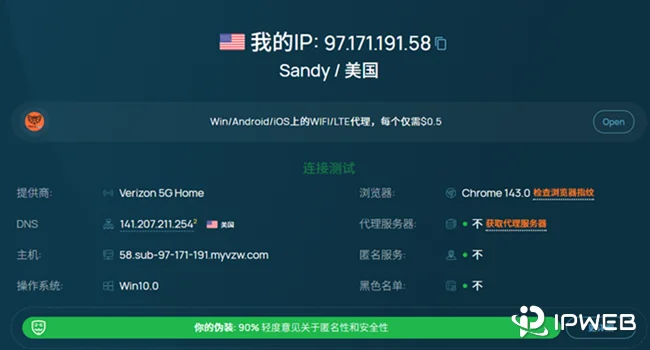
把这些信息放在一起看,就能理解“设备环境”这件事。普通使用当然没问题;但如果在同一套浏览器参数下反复登录多个账号,平台更容易把这些账号识别为处在同一使用环境里。浏览器内核、系统信息、时区、语言和网络出口一起叠加,判断依据就不只是一项。
指纹浏览器要解决的,就是这部分工作:在一台电脑上创建多套分别使用的浏览器环境,让每个账号都放在对应的环境里单独登录和单独操作。
2. 哪些场景更适合用指纹浏览器
如果平时只围绕亚马逊、eBay 这类电商平台做基础操作,很多卖家常用的浏览器工具已经够用。它们更贴近电商场景,入门门槛也低。
如果使用范围不只在电商平台,还会接触 Facebook、Google、TikTok 或其他社交平台账号,并且需要把多个账号放进不同浏览器环境里分别管理,那指纹浏览器会更合适。它不是单纯换一个浏览器图标,而是把浏览器侧参数单独拆出来做管理。
3. Hubstudio指纹浏览器安装
挑选指纹浏览器时,优先看使用人数、稳定性、功能成熟度和后台管理是否顺手。大多数产品在核心能力上差距不会特别大,差别往往集中在环境数量、成员协作、登录方式和套餐限制上。
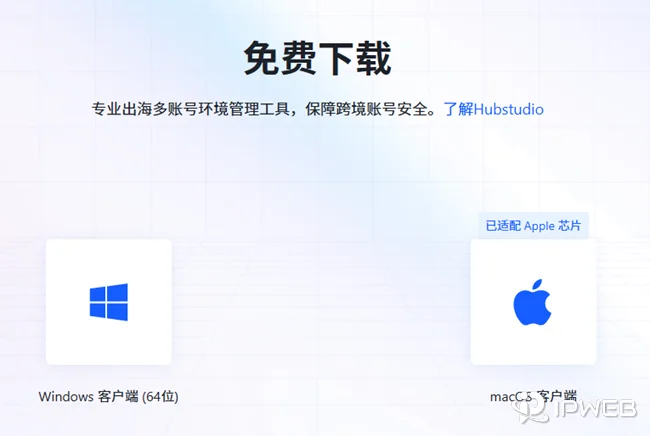
这里使用 Hubstudio 指纹浏览器。进入官网后,下载安装包到本地,按正常软件安装流程完成安装。首次打开时,如果还没有账号,就先注册,再登录进去。浏览器装好以后,先不用急着新建环境,下一步准备代理 IP。
4. 代理 IP 怎么选
浏览器准备好之后,下一步就是代理 IP。这里可以直接用 IPWeb 代理 IP。指纹浏览器负责浏览器侧环境,代理 IP 负责网络出口。常见选择主要分成两类:动态住宅代理 IP 和静态住宅代理 IP。动态 IP 会变化,适合需要切换出口的场景;静态 IP 更稳定,前后多次登录看到的是同一个出口,更适合长期使用、长期登录的环境。
除了类型,还要看计费方式。常见做法,一种是按流量计费,用多少算多少;另一种是按 IP 计费,在 IP 有效期内按套餐使用。如果平时会长时间打开 YouTube,或者经常访问 Facebook、TikTok 这类内容量较大的页面,流量消耗通常更明显,按 IP 计费会更合适一些。如果只是偶尔登录、偶尔检查,用量不大,按流量计费也可以。
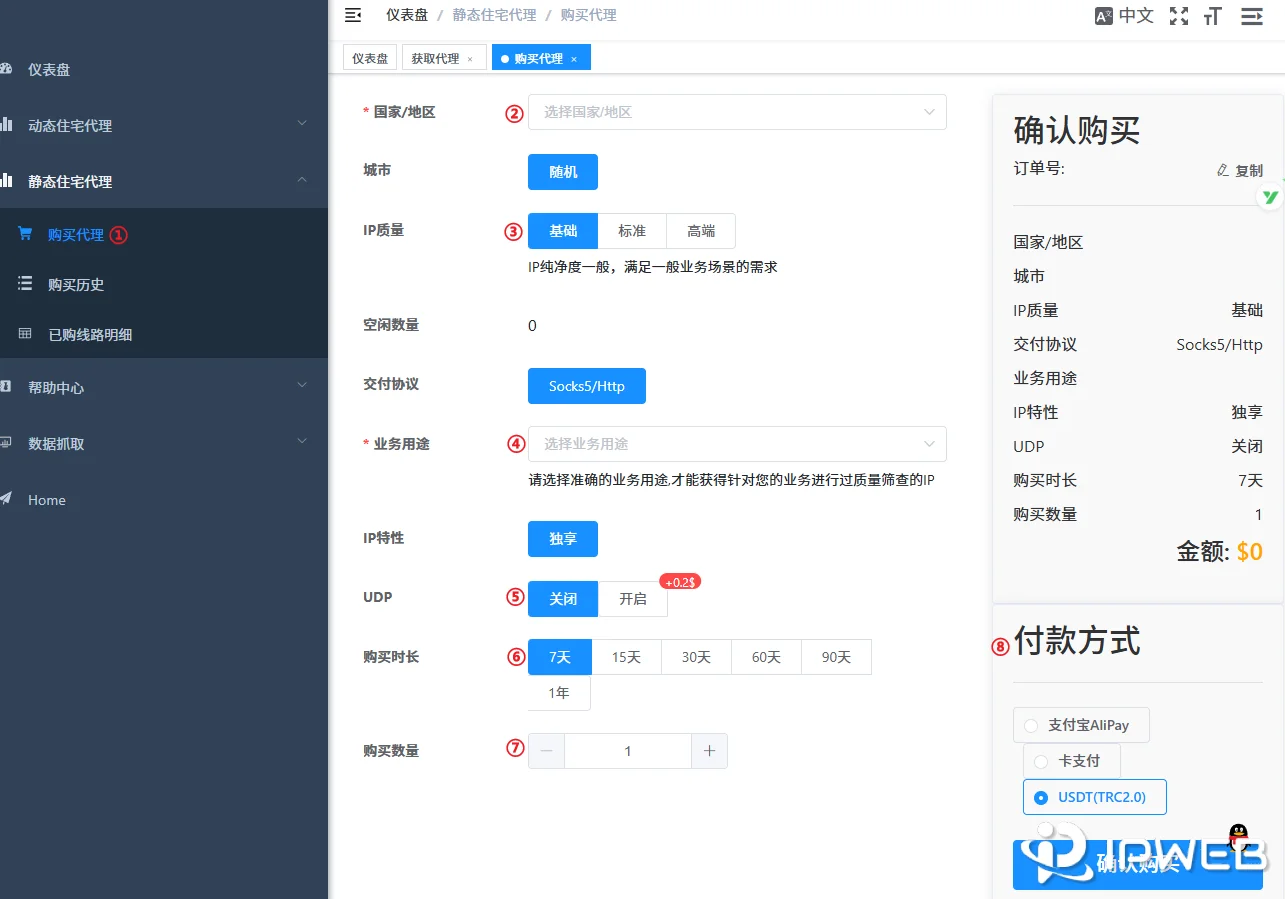
登录 IPWeb 后台,选择静态住宅代理 IP。购买天数按自己的使用周期来定,国家按目标场景选择,示例里用美国。后台如果提供多种协议 HTTP/SOCKS 5。购买完成后,把代理主机、端口、账号、密码这些信息保存好,后面创建环境时会直接用到。
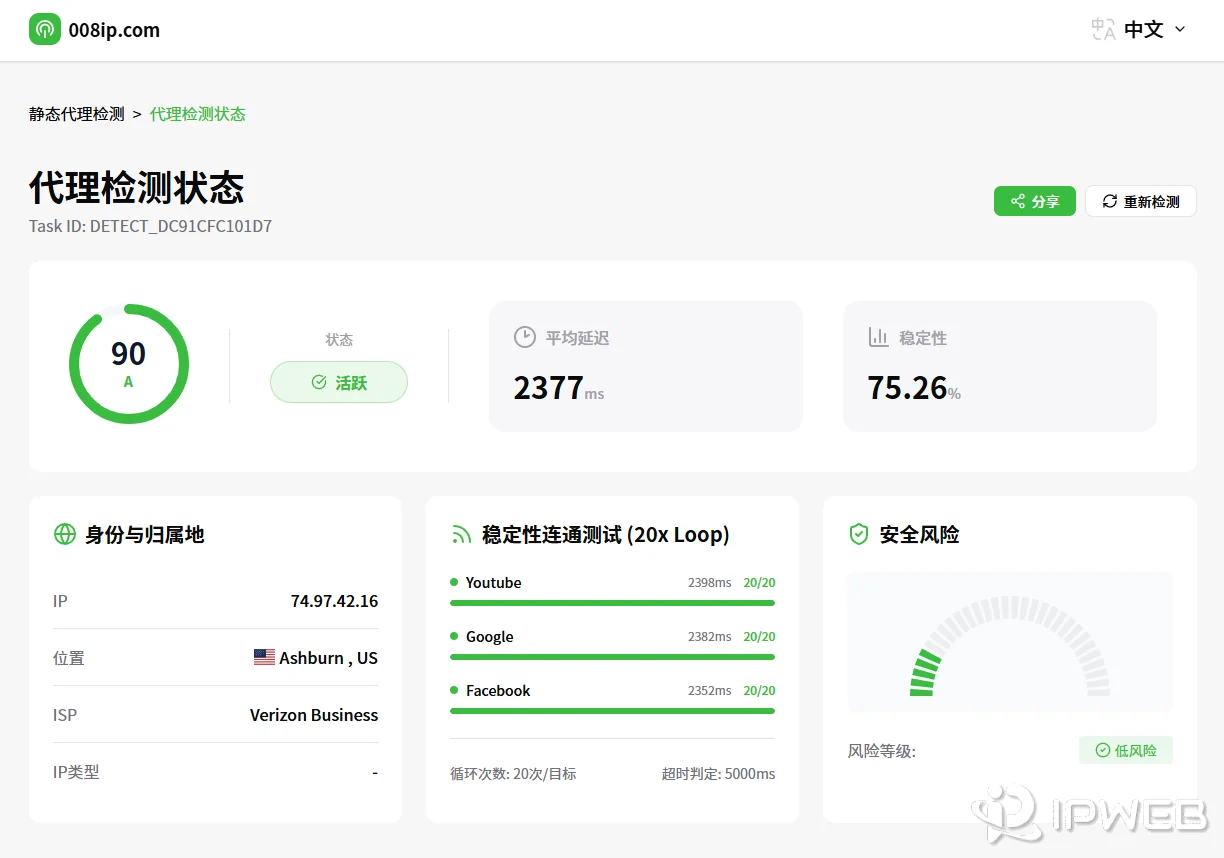
5. 新建浏览器环境并填入代理 IP
接下来回到指纹浏览器后台,点击“新建环境”。环境名称别随手乱写,按用途命名会更清楚。比如这个环境专门给某个平台账号使用,名称就可以直接写成“facebook-us-01”或“tiktok-test-01”这一类,后面回看不容易混。
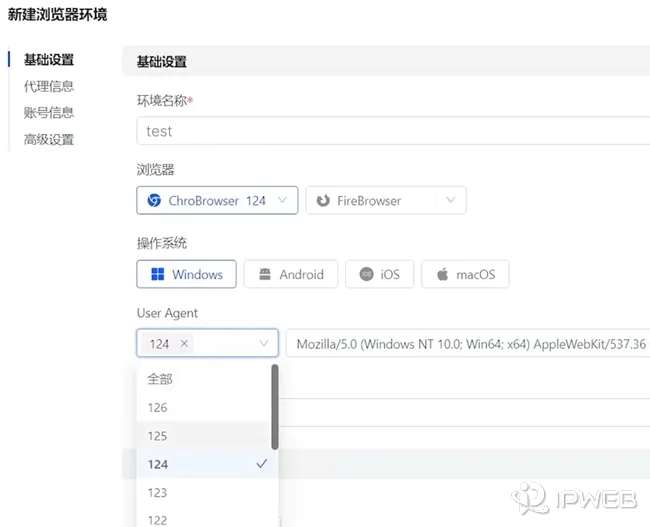
浏览器内核通常直接选当前较新的版本,操作系统按实际场景选择,示例里用 Windows。用户代理和其他基础参数,如果没有明确需求,先沿用默认推荐值即可。这里配置的内容,决定的是当前浏览器环境要向外呈现哪些设备侧参数。
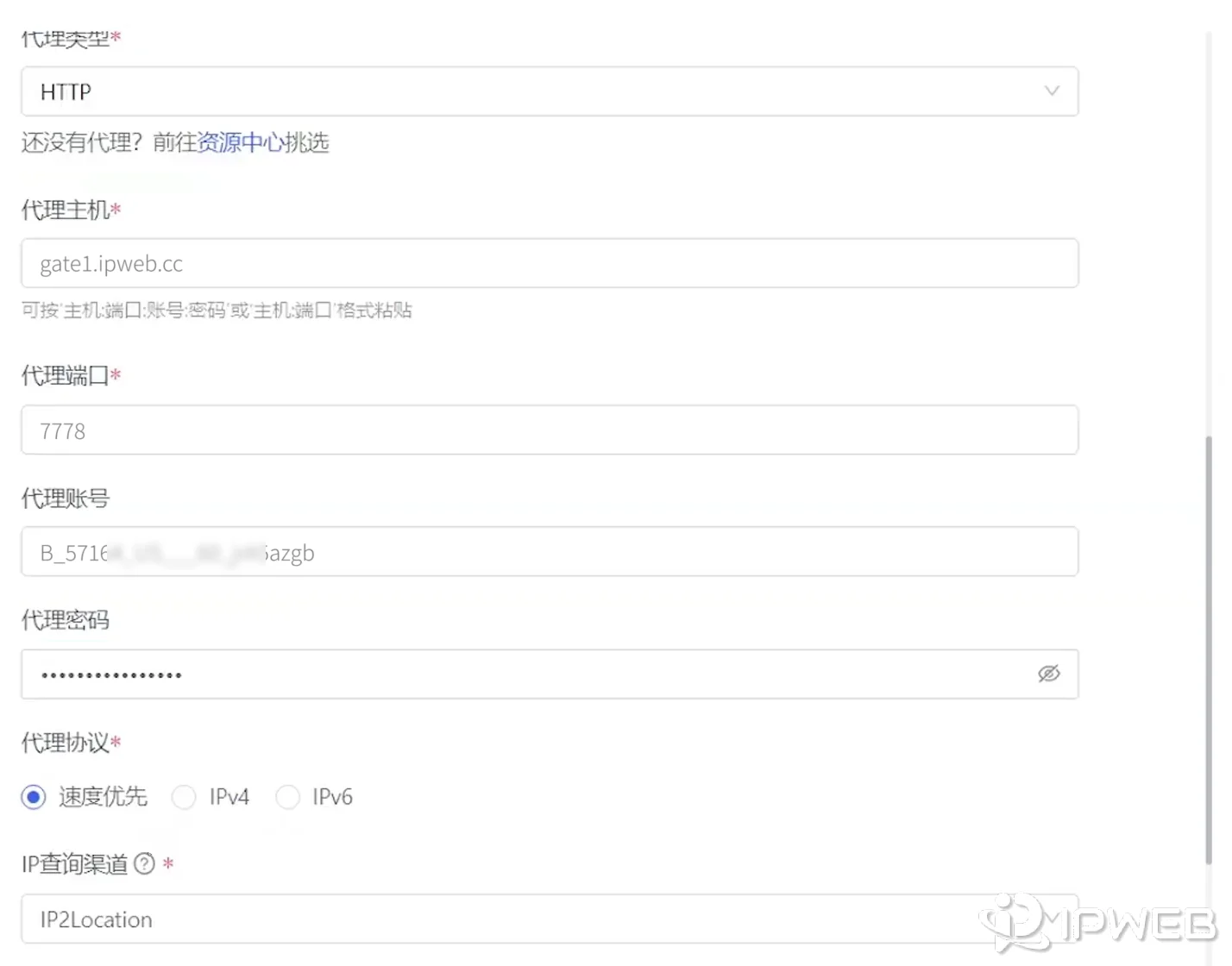
再往下就是代理信息,把刚才购买到的代理主机、端口、账号和密码填进去。填完以后先点“检查代理”或“测试代理”,只要显示通过,就说明这个环境已经能正常连接。到这一步,浏览器环境和代理 IP 就已经接上了。
下方通常还会有账户信息、高级设置、语言、时区、是否根据 IP 自动切换等选项。第一次配置时,建议先保留默认值,把主流程跑通,再按需要微调。基础配置没问题时,不需要一开始就把所有高级参数全改一遍。
6. 打开环境后怎么检查是否可用
环境创建完成后,点击打开即可。若当前环境选用了指定浏览器内核,第一次通常需要先下载对应内核组件,按提示安装好再启动。等环境里的检测项都变成绿色,说明浏览器已经能正常运行。
打开之后,可以再看一眼当前环境信息,和本机浏览器做个对比。能看到浏览器内核、网络提供商等信息已经和本机默认状态区分开了。这一步的意义不只是“能打开”,还在于确认当前环境和本机原始浏览器参数没有混在一起。
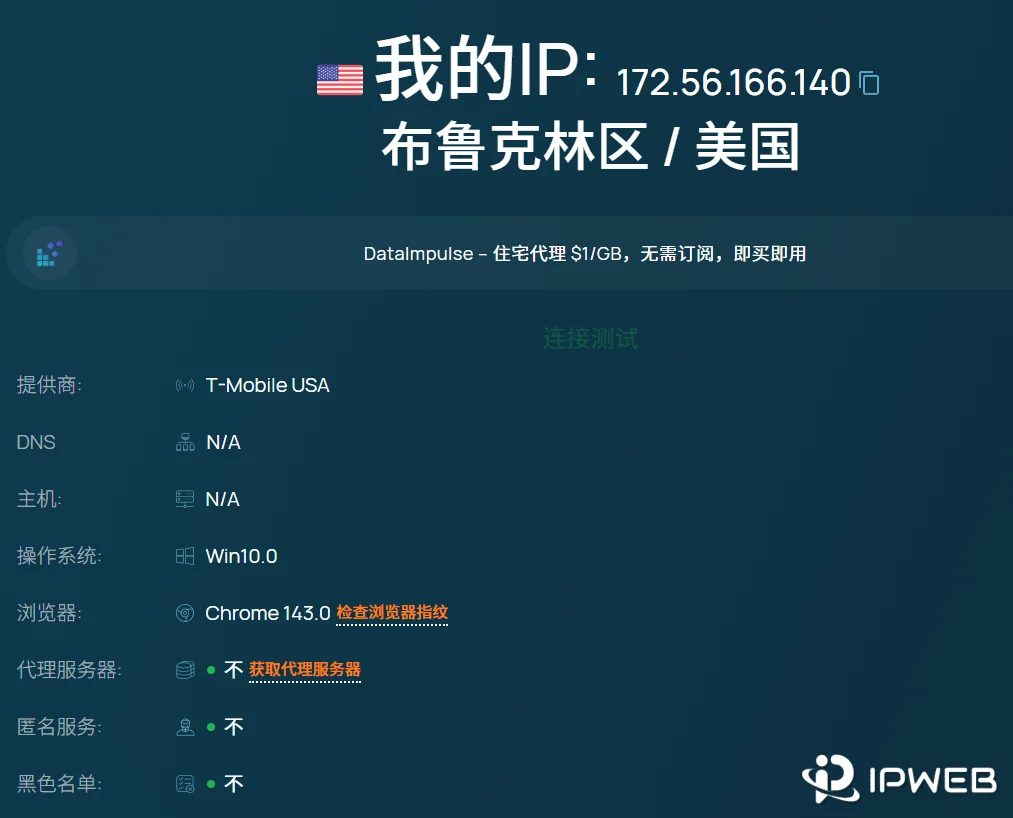
随后可以实际访问几个目标站点测试一下,比如 YouTube、TikTok 或你自己平时会用到的平台。页面能正常打开、登录正常、线路速度也在可接受范围内,这个环境就可以投入使用。若访问正常但速度偏慢,通常优先回头看代理 IP 质量、国家资源和线路表现。
7. 日常使用时需要注意什么
第一条最重要:一个环境,对应一个明确用途。这个用途可以是一个账号,也可以是一组固定动作,但不要把多个需要分开管理的账号放进同一个环境里混着用。环境一旦混用,后面排查问题会很被动。
第二条是数量关系要对上。需要管理更多个账号,就准备更多代理 IP,再创建更多浏览器环境。浏览器环境和代理 IP 一一对应,后面的记录、维护和定位都会清楚很多。
第三条是先把基础链路跑通,再谈细调。环境名称、代理信息、登录用途、使用记录,建议在后台写清楚。语言、时区、启动参数等高级设置,确认自己知道它们会影响什么之后再改,避免把原本已经可用的环境改乱。