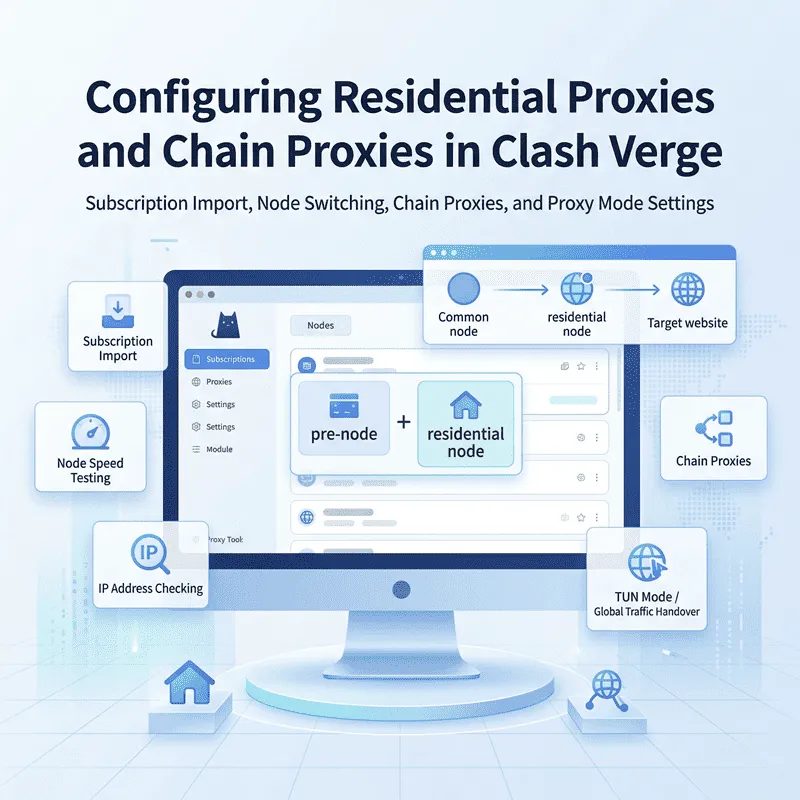
今天来聊一款很适合电脑端使用的代理软件:Clash Verge。它本身开源免费,上手门槛也比较低。无论是日常代理切换,还是后面继续搭建链式代理,这类基础操作都能在同一个客户端里完成。
如果是第一次接触 Clash Verge,实际流程并不复杂:先下载安装客户端,再导入订阅、选择节点、开启系统代理,最后根据需要切换代理模式或补充链式代理配置。整个过程理顺以后,后续再调整线路也会轻松很多。
概要
- 下载安装 Clash Verge 并完成基础准备。
- 导入订阅,测试节点并确认代理是否生效。
- 手动补充住宅节点,搭建链式代理。
- 了解规则、全局、直连和 TUN 的使用场景。
目 录
- 1. Clash Verge 下载与安装
- 2. 订阅导入与基础代理配置
- 3. Clash Verge 链式代理怎么搭建
- 4. Clash Verge 三种代理模式怎么选
- 5. TUN 模式什么时候需要开启
- 6. 常见问题解答(FAQ)
- 7. 结语
1. Clash Verge 下载与安装
先下载安装 Clash Verge。它是一款免费开源的代理客户端,支持 Windows、macOS 和 Linux 等常见桌面系统。进入官方发布页后,可以先看右侧的 Releases 区域,找到最新版本,再按自己的系统选择对应安装包下载即可。下面这张图就是 Clash Verge GitHub 发布页中查看最新版本的位置。
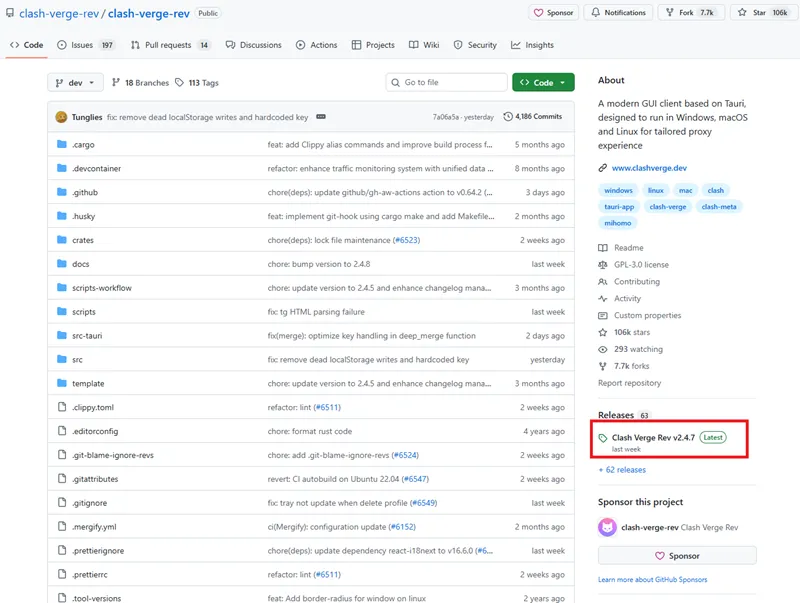
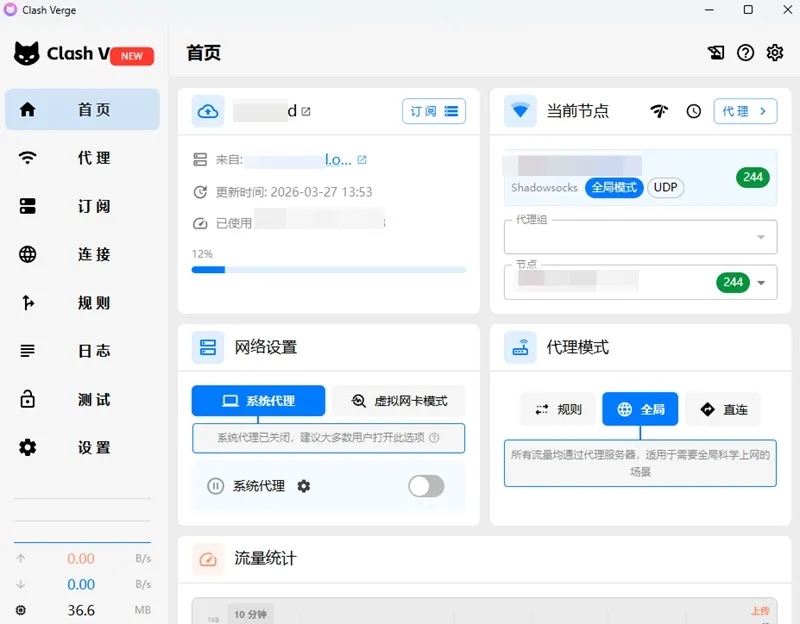
如果当前使用的是 Windows 电脑,通常直接下载 64 位版本就可以。下载完成后打开程序,进入首页后就能看到 Clash Verge 的主界面。这里主要用于控制代理开关,也是后续切换节点、切换模式的核心入口。
2. 订阅导入与基础代理配置
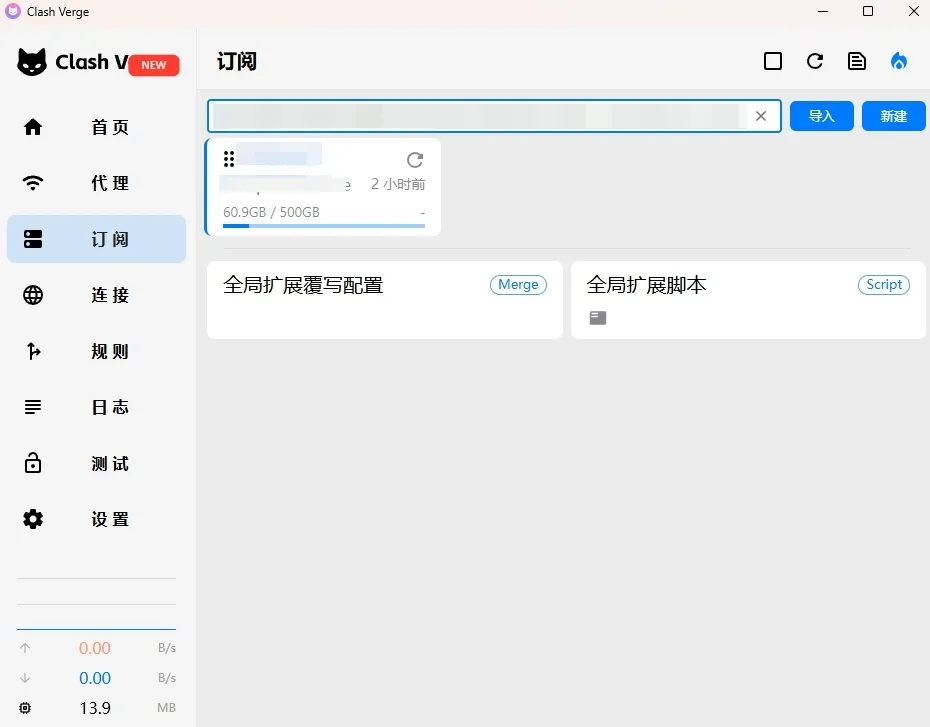
安装完成后,先把基础代理环境搭起来。左侧进入“订阅”页面,如果手里的订阅是链接形式,直接粘贴到输入框里,点击导入即可完成添加;如果拿到的是 YAML 格式的订阅文件,处理起来更直接,把文件拖进订阅页面就能导入。
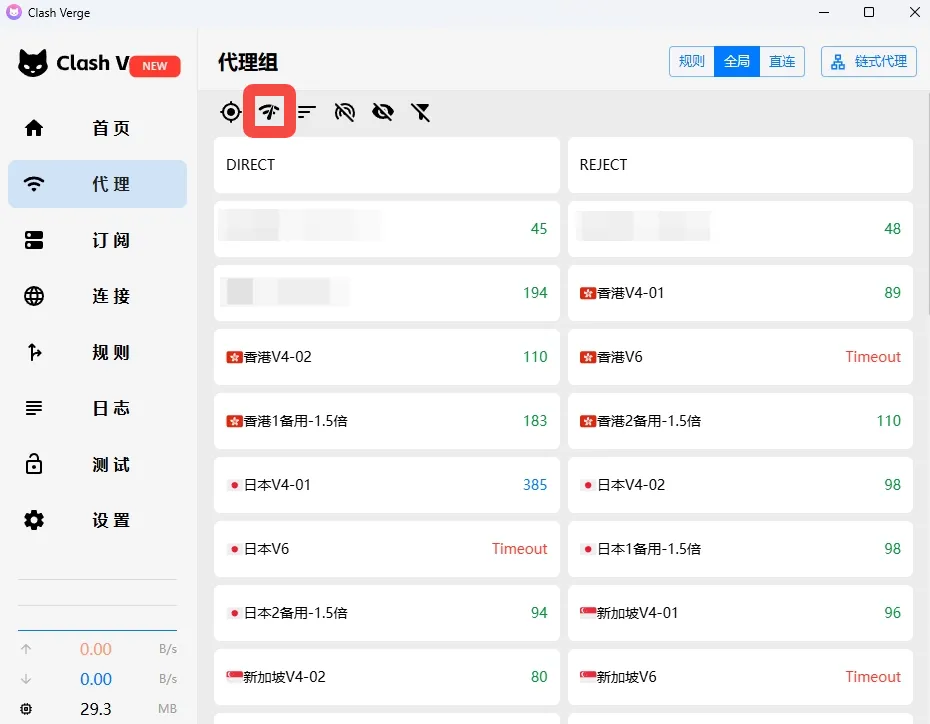
导入完成后,选中准备使用的订阅,然后进入左侧“代理”页面。这里会显示当前订阅里的线路列表。可以先点击节点旁边的小 WiFi 图标做一次延迟测试,数字越低,一般说明当前节点响应越快。日常使用时,优先选一个延迟较低的节点即可。
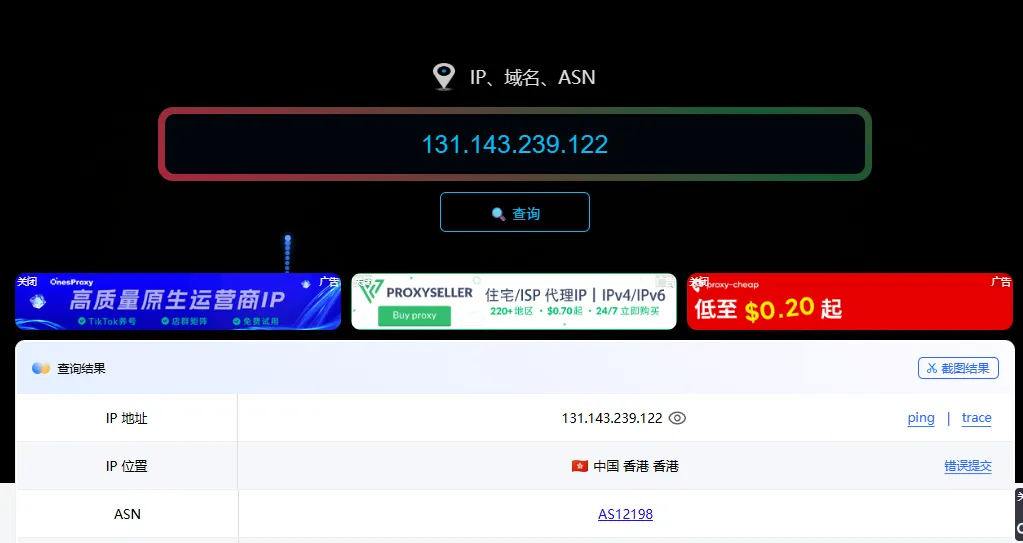
节点选好之后,回到首页开启系统代理。接着打开浏览器访问 ping0 这类 IP 查询网站,看当前出口地址是否已经变化。如果页面显示的 IP 已经切换到对应地区,例如香港,就说明代理已经生效,基础科学上网环境也已经搭建完成。
3. Clash Verge 链式代理怎么搭建
很多人第一次接触 Clash Verge 时,只会用订阅节点做单层代理。实际上,它还可以继续往下接一个后置节点,组成链式代理。举个直观一点的例子:前面先走订阅里的香港节点,把访问请求先带出去;后面再接一个住宅节点作为最终出口,请求就会先经过香港节点,再通过住宅节点落地访问目标网站。
这类方式的价值在于,住宅节点的网络特征通常更接近真实家庭宽带,隐蔽性和稳定性也更适合对网络环境要求较高的业务场景,比如注册海外账号、跨境电商运营等。对于这类更看重出口环境质量的需求,链式代理往往比单独使用普通节点更灵活。
3.1 在订阅文件里添加住宅节点
如果准备把住宅节点接入 Clash Verge,可以先在代理服务商后台生成一条可用线路。比如这里用 IPWeb 的美国住宅节点做演示。打开IPWeb后台并登录,接下来根据你业务需求选择对应的IP代理进行购买:
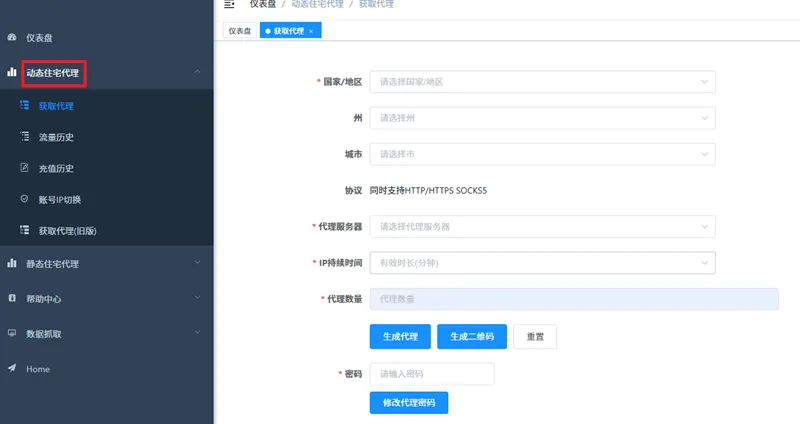
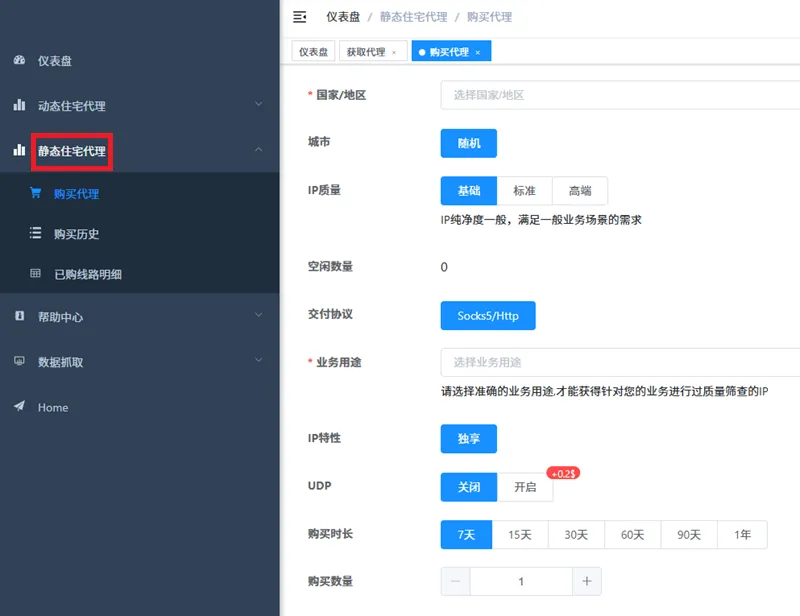
拿到节点信息后,回到 Clash Verge,点击“订阅”,找到刚才正在使用的订阅文件,右键选择“编辑文件”。打开配置文件后,会看到一整段 YAML 配置内容。实际不需要改太多,只要找到 proxies 这一部分,在下面新增一段节点配置,把住宅节点的信息补进去即可。
- { name: "住宅节点", type: socks 5代理协议, server: xxxxx, port: xxxxx, username: "xxxxx", password: "xxxxx" }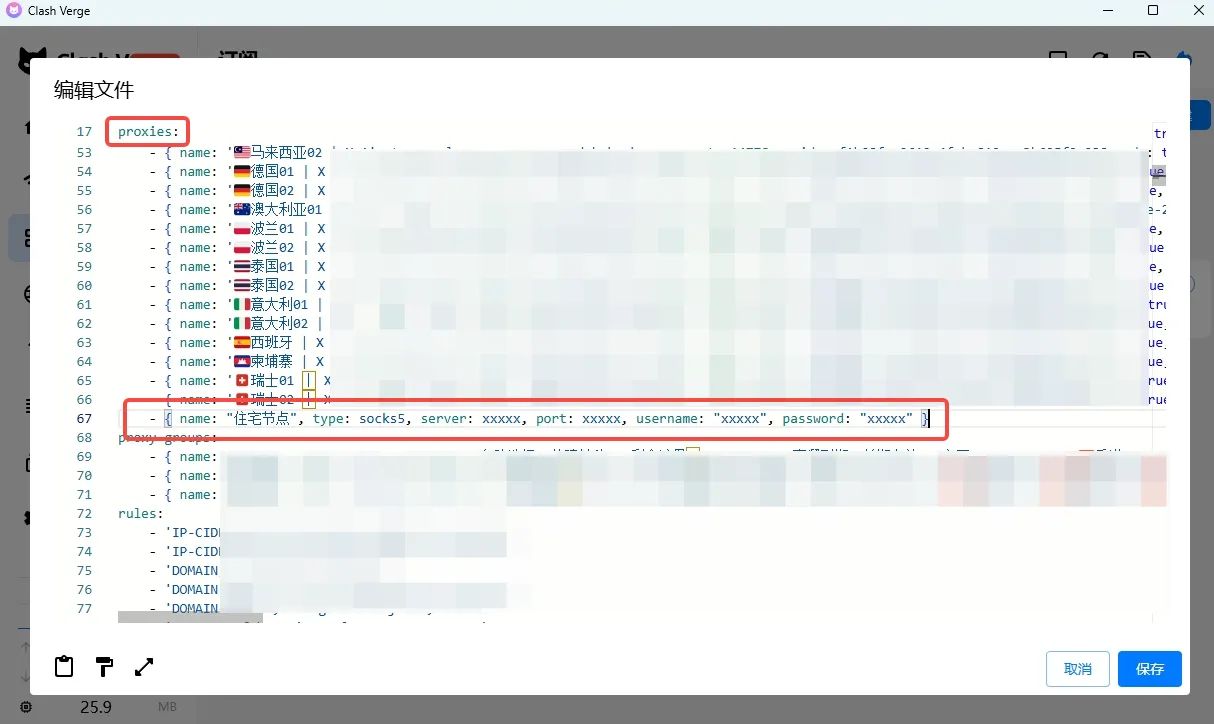
3.2 住宅节点参数分别代表什么
新增节点配置时,常见字段并不难理解:
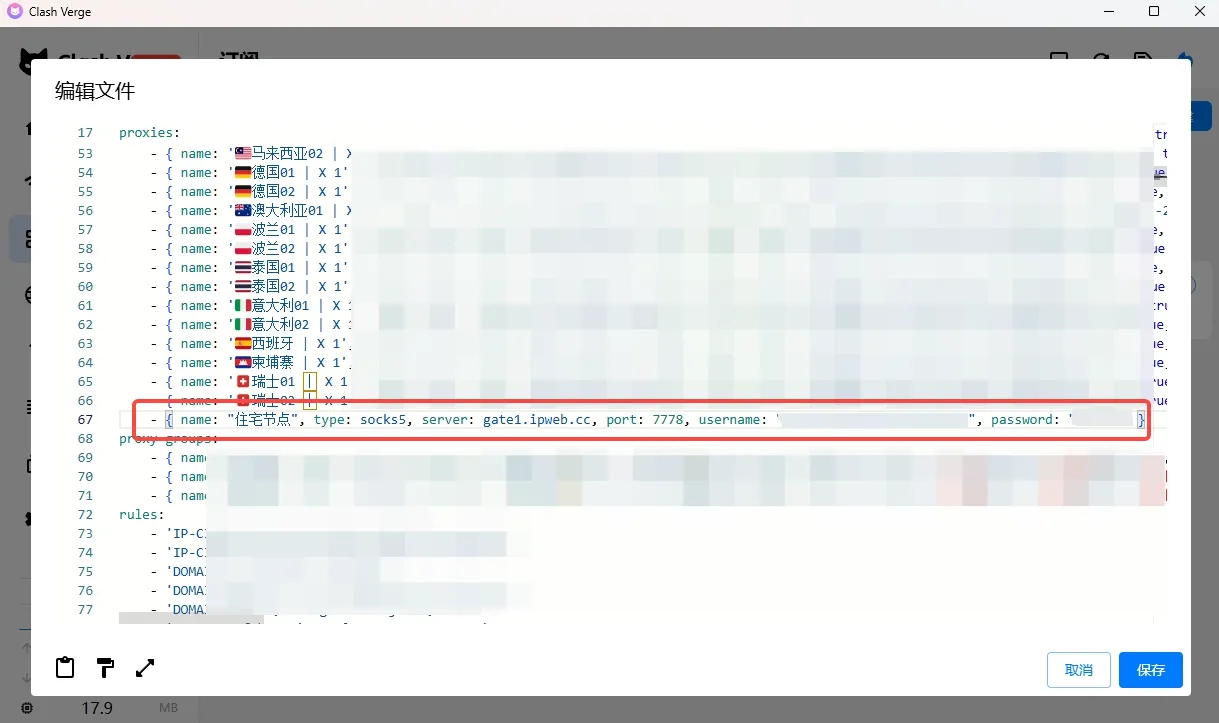
- name:节点名称,用于区分和识别不同线路。
- type:线路协议类型,常见是 SOCKS 5代理协议 或 HTTP代理协议。
- server:节点服务器地址。
- port:节点端口号。
- username:账号。
- password:密码。
把这些字段按实际购买到的节点信息一一填好,例如把刚生成的美国德克萨斯州的住宅节点对应复制进去,确认无误后点击保存。
3.3 组合前置代理和后置住宅节点
配置保存完成后,重新选中这个订阅文件,再回到“代理”页面。此时可以在右上角找到链式代理相关的图标,点击后开始组合线路。第一步先选一个延迟较低的普通节点,作为前置代理,负责先把请求带出去;第二步再选择刚刚手动添加的住宅节点,作为最终访问目标网站的落地代理。
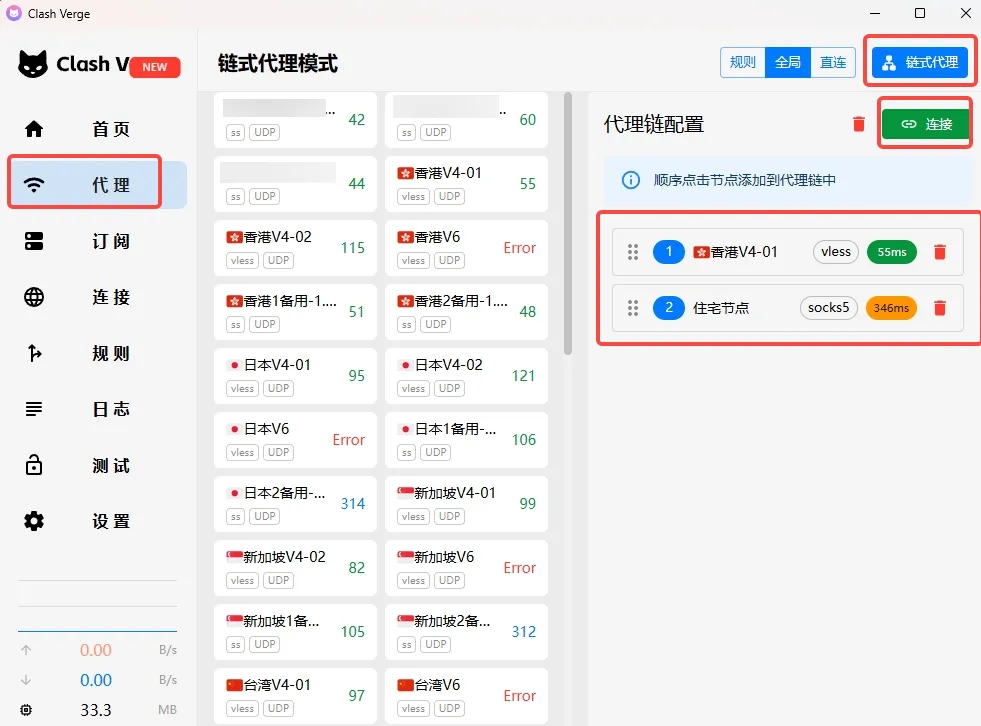
两层都选好之后点击连接,链式代理就算搭建完成了。接着再去 IP 查询网站刷新页面,核对当前显示的地区是否与购买的住宅节点一致。如果出口地址已经变成目标地区,就说明当前请求已经真正走到了住宅代理这一层。
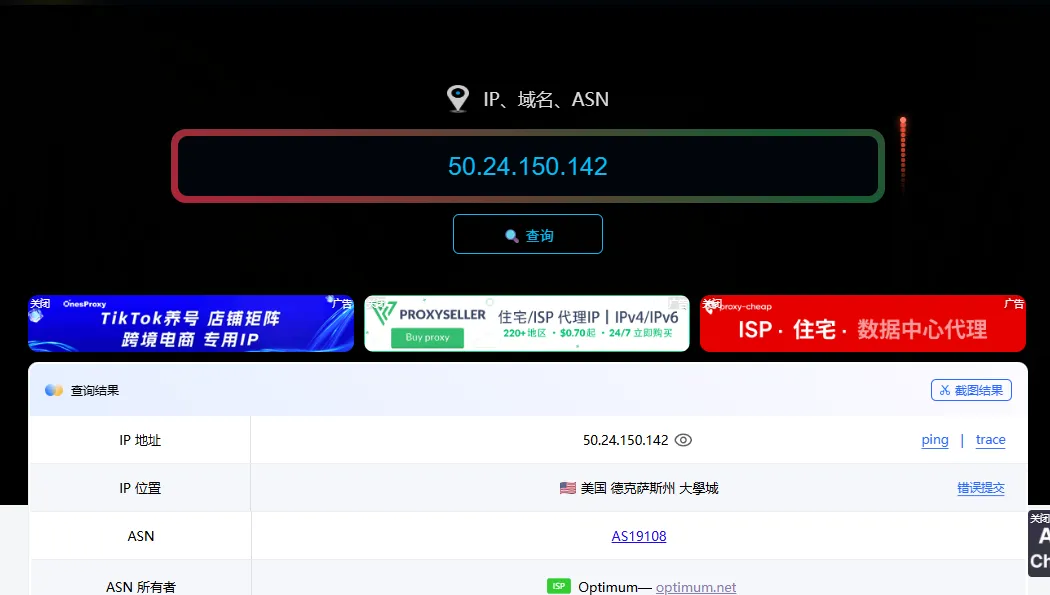
这时候,不管是访问 YouTube、Google,还是其他目标平台,最终对外展示的都会是住宅代理的出口环境。部分查询工具还会进一步显示节点纯净度、归属网络等信息,方便继续判断这条线路是否适合自己的业务使用。
4. Clash Verge 三种代理模式怎么选
Clash Verge 常见的代理模式主要有三种:规则、全局和直连。不同模式决定了系统流量到底怎么走,也会直接影响日常使用体验。
- 规则模式:按照订阅中预设好的规则进行分流,一部分网站走代理,另一部分网站走本地网络。它适合大多数日常场景,但有时也会出现某个本来想走代理的网站没有按预期走代理的情况。
- 全局模式:所有流量统一通过代理访问,不再按规则分流。只要是需要整机所有访问都走代理,这个模式通常更直接。
- 直连模式:所有流量都不经过代理,完全使用本地网络访问。临时关闭代理、恢复本地网络时会比较方便。
如果已经切到全局模式,但某些软件还是没有走代理,比如模拟器、游戏客户端,或者部分命令行工具,那么问题通常不在节点本身,而在于这些程序并不一定会遵循系统代理设置。遇到这种情况,就需要继续往下看 TUN 模式。
5. TUN 模式什么时候需要开启
有些程序属于系统底层网络调用,不会自动走系统代理。即便 Clash Verge 已经开启了全局模式,这类应用也可能仍然直接走本地网络。这时候可以进入设置,开启虚拟网卡模式,也就是 TUN 模式。
在 Clash Verge 里,通常先点击蓝色的小铲子完成必要组件安装,安装完成后再把虚拟网卡模式打开。开启之后,系统里的大部分网络流量都会先交给 Clash Verge,再由它统一决定如何转发,这样覆盖范围会比单纯依赖系统代理更完整。
不过,TUN 模式并不是开着就一定更好。它的流量接管范围更大,但同时也可能带来一定的性能损耗,表现出来就是网速略有下降或者系统资源占用增加。如果平时只是浏览网页、打开常见站点,规则模式或全局模式通常已经足够;只有在明确遇到应用不走代理的问题时,再考虑开启 TUN,会更合适一些。
6. 常见问题解答(FAQ)
Q1:Clash Verge 支持哪些订阅导入方式?
A:常见方式有两类:一种是直接导入订阅链接,另一种是导入本地配置文件。像 YAML 这类本地配置文件,可以直接拖进订阅页面完成导入。如果订阅链接导入时报错,先换一种导入方式再试,往往比反复重试更有效。
Q2:为什么已经切到全局模式了,有些软件还是没有走代理?
A:全局模式配合系统代理,通常能覆盖大部分浏览器类流量,但并不是所有程序都会遵循系统代理设置。像部分游戏、模拟器、命令行工具这类程序,更常见的做法是交给 TUN 模式处理,让流量先经过虚拟网卡,再由 Clash Verge 统一接管。
Q3:TUN 模式是不是平时都应该开着?
A:不用。日常网页访问、普通站点切换这类场景,系统代理通常就够用了。只有在你明确遇到“应用不走代理”这类问题时,再去打开 TUN 会更合适。这样既更省事,也能减少不必要的额外接管。
Q4:链式代理里手动添加的住宅节点,订阅更新后会不会丢失?
A:正常情况下不会。只要你是在订阅配置里通过编辑节点的方式单独补充进去,这类自定义节点不会因为订阅更新就被直接冲掉。后续更新订阅时,重点还是检查节点参数有没有填错,以及链路顺序有没有选反。
Q5:Windows 上打开 TUN 后网络异常,应该先查什么?
A:先检查系统里是不是存在多余网卡、虚拟网卡或者网段冲突。TUN 模式本质上是在系统里接管更底层的流量,如果本机网络环境本来就比较复杂,就更容易出现开启后断网、异常分流或者网络不稳定的问题。先把网络环境整理干净,再重新测试,通常更容易定位原因。
7. 结语
Clash Verge 适合用来处理桌面端代理的基础配置。订阅导入完成后,把节点选择、出口 IP 核对、代理模式切换这些环节处理清楚,整个连接状态就比较容易掌握。需要接入住宅代理时,在配置文件里补充节点参数,再把前置节点和落地节点组合起来,就可以把链式代理跑起来。
如果平时也在使用其他客户端,v2rayN 链式代理配置教程 也值得一起看看。那边更偏向多层链路下的前置代理与最终出口设置,和 Clash Verge 放在一起看,更方便理解不同客户端里的链式代理思路。