

很多用户在日常运营、跨境业务、账号管理、广告投放、社媒协作或测试场景中,都会遇到一个很实际的问题:一个 Chrome 浏览器不够用,但又不希望不同账号、不同任务之间互相干扰。尤其是在需要同时打开多个网页登录环境时,如果所有窗口共用同一套 Cookie、缓存和登录状态,就很容易出现串号、自动登录错账户、页面状态混乱等问题。
相比单纯依赖普通多标签页,本地批量打开 Chrome 的思路更适合需要“环境隔离”的用户。它的核心不是简单批量打开窗口,而是让每一个浏览器实例拥有独立的用户数据目录,做到配置分开、缓存分开、Cookie 分开,必要时还能给每个浏览器单独配置代理。这样做的好处是结构清晰、操作可控,也更方便后续做批量管理。
这篇文章就结合一套可落地的图文资料和视频操作思路,分别讲清楚 Windows 和 Mac 上如何本地批量打开 Chrome,Windows 下如何同步操作多个浏览器窗口,以及如何通过代理插件为不同浏览器分配不同的网络出口。如果你想搭建一个更清晰、更分离的多浏览器工作环境,这篇可以直接照着做。
核心一览
- 本地批量打开 Chrome 的关键:不是批量打开标签页,而是为每个浏览器指定独立的用户数据目录。
- Windows 方案:通过 PowerShell 批量生成多个带
--user-data-dir参数的 Chrome 快捷方式。 - Mac 方案:通过终端创建多个 Profile 文件夹,再用 shell 脚本批量启动。
- 同步操作:Windows 可借助窗口同步工具统一排列、同步点击与输入,提高批量管理效率。
- 代理配置:可给每个浏览器单独配置 HTTP 或 SOCKS 代理,让不同实例使用不同出口。
- 适用场景:账号隔离、分离测试环境、跨平台登录、广告与社媒协作、多项目并行处理等。
一、为什么要本地批量打开 Chrome,而不是只开多个标签页
很多人第一次接触“批量打开浏览器”时,会觉得这件事没有必要:Chrome 本来就能开很多标签页,为什么还要额外折腾批量打开?真正的区别在于,普通标签页虽然能同时访问多个网站,但它们本质上仍然共享同一个浏览器环境。也就是说,登录状态、Cookie、缓存、扩展配置、历史记录,大多还是在同一套用户配置里运行。
一旦你需要同时处理多个账号、多个地区环境、多个测试任务,这种“表面批量打开、底层共用”的方式就容易出现问题。比如 A 账号刚登录,B 页面又自动继承了登录状态;或者你在一个窗口里切换了代理、修改了扩展配置,其他页面也跟着受影响。对于轻度使用还好,但在长期、多任务、并行操作场景里,混用环境通常会越来越乱。
本地批量打开 Chrome 的核心优势,是让每个浏览器实例独立运行。每个实例都有自己的用户数据目录,等于各自维护一套单独的缓存、Cookie 和本地配置。这样做通常有几个直接好处:
- 不同账号之间互不干扰,减少自动串号和误登录。
- 不同任务可以分开管理,浏览器用途更清晰。
- 即使某个浏览器窗口异常,也不容易影响其他实例。
- 可以给不同实例单独配置代理,更方便做环境隔离。
- 后续如果需要批量启动、批量排列、批量管理,也更容易实现。
所以,本地批量打开 Chrome 不是为了“开更多窗口”本身,而是为了把浏览器从“一个大环境”拆成“多个分离环境”。只要你的工作已经涉及多个账号、多个项目、多个地区网络或多个并行网页流程,这种方式通常会比普通多标签页更好用。
二、Windows 如何批量创建多个独立 Chrome 浏览器
在 Windows 上,本地批量打开 Chrome 的思路并不复杂:先准备一个存放用户数据的文件夹,再准备一个存放快捷方式的文件夹,然后用 PowerShell 批量生成多个快捷方式。每个快捷方式都通过 --user-data-dir 指向不同的数据目录,这样双击不同图标时,打开的就是不同的独立浏览器环境。
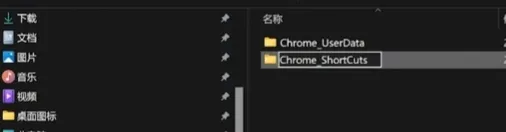
1、先准备两个文件夹
建议你先在某个磁盘下新建一个总目录,例如 D 盘。然后在里面建立两个文件夹:
D:\Chrome_UserData:用于存放每个浏览器实例的用户数据D:\Chrome_ShortCuts:用于存放生成后的 Chrome 快捷方式
这样后面无论你是扩展数量、调整路径,还是删除某几个实例,都比较清晰。
2、新建 PowerShell 脚本
接着你可以在记事本中创建一个新的脚本文件,例如命名为 chrome.ps1。脚本的作用,是一次性帮你生成多个快捷方式,每个快捷方式都对应一个独立浏览器。
# 设置用户数据目录
$UserDataPath = "D:\Chrome_UserData"

# 设置快捷方式保存目录
$FilePath = "D:\Chrome_ShortCuts"

# 设置 Chrome 安装路径
$TargetPath = "C:\Program Files\Google\Chrome\Application\chrome.exe"

# 设置 Chrome 起始位置
$WorkingDirectory = "C:\Program Files\Google\Chrome\Application"

# 设置生成数量,例如 1 到 10
# -*- coding: utf-8 -*-

# Title: 自动生成多个具有独立运行环境的 Chrome 浏览器

# Describe: d盘新建一个记事本文件,复制以下代码,保存为 chrome.ps1 ,

# 菜单栏以管理员运行 PowerShell 运行,输入 d: 然后输入Set-ExecutionPolicy RemoteSigned 回车后获取权限输入y,

# 输入命令 .\chrome.ps1 即可

# 先建立两个文件夹并复制其路径,替换以下两个路径

$UserDataPath = "D:\fenliulanqi2\Chrome_UserData" # 存放 Chrome 用户数据

$FilePath = "D:\fenliulanqi2\Chrome_ShortCuts"    # 存放快捷方式图标,从这个文件夹里打开浏览器分身

# 右键打开你桌面上的 Chrome 浏览器快捷方式,复制“目标”一栏的内容,替换下方路径

# (注意:只复制 C:\Users\....\chrome.exe ,chrome.exe 后面的比如“--profile-directory”等字符不要复制)

$TargetPath = "C:\Program Files\Google\Chrome\Application\chrome.exe"

# 复制 Chrome 浏览器快捷方式的“起始位置”一栏的内容,替换下方路径

$WorkingDirectory = "C:\Program Files\Google\Chrome\Application"

# 设置生成分身的数量(从1到10)

$array = 1..10

foreach ($n in $array)

{

    $x = $n.ToString()

    $ShortcutFile = $FilePath + "\Chrome_" + $x + ".lnk" #

    $WScriptShell = New-Object -ComObject WScript.Shell

    $Shortcut = $WScriptShell.CreateShortcut($ShortcutFile)

    $Shortcut.TargetPath = $TargetPath

    $Shortcut.Arguments = "--user-data-dir=" + $UserDataPath + "\" + $x

    $Shortcut.WorkingDirectory = $WorkingDirectory

    $Shortcut.Description = "Chrome" #备注,可以随便写

    $Shortcut.Save()

}
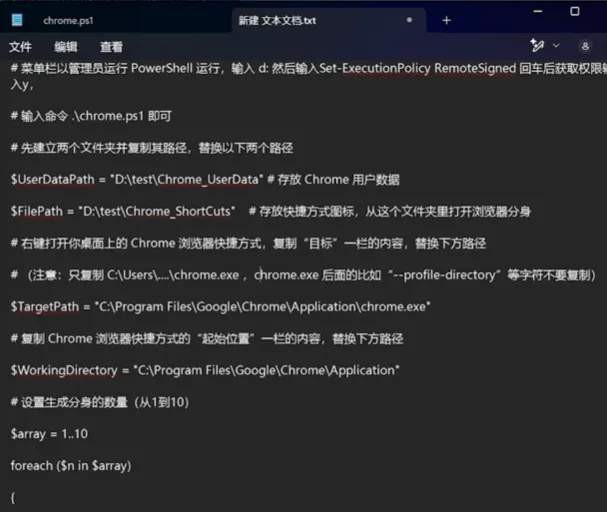
这里有三个位置一定要按你自己的电脑实际情况修改:
- 用户数据路径:改成你刚刚新建的
Chrome_UserData路径 - 快捷方式路径:改成你的
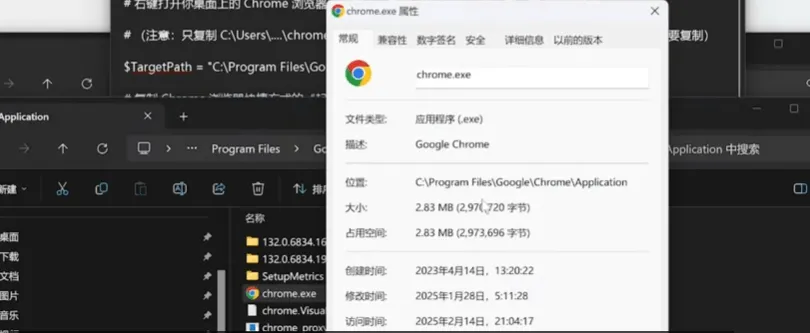
Chrome_ShortCuts路径 - Chrome 安装路径:改成你电脑里 Chrome 的真实安装目录
如果你不确定 Chrome 安装在哪,可以右键桌面的 Chrome 快捷方式,打开“属性”,查看“目标”和“起始位置”这两栏。
✅ 保存 chrome.ps1 文件操作步骤:
- 点击 文件 → 另存为
- 文件名填写:chrome.ps1
- 保存类型选择:所有文件 (*.*)
- 存放位置选择:D:\
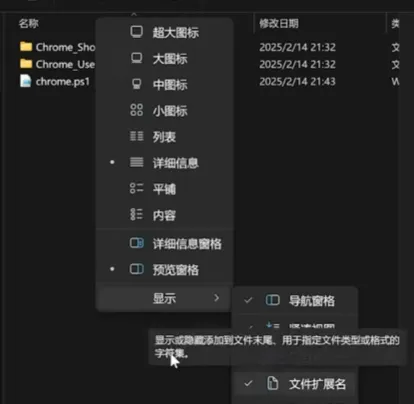
⚠️ 若保存后仍是 TXT 文档解决方法:
- 打开文件资源管理器 → 查看选项卡
- 勾选 文件扩展名
- 右键文件重命名,删除多余 .txt 后缀,确保文件名为 chrome.ps1
3、运行脚本生成快捷方式
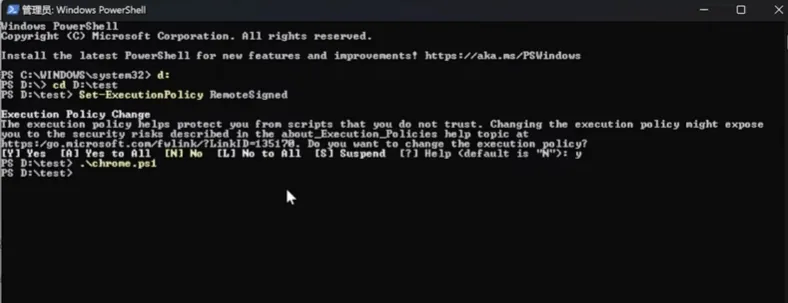
脚本保存好以后,以管理员身份打开 PowerShell 或 Windows 终端,然后按顺序执行下面几步:
d:
cd D:\
Set-ExecutionPolicy RemoteSigned
.\chrome.ps1
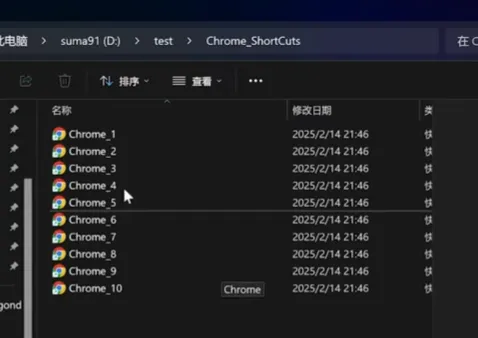
第一次执行策略修改时,系统可能会提示确认,输入 Y 即可。脚本运行完成后,打开快捷方式目录,你就会看到一批类似 Chrome_1、Chrome_2、Chrome_3 的快捷方式。
此时双击不同快捷方式,就会分别打开不同的 Chrome 实例。每一个实例第一次启动时,都会自动在用户数据目录下生成自己的独立配置文件夹。到这里,Windows 下的本地批量打开基础环境就搭建完成了。
4、数量怎么调更合适
脚本里的 1..10 只是示例,意思是生成 10 个浏览器实例。你如果只需要 5 个,就改成 1..5;如果需要 20 个,也可以继续往上加。数量并不是越多越好,更实用的原则是:先根据电脑性能和实际任务量来定,再慢慢扩。
如果一开始就开太多实例,CPU、内存和磁盘读写压力会明显上升,体验不一定更好。对大多数普通用户来说,先从 5 到 10 个独立 Chrome 开始,通常更稳妥。
三、Windows 如何同步操作多个 Chrome 窗口
本地批量打开解决的是“分离环境”问题,但当浏览器数量变多以后,另一个问题也会冒出来:窗口太多,操作很乱。尤其是当你需要在多个窗口里做相似步骤时,逐个点击、逐个输入会非常耗时间。
这时候,Windows 下可以配合窗口同步工具来使用。它的思路不是替代 Chrome 批量打开,而是在你已经打开多个独立 Chrome 的基础上,对这些窗口进行导入、排列和同步操作。这样你在主窗口做一次点击、滚动或输入,其他被选中的窗口也会跟着同步执行,操作效率会明显高很多。
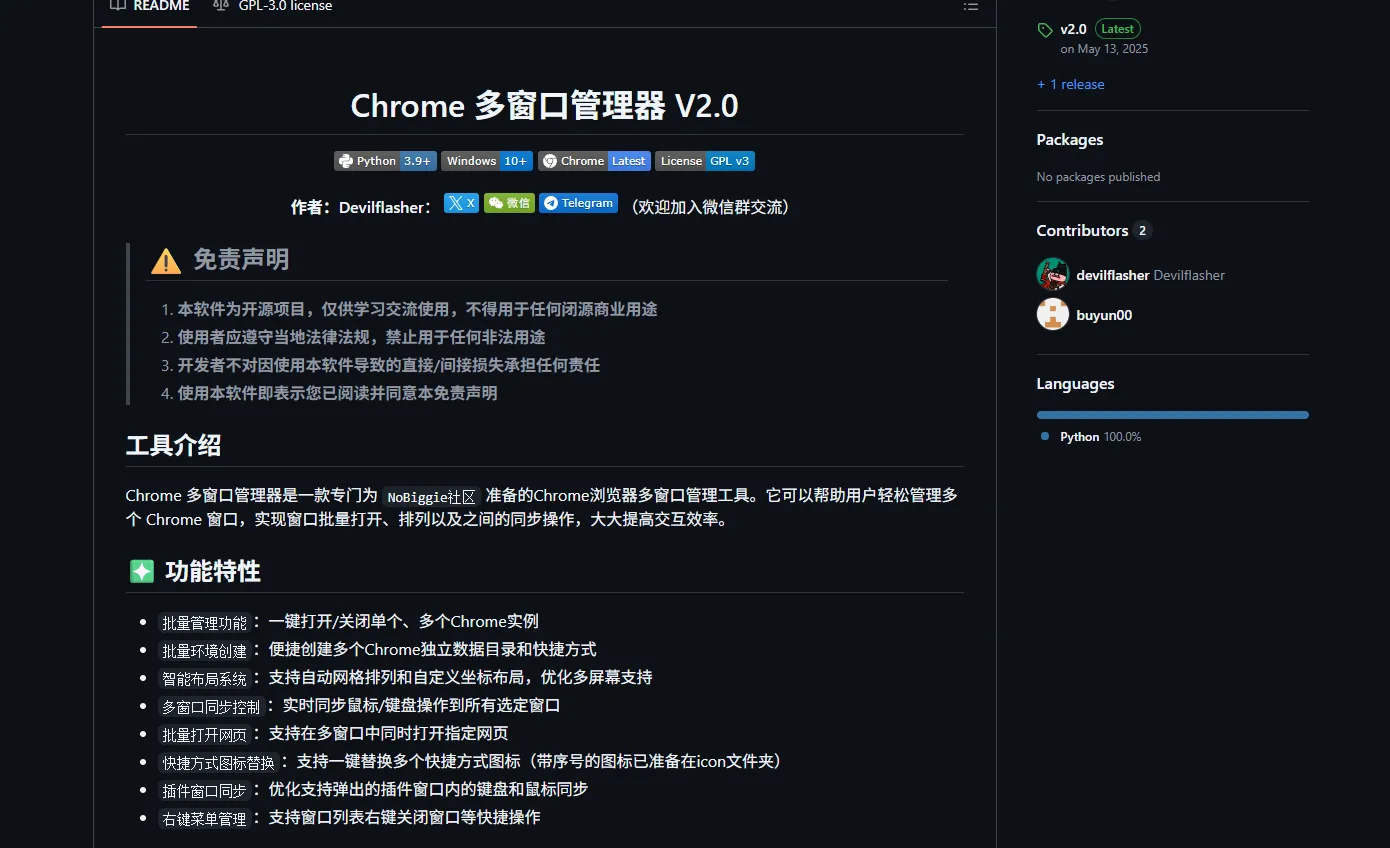
1、先打开需要同步的 Chrome 实例
使用前,先通过前面生成的快捷方式打开你要操作的浏览器数量,例如 4 个、6 个或 8 个。建议先不要贪多,尤其是第一次使用时,先从少量窗口开始熟悉排列和同步逻辑。
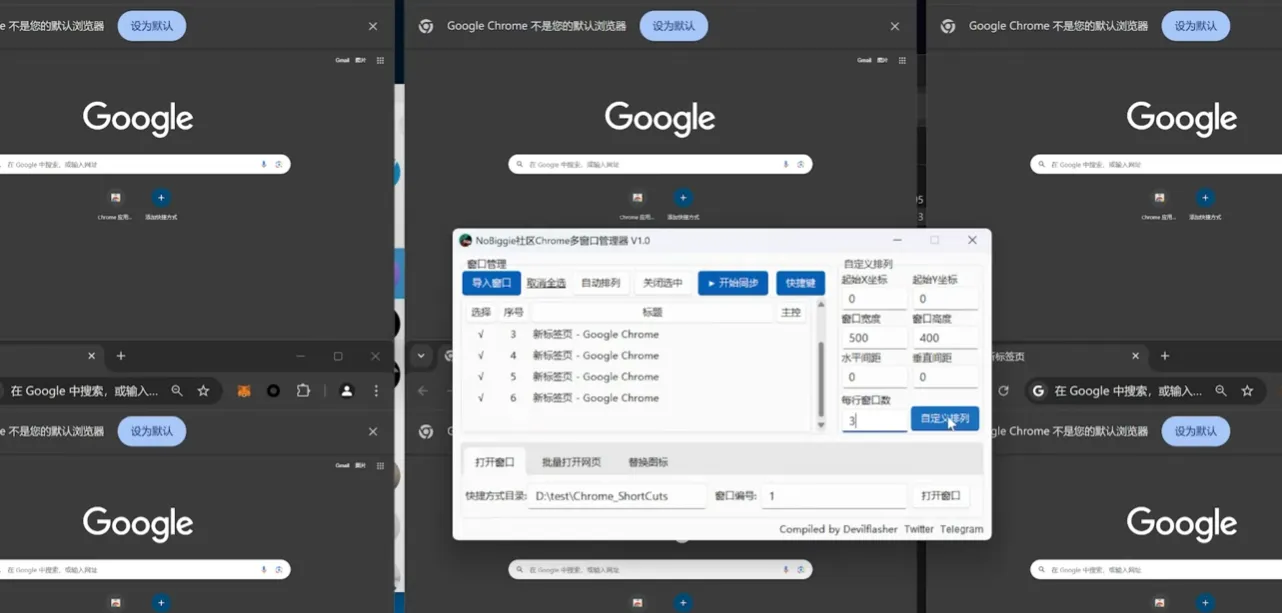
2、导入窗口并自动排列
运行同步工具以后,一般先做三件事:
- 导入当前正在运行的 Chrome 窗口
- 勾选需要同步的窗口
- 按屏幕尺寸自动排列,或者按每行几个窗口自定义排列
自动排列的好处很明显:多个窗口铺开以后,你能快速看到每个浏览器当前停留在哪个页面,排查问题和观察状态都会更直观。如果全挤在一起或手动拖动排列,后面同步操作时就会很别扭。
3、开始同步前,先确认操作范围
同步工具虽然方便,但也意味着“一次操作,会同时作用到多个窗口”。因此开始同步前,最好先确认这几点:
- 当前选中的窗口是不是你真正要同步的那几组
- 各个浏览器是否都停留在相近页面
- 输入框、按钮位置、页面缩放是否基本一致
- 是否有某些窗口不应该被同步,应该先取消勾选
这样做的目的很简单:先把环境对齐,再同步,效率才高。否则同样一个点击动作,不同窗口页面位置不一致,就很容易点偏或触发错误操作。
从实际使用体验看,本地批量打开 Chrome + 分离环境 + 窗口同步,这个组合更像一套完整的多浏览器工作流。前者负责隔离,后者负责效率,两者配合起来会比单纯开一堆窗口更顺手。
四、如何给每个浏览器配置不同代理 IP
如果只是本地批量打开 Chrome,而所有实例都走同一条网络出口,那么这些浏览器虽然缓存和 Cookie 是隔离的,但网络层还是共用一套出口环境。对于一些对网络位置、访问来源或线路质量比较敏感的场景,这样的隔离还不够完整。
更实用的做法,是让不同浏览器实例分别使用不同代理。这样每个 Chrome 都可以拥有各自独立的访问出口,后续做地区区分、线路测试、环境隔离或多任务并行时,灵活性会更高。
1、为什么建议按浏览器单独配置代理
如果你直接在系统层面全局切换代理,那么整台电脑上的所有浏览器和程序,通常都会一起走同一个代理。这样会带来两个问题:
- 不同浏览器实例无法真正区分出口
- 后续排查问题时,很难判断是哪一个实例的代理设置出了问题
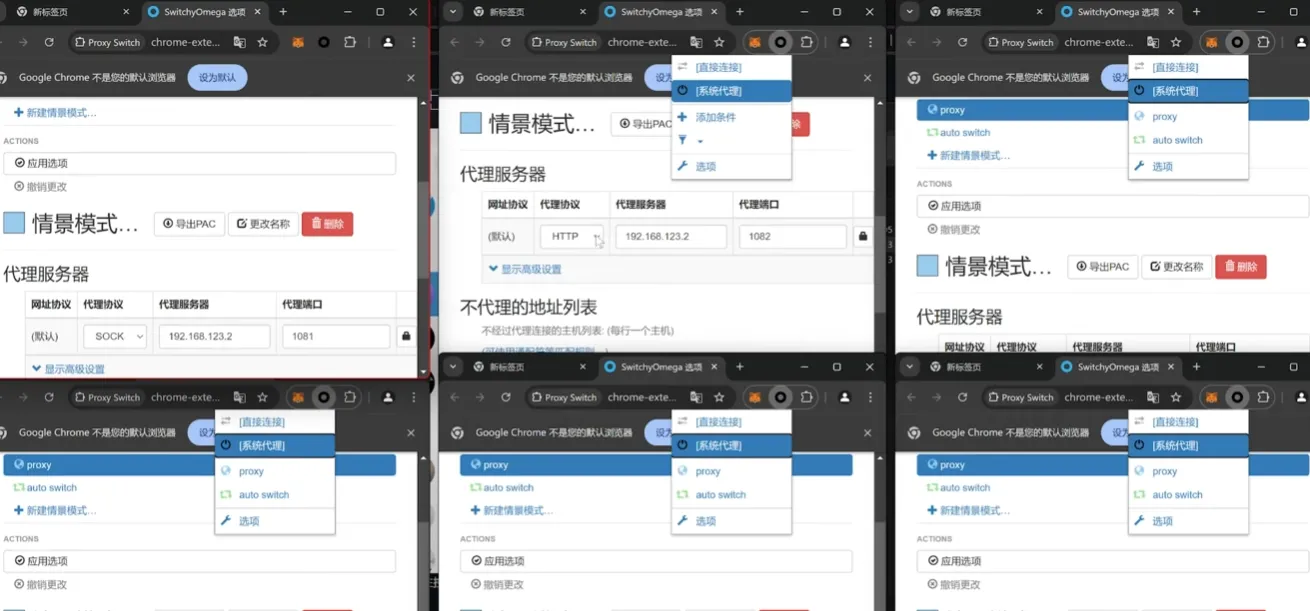
而通过浏览器插件分别配置,就可以把代理粒度控制在“单个浏览器实例”这一层。谁走哪个代理、哪个端口、哪个地区,都可以拆开管理。
2、配置思路很简单
常见的做法,是在每个 Chrome 实例里安装同一款代理扩展,然后分别填入对应的代理信息。一般支持的协议主要是:
- HTTP
- HTTPS
- SOCKS4
如果你拿到的是代理 IP、端口、账号密码,那么就直接填入对应信息;如果你使用的是本地网关、路由代理或上级转发节点,也可以按它提供的地址和端口分别绑定到不同浏览器。
如果你需要给不同浏览器分配更稳定、可长期使用的独立代理出口,实际选择时更建议优先看 IP 的稳定性、地区覆盖、协议支持和可持续使用体验,而不是只看是否“能连上”。对于需要长期固定环境的场景,像 IPWeb 这类支持独立代理配置的方案,会比临时切换型线路更容易管理。
3、配置完成后要做一次检查
代理配置完,不要默认它一定已经生效。更稳妥的方式,是在每个浏览器里分别打开 IP 检测页面,看显示的公网 IP、地区、ASN 或网络出口信息是否已经切换。
如果你发现多个浏览器明明填了不同代理,最终显示的 IP 还是一样,通常要优先排查这几个地方:
- 插件是否真正处于启用状态
- 代理协议是否选对,比如 SOCKS 和 HTTP 有没有填反
- 代理端口是否配置正确
- 代理服务本身是否可用
- 浏览器是否需要重新打开后才生效
从实际使用角度看,本地批量打开 Chrome 解决的是“浏览器数据隔离”,而独立代理解决的是“网络出口隔离”。如果你的目标是把不同任务真正拆开,这两部分最好一起考虑。
五、Mac 如何批量打开 Chrome 并创建快捷启动方式
和 Windows 不同,macOS 上没有那种直接批量生成 .lnk 快捷方式的方案,所以思路会稍微不一样。更常见的做法,是先在终端中创建多个独立的 Chrome Profile 文件夹,然后通过 shell 脚本一次性调用 Chrome,让它按不同的用户数据目录分别启动多个实例。
1、先创建多个用户数据目录
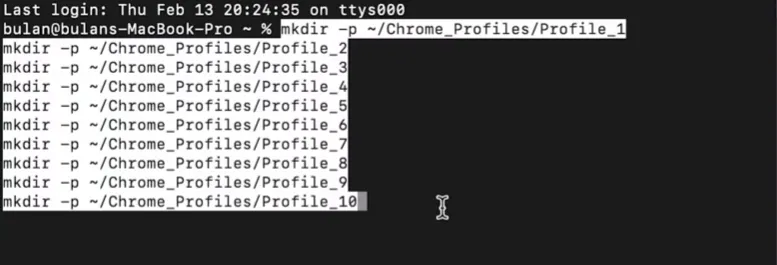
打开终端后,可以先创建一个总目录,再按序号建多个 Profile 文件夹。例如:
mkdir -p ~/Chrome_Profiles/Profile_1
mkdir -p ~/Chrome_Profiles/Profile_2
mkdir -p ~/Chrome_Profiles/Profile_3
mkdir -p ~/Chrome_Profiles/Profile_4
mkdir -p ~/Chrome_Profiles/Profile_5
mkdir -p ~/Chrome_Profiles/Profile_6
mkdir -p ~/Chrome_Profiles/Profile_7
mkdir -p ~/Chrome_Profiles/Profile_8
mkdir -p ~/Chrome_Profiles/Profile_9
mkdir -p ~/Chrome_Profiles/Profile_10
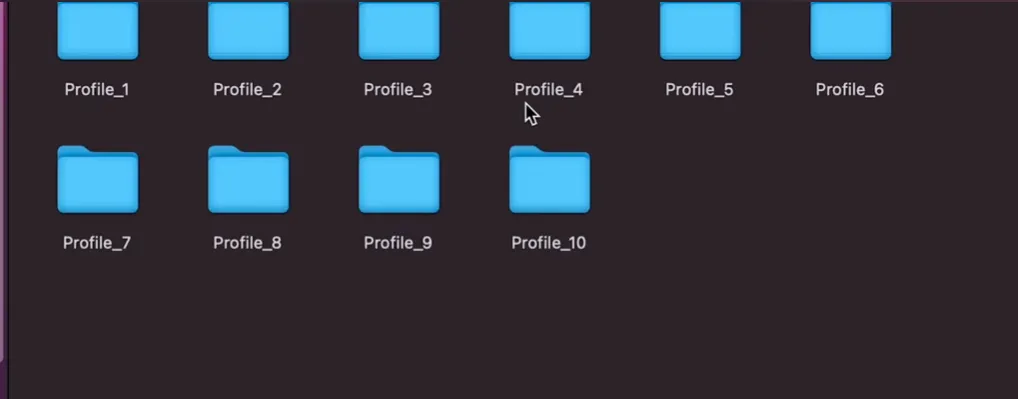
这样,后面每次启动 Chrome 时,都可以让它读取不同的 Profile 文件夹,从而实现环境运行独立。
2、创建批量启动脚本
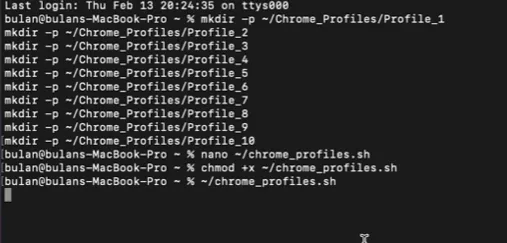
接着新建一个 shell 脚本,比如:
nano ~/chrome_profiles.sh
然后把下面的内容写进去:
#!/bin/bash
for i in {1..10}; do
    open -na "Google Chrome" --args --user-data-dir="$HOME/Chrome_Profiles/Profile_$i"
done
保存后,再执行赋权命令:
chmod +x ~/chrome_profiles.sh
之后在终端中运行:
~/chrome_profiles.sh
如果一切正常,Mac 就会一次性打开 10 个独立的 Chrome 实例。这里的 10 同样只是示例,你可以根据自己的需求改成 5 个、8 个或更多。
3、创建快捷启动方式
如果你每次都去终端执行脚本,会显得不够方便。更省事的方式,是用 Automator 或“自动操作”把这个脚本封装成一个可双击运行的应用程序。
思路很简单:
- 打开 Automator
- 选择“应用程序”类型
- 添加“运行 Shell 脚本”动作
- 把
~/chrome_profiles.sh写进去 - 保存成一个桌面应用
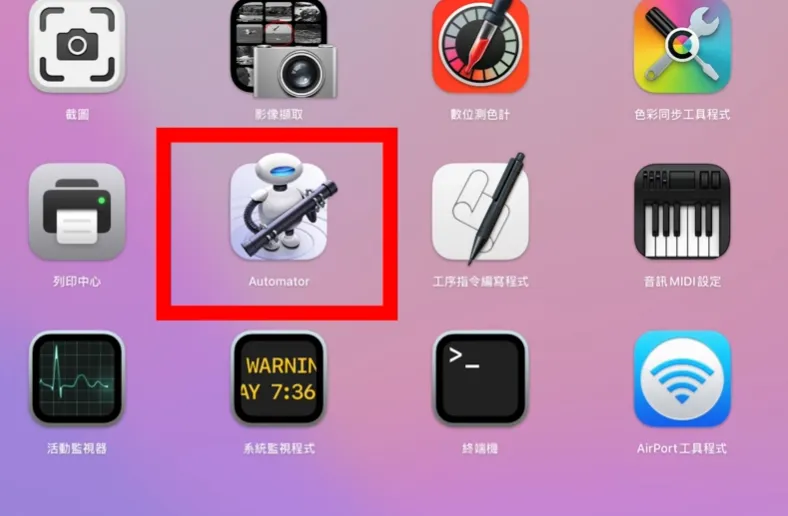
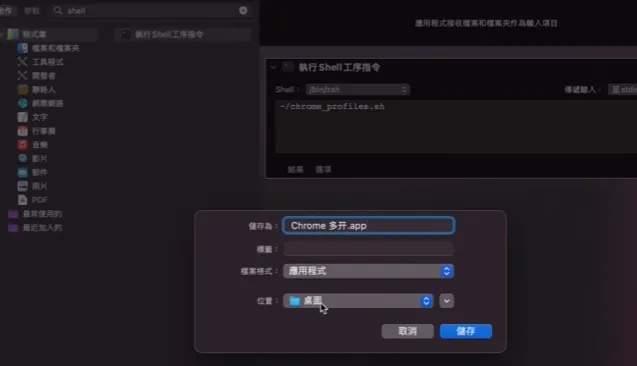
保存好以后,后面只需要双击这个应用,就能一键启动多组独立 Chrome。对于 Mac 用户来说,这样会比每次手敲命令顺手很多。
需要注意的是,Windows 端更容易搭配同步工具做批量窗口操作;Mac 端本地批量打开没有问题,但在同步控制这一步,通常没有 Windows 这么直接。所以如果你的需求重点是“批量打开 + 批量同步操作”,Windows 往往会更合适一些;如果重点只是“批量打开 + 环境独立”,Mac 同样能满足。
六、常见问题 FAQ
--user-data-dir 参数,并且每个快捷方式指向的目录都不一样。七、总结:本地批量打开 Chrome 更适合哪些人
如果你只是偶尔登录两个账号、偶尔切换一下网页,那么 Chrome 自带的多用户和普通窗口,往往已经够用了。但如果你的使用习惯已经进入“多任务并行、多个环境长期保留、多个浏览器需要独立管理”的阶段,那么本地批量打开 Chrome 会更合适。
它真正解决的不是“窗口不够多”,而是“环境不够独立”。Windows 方案更适合想要批量生成、批量启动、批量同步操作的用户;Mac 方案则更适合需要多个独立浏览器环境、但不一定强依赖同步工具的用户。再往前走一步,如果你还希望不同浏览器拥有不同的网络出口,就可以继续叠加单浏览器代理配置。
把这三层逻辑理清,你会发现这件事并不复杂:独立用户数据目录负责浏览器隔离,窗口同步工具负责效率,代理插件负责网络出口区分。 对于需要同时处理多个网页登录环境、多项目任务或多地区测试场景的用户来说,这套方法比单纯开一堆标签页要清晰得多,也更容易长期维护。