
之前我写过一篇 openclaw 保姆级安装教程。但装完之后,你会发现它其实还只是一只裸龙虾。基础安装完成后,OpenClaw 只是先具备了运行条件,离真正顺手使用还有一段距离。像本地文件读写、联网搜索、网页操作这类能力,都需要继续补齐对应配置。把这些环节处理好之后,它才不只是一个能聊天的界面,而是一个能真正参与实际工作的助手。
目 录
1. 先熟悉 4 个基础命令
如果你是 Windows 系统,就在 PowerShell 里输入这些命令;如果是 Mac OS 系统,就在 Terminal 里输入。
    启动网关:openclaw gateway start
    关闭网关:openclaw gateway stop
    打开控制台:openclaw dashboard
    重启网关:openclaw gateway restart
这几个命令是后面最常用的基础操作:启动网关、关闭网关、打开控制台和重启网关。先熟悉它们,后面看配置步骤会轻松很多。
2. 给 OpenClaw 打开本地文件权限
从 2026.3.2 版本开始,openclaw 默认对本地文件访问权限做了限制。所以如果你想让它读取,甚至进一步操作你电脑里的文件,要先把对应权限打开。操作也很简单,打开 PowerShell 或终端,输入 openclaw config set tools.profile full 命令,回车执行,把 openclaw 的工具权限切换成完整版。
运行后,还需要重启网关,让配置生效,对应的命令是 openclaw gateway restart。搞定以后,你就可以让 OpenClaw 做各种文件读取和修改的操作了,比如批量重命名文件、整理桌面、分析磁盘空间占用等等。
3. 安装联网搜索能力
OpenClaw 默认情况下是无法获取网上信息的。所以你问天气、问资讯、问股价,它通通不知道。但我们可以安装一个负责联网搜索的 Skill。Skill 可以理解为 OpenClaw 的扩展能力包,本质上是一套面向特定任务的执行说明。安装之后,OpenClaw 就能在对应场景下调用更明确的流程和工具。
OpenClaw 有个官方技能市场 ClawHub,你能在上面看到很多别人做好的 Skill,可以直接拿来安装使用。要实现联网搜索,可以搜一个叫 Tavily Search 的 Skill。这个 Skill 要求从 tavily.com 获取 API 密钥,我们可以稍后设置。
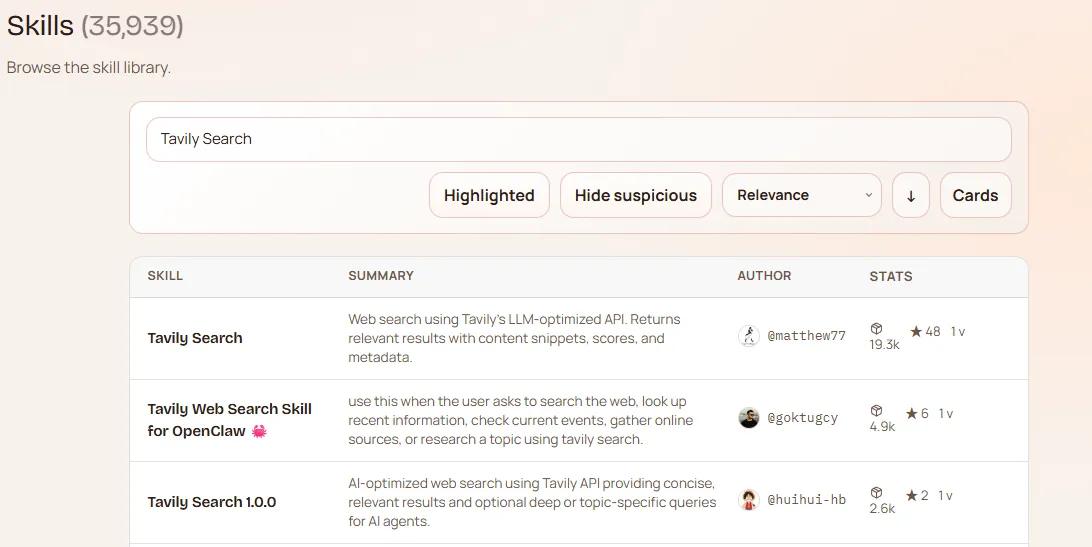
安装方法也很简单,可以直接复制 OpenClaw 上 Tavily Search 的页面链接,粘贴到和 OpenClaw 的聊天里,无论是控制台还是飞书这类通讯渠道的聊天窗口都行,然后让 OpenClaw 自己帮你安装。Tavily Search 还要用到 API 密钥,所以我们来到 Tavily Search 官网,注册登录后,就可以直接得到一个密钥。它每个月都有免费额度,而且不需要绑卡。
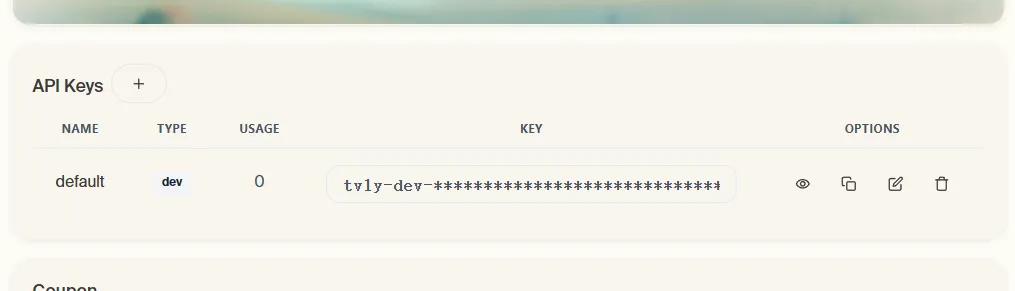
拿到 API 密钥后,再把密钥一并交给 OpenClaw,它就可以在安装 Skill 的同时完成后续配置。装好之后,可以简单测试一下,比如在飞书里问它,茅台目前的股票价格是多少?这时候,OpenClaw 就能顺利返回来自互联网的实时信息了。

4. 让它执行定时任务
OpenClaw 支持通过 Cron 创建定时任务,不需要额外安装 Skill。比如你可以直接对 OpenClaw 说,每隔 5 分钟汇报某只股票当前的价格,它就会创建一个定时任务,然后按设定的间隔自动运行,帮我们实现对股价的监控。
所以,不管是每天早上 7 点发资讯、每周一 9 点写周报,还是 20 分钟后提醒浇花,这类定时任务,你都可以直接交给它。
5. 用浏览器能力读取和操作网页
OpenClaw 本身自带 Browser 工具,不需要额外安装 Skill,就可以读取网页内容。比如可以对它说,帮我看看知乎上现在有什么热点,网址是这个。它会自动用浏览器打开网页,读取页面内容,把上面的信息整理出来。
而且不只是读网页,像点击、输入之类的基础操作,它也能完成。比如让它去 GitHub 上搜索 Linux,然后把排在前三的搜索结果给你,OpenClaw 也能直接搞定。
不过它的缺点也很明显:
- 第一是比较烧 Token,因为网页内容、页面状态,还有每一次工具调用的结果,都会不断进入模型的上下文。
- 第二是执行速度比较慢,因为 OpenClaw 的工作方式不像程序脚本或 RPA 那样,流程确定后一次跑完,而是每做一步,都要先看当前页面,理解页面内容,判断下一步该点哪里,再执行操作,然后再读取结果,继续推理下一步。
所以它更像是一个会操作网页的 AI 助手,而不是一个高效率的自动化程序。另外,如果遇到强制登录、扫码、验证码验证,或者比较严格的反爬机制,OpenClaw 也容易翻车。
6. 用 Skill 提高扩展效率和安全性
OpenClaw 的 Skills 很多,但真正麻烦的是不知道该装哪个。这里推荐两个实用 Skill,一个负责找 Skill,一个负责审 Skill。
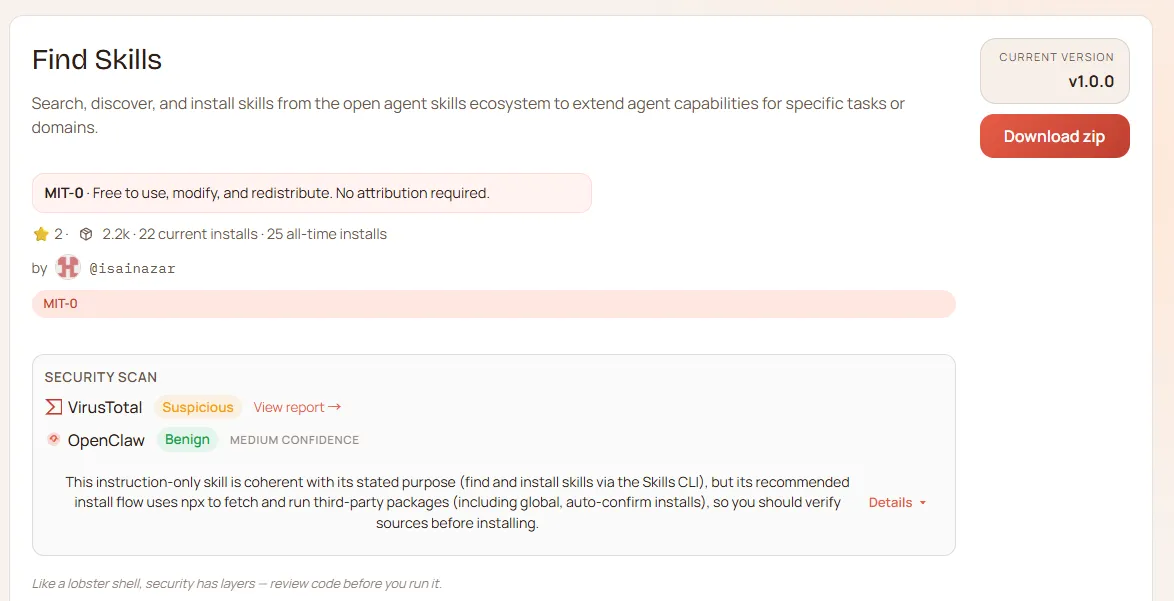
第一个是 FindSkills。它的作用就是根据你的需求去查找合适的 Skills。安装方法和前面一样,直接把链接发给 OpenClaw,让它自己安装就行。装好之后,我们可以对 OpenClaw 说,帮我查找邮件自动化相关的 Skills,它就会推荐合适的 Skill。这样你就不用自己去技能市场里一个个翻了。
但接下来还有一个问题,它推荐给你的 Skill,真的安全吗?那么,我们可以再安装一个 Skill Vetter。它的作用就是在安装前,先帮你做一层安全审查,重点看看有没有权限问题、可疑行为、恶意窃取、混淆代码,或者数据外传之类的风险。
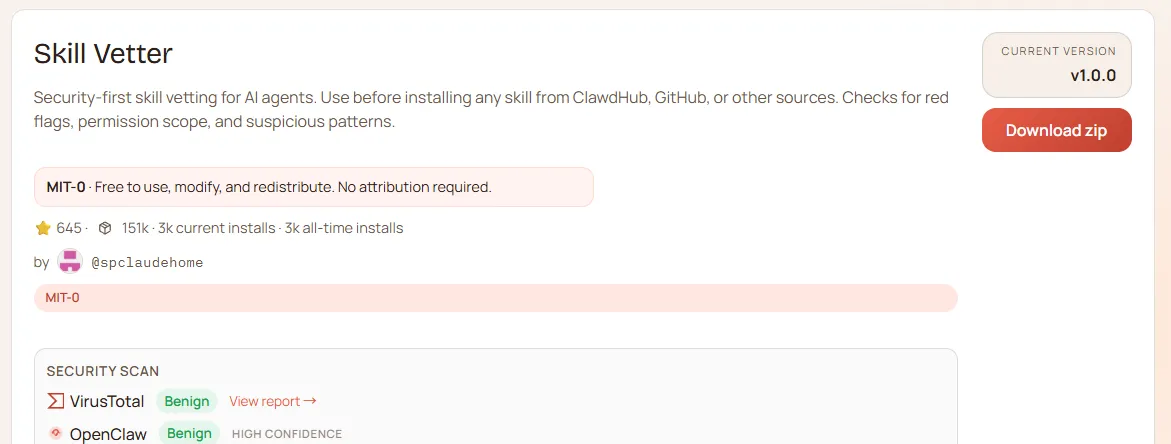
我们可以再提醒一下 OpenClaw,安装每个 Skill 前,用 Skill Vetter 检查一下。这样后面它在安装新 Skill 的时候,就会先审一遍,再决定要不要装。
7. 让 OpenClaw 逐步沉淀经验
除了安装别人已经写好的 Skill,我们也可以直接通过自然语言,让 OpenClaw 创建新的 Skill。比如,可以直接告诉它,帮我创建一个 Skill,把新收到的邮件内容提炼成三句话总结。这样一来,OpenClaw 就能根据你的描述自动创建一个 Skill,让这套流程可以长期复用。以后再遇到类似任务,它就不用每次从零开始了。
如果你还想让它越学越聪明,可以再装一个 Skill,叫 self-improving agent。这个 Skill 的作用,就是帮 OpenClaw 把错误纠正和新学到的方法都记下来,慢慢沉淀成经验。
具体来说,有失败的操作时,它会自动记录到 errors.md;你纠正它了,或者它学到了更好的方法,会记录到 learnings.md;你提到它一个还不会的功能,会记录到 feature_requests.md。一些真正有价值的内容,后面还会进一步沉淀到 memory.md 这种长期记忆文件里。
那么,安装之后,OpenClaw 不止完成当前任务,还会把每次失误和改进建议沉淀下来,自动应用过往经验,变成一个会复盘的助手。
8. 常见问题解答(FAQ)
Q1:为什么 OpenClaw 已经装好了,还是不能读取本地文件?
基础安装完成,不代表本地文件权限已经同步放开。从 2026.3.2 版本开始,OpenClaw 默认会限制本地文件访问能力。如果后续要让它读取、修改或整理电脑里的文件,还需要把工具权限切到完整版,并重启网关让配置生效。
Q2:为什么它能聊天,但查天气、资讯或股价时答不上来?
这通常不是模型本身出了问题,而是默认没有接入联网搜索能力。OpenClaw 如果没有安装对应的搜索 Skill,就拿不到实时网页信息。把 Tavily Search 这类联网搜索 Skill 配好,再把 API 密钥接进去之后,它才能处理这类需要外部信息支持的问题。
Q3:定时任务需要额外装 Skill 吗?
不需要。定时任务是 OpenClaw 本身就支持的能力,可以直接通过 Cron 创建。无论是定时发资讯、周期性追踪某个数据,还是做日常提醒,都可以直接交给它去执行,不必再单独安装一个新的 Skill。
Q4:Browser 工具能不能直接当自动化脚本来用?
不太适合。Browser 更适合临时读取网页、做少量点击或输入这类轻量操作,但它每一步都要先读取页面、理解内容,再判断下一步怎么做,所以整体速度通常比脚本或传统 RPA 更慢。同时,网页内容和操作结果会持续进入上下文,Token 消耗也会更高。碰到登录、验证码、扫码或反爬限制时,稳定性也会明显下降。
Q5:Skill 那么多,怎么避免装到不合适甚至不安全的 Skill?
更稳妥的做法,是把“查找”和“审查”拆开处理。先用 FindSkills 按需求筛出候选 Skill,再用 Skill Vetter 做一次安装前检查,重点看看权限申请、可疑行为、数据外传或混淆代码这类风险。这样后面继续扩展新能力时,会比自己在技能市场里盲目翻找更省事,也更安心。
9. 结语
把 OpenClaw 装起来,只是把入口打开;把文件权限、联网搜索、定时任务、网页操作和 Skill 扩展这些基础能力补齐之后,整个工具才算真正进入可用状态。后面无论是处理本地文件、查实时信息,还是把重复动作交给它定时执行,体验都会顺畅很多。
这篇内容讲的,正是从“能启动”走到“能干活”中间最容易被忽略的那几步。把这些配置理顺之后,OpenClaw 不只是一个能对话的界面,而会更像一个能接任务、能扩能力、也能逐步沉淀经验的助手。