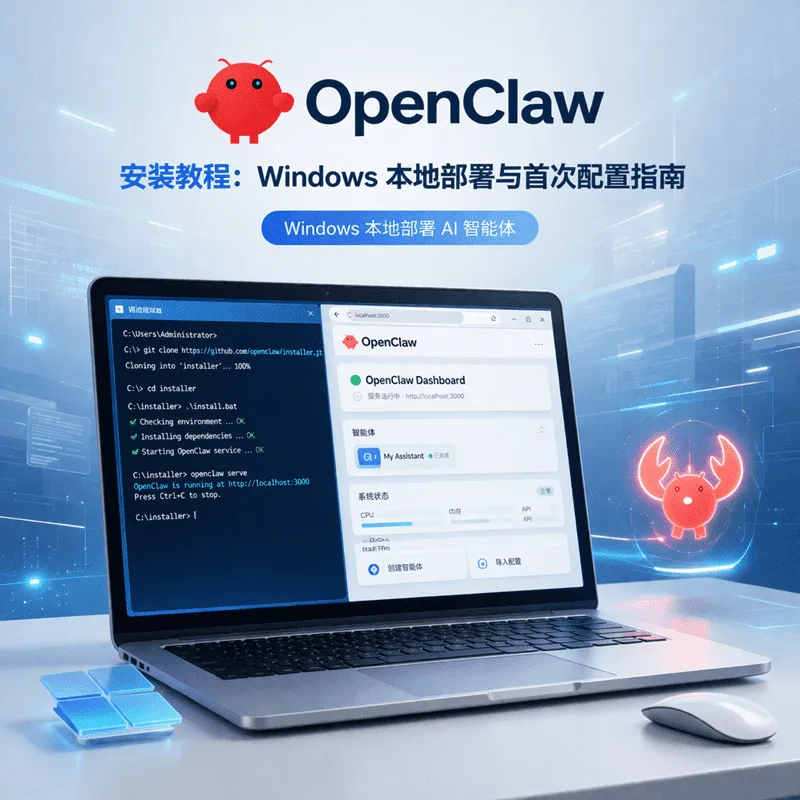
OpenClaw 这段时间讨论度很高,不少人第一次看到它,都是因为它那只很有辨识度的“小龙虾”形象。不过真正让它被持续关注的,并不是外观,而是它把本地 AI 智能体、消息处理、知识库接入和自动化操作这些能力放到了一个更容易上手的框架里。对于想在自己电脑上搭一个 AI 助手的人来说,这类工具确实很有吸引力。
如果你也想在 Windows 电脑上把 OpenClaw 跑起来,重点其实不在“会不会编程”,而在于安装环境有没有提前准备好、命令有没有按顺序执行、首次启动时配置有没有填对。把这几步处理清楚,整个本地部署流程并没有想象中那么难。
目 录
1. 安装前需要准备什么
在正式安装之前,先把运行环境准备好,后面的步骤会顺很多。按这篇流程来看,OpenClaw 的本地安装环境主要有两项:Node.js 和 Git。
- 系统:Windows 10 / 11
- Node.js:建议使用 22.0.0 及以上版本
- Git:建议提前安装,避免后续拉取或配置时报错
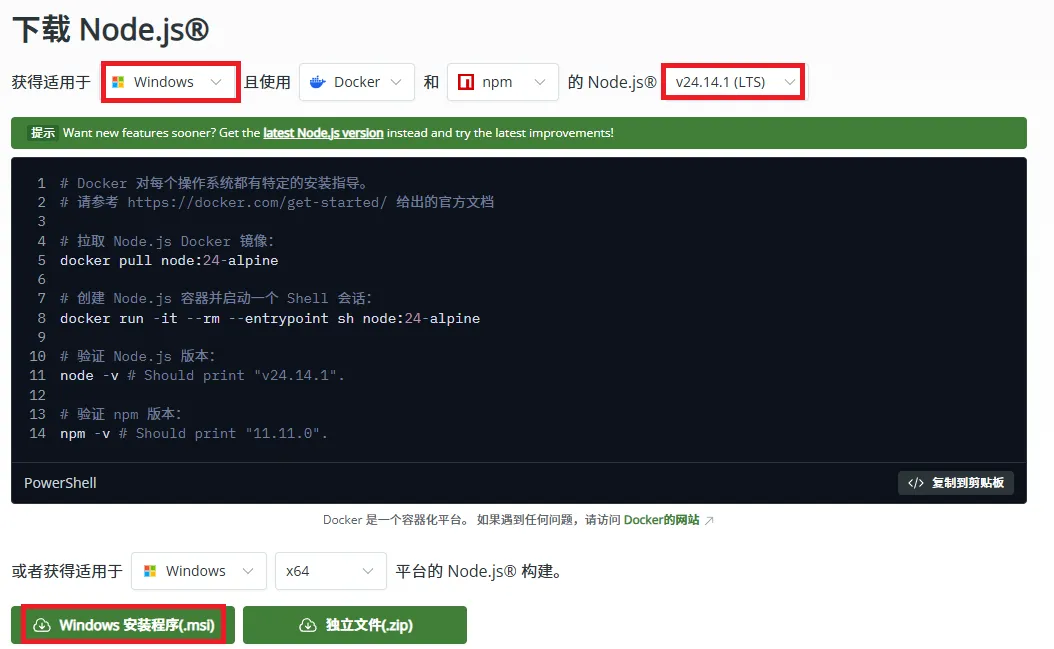
1.1 Node.js 怎么装
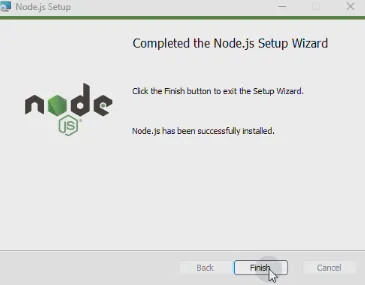
先打开 Node.js 官方网站,进入下载页后选择 Windows 版本,并尽量使用较新的稳定版本。下载完成后,打开安装包,按默认选项一路点击【Next】即可。
1.2 Git 为什么也建议提前装好
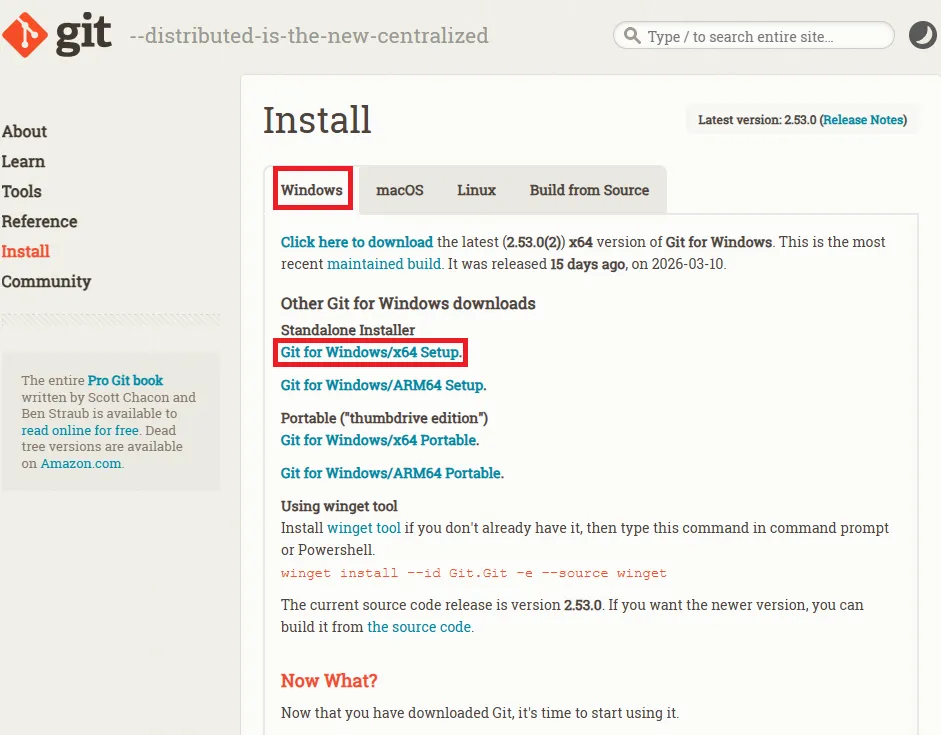
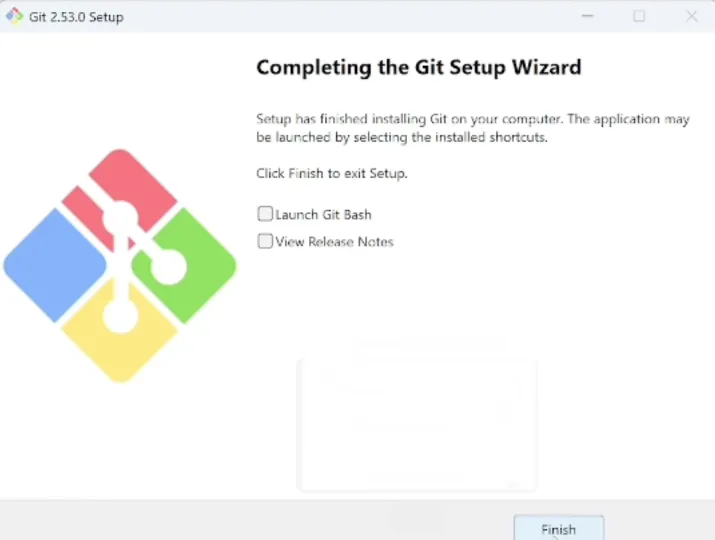
Git 不是每个人都会日常用到,但在本地部署这类项目时,它经常会参与拉取、初始化或依赖处理。为了减少后面报错的概率,可以先到 Git 官方下载页 下载 Windows 版本,安装过程同样保持默认设置即可。
2. Windows 上怎么安装 OpenClaw
2.1 以管理员身份打开 PowerShell
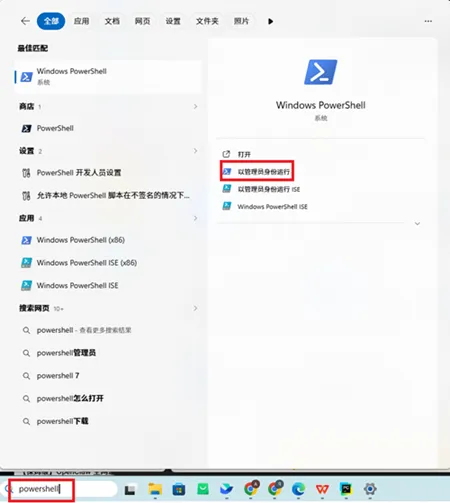
在 Windows 菜单栏里搜索 PowerShell,找到程序后选择“以管理员身份运行”。这一步不要省,因为后面执行策略调整和安装命令都需要管理员权限。
2.2 调整执行策略
为了避免 PowerShell 默认策略拦截安装脚本,可以先执行下面这条命令。回车之后,如果系统询问是否确认修改执行策略,输入 Y 再回车即可。
Set-ExecutionPolicy -ExecutionPolicy RemoteSigned -Scope CurrentUser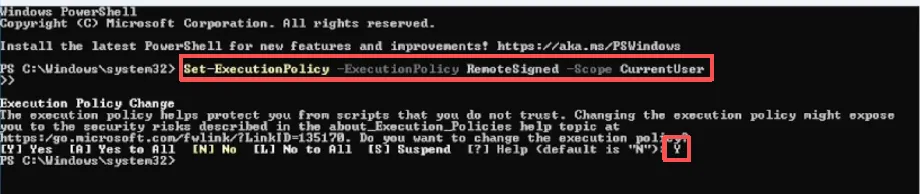
2.3 执行官方安装命令
执行策略调整完成后,再把 OpenClaw 的官方安装命令复制进去并回车。安装过程一般需要几分钟,期间如果弹出 Windows 网络访问提示,直接点击【允许】即可。
iwr -useb https://openclaw.ai/install.ps1 | iex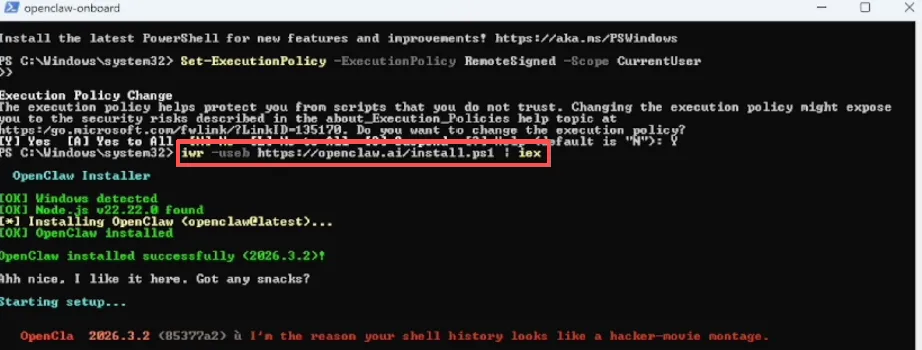
提示:如果执行过程中遇到网络权限弹窗,记得允许访问,否则后面可能会影响本地服务启动。
3. 首次启动怎么完成配置
安装完成后,OpenClaw 会进入初始化配置向导。这里不需要一次把所有选项都配满,先把最核心的模型和 API Key 配好,后面再补充其它连接项也来得及。
3.1 选择启动方式
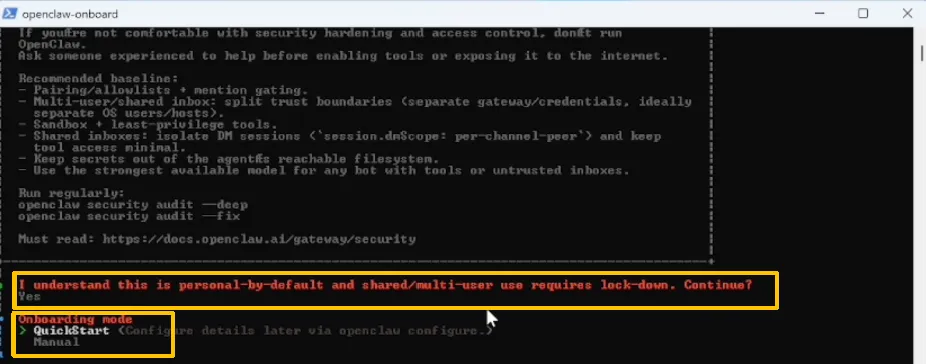
向导开始后,第一个提示项可以直接按建议选择 Yes。接下来进入运行模式选择时,先选 QuickStart,这样能更快把 OpenClaw 跑起来。
3.2 先在终端里选择模型,再去获取并填写 API Key
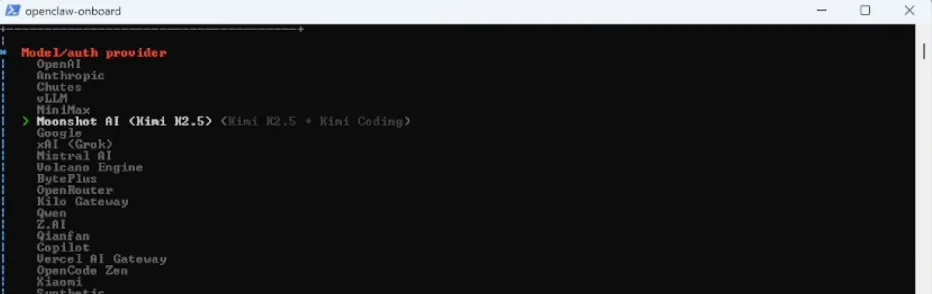
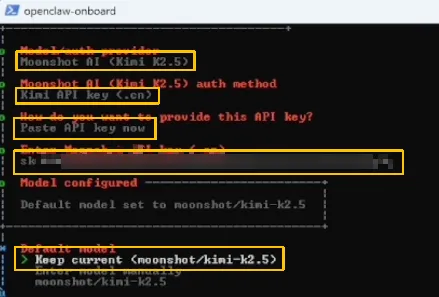
进入初始化向导后,终端会先弹出模型提供方列表。这里我选择的是 Kimi,所以这里也按这个示例来写:用键盘上下方向键移动到对应选项,确认后再 Enter 继续下一步。
模型提供方确定之后,再去准备对应的 API Key。以 Kimi 为例,可以到 Moonshot 控制台创建新密钥。新建时,API Key 名称可以按自己的习惯填写,项目保持 default 即可。
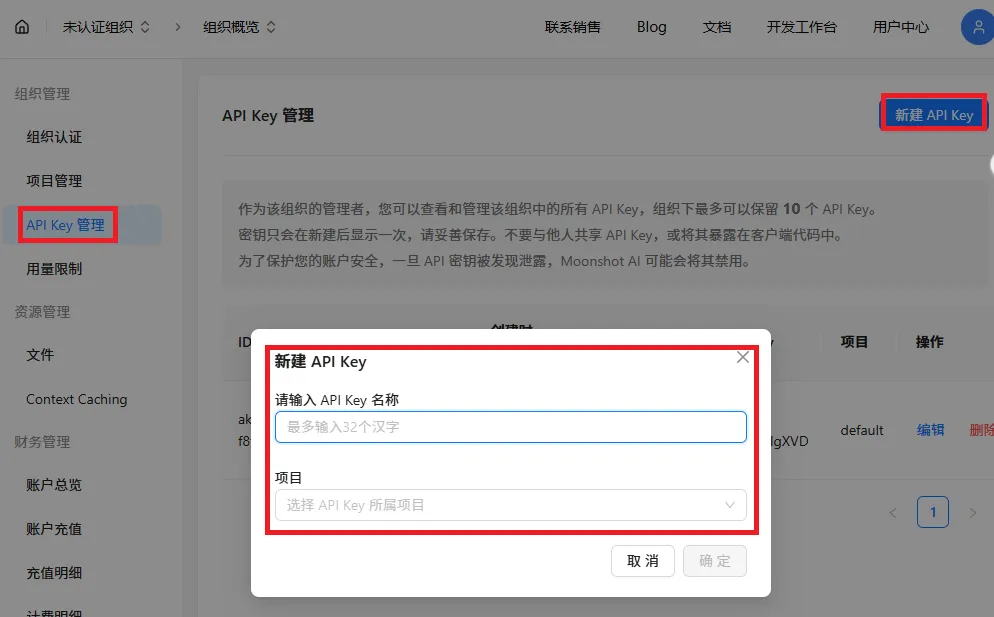
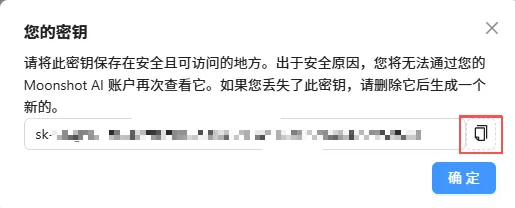
创建完成后,页面会弹出新生成的密钥内容。这时候要立即复制并单独保存,因为这类密钥通常不会一直完整展示。后面回到 OpenClaw 的初始化向导时,就需要把这串密钥粘贴进去。
拿到密钥之后,回到 OpenClaw 的初始化向导,按终端提示继续往下选择认证方式,然后把刚刚复制好的 API Key 粘贴进去。这里输入的就是模型调用凭证,粘贴完成后按回车确认即可。模型选择和密钥填写这两步都完成之后,后面的基础配置就可以继续往下走了。
3.3 跳过暂时不用的扩展项
后面还会出现一些扩展配置项,比如连接其它 App、设置 Hooks 等。如果你只是先把 OpenClaw 安装起来,可以先选 Skip for you 跳过。等后面真正需要接更多服务时,再回头配置也完全来得及。
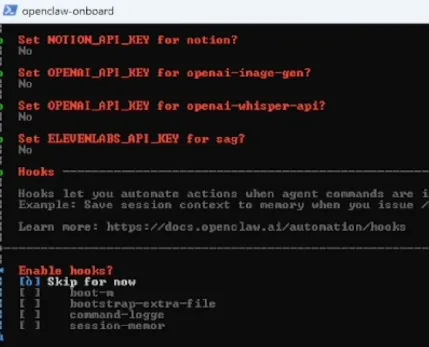
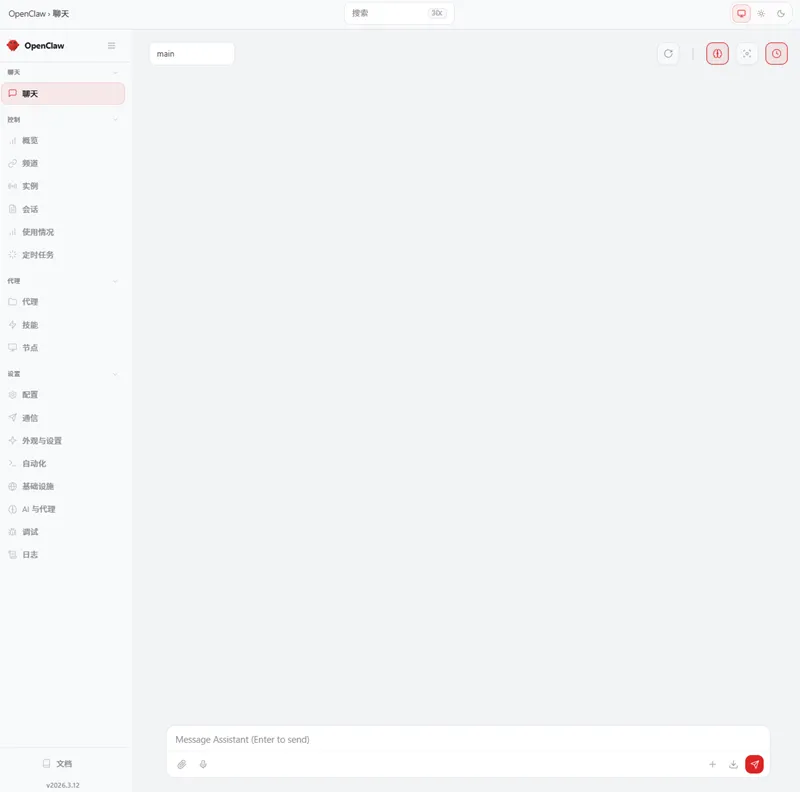
这些选项处理完之后,程序会继续在本地初始化服务。这个阶段不要急着关窗口,也不用反复点操作,先耐心等它把相关组件启动完。等初始化完成后,系统就会自动跳转到 OpenClaw 的网页端界面。
4. 安装完成后怎么看是否成功
最直接的判断方式,就是看本地页面能不能正常打开,以及能不能完成一次简单对话。页面打开后,试着发一句“你好呀”或者其它简单问题,如果能够收到正常回复,基本就说明这套本地安装流程已经跑通了。

走到这里,你的专属“小龙虾”就算已经在本地安家了。后面想继续接企业知识库、接更多工具或扩展工作流,再围绕这套基础环境往下配就行。
5. 使用前还要注意哪些细节
- PowerShell 尽量用管理员权限打开,否则安装命令可能执行不完整。
- Node.js 和 Git 最好都提前装好,这样能减少环境依赖类报错。
- API Key 必须单独保存,不要截图外传,也不要直接发给别人。
- 首次配置时没必要一次把所有连接项都填满,先把主模型跑通更重要。
- 如果中途报错,优先检查 Node.js 版本、Git 是否安装、PowerShell 权限,以及 API Key 是否填写正确。
6. 常见问题解答(FAQ)
Q1:OpenClaw 一定要装 Node.js 22 以上吗?Windows 能直接装吗?
A:要。OpenClaw 官方目前给出的要求是 Node 24 为推荐版本,Node 22.16+ 也可以使用。Windows 原生环境可以直接安装,WSL2 也支持;如果你更看重长期稳定性,官方文档对 WSL2 的评价会更积极一些。不过如果你的目标只是按本文流程先在 Windows 上完成本地安装,这套 PowerShell 方案本身就是可用的。
Q2:安装完成后,怎么确认 OpenClaw 真的已经装好了?
A:最直接的判断方式有两层。第一层是命令行检查,比如先看 openclaw --version 能不能正常输出,再看 openclaw doctor 和 openclaw gateway status 有没有明显报错。第二层是实际使用验证:浏览器能打开 Dashboard,本地网页端能正常回消息,这才说明安装、网关和模型调用链路都已经跑通了。
Q3:Dashboard 打不开,或者打开后一直连不上 Gateway,应该先查什么?
A:这种情况先不要急着重装,优先查网关状态和认证信息。比较实用的顺序是先看 openclaw gateway status、openclaw status、openclaw logs --follow 和 openclaw doctor。如果是 Dashboard 本身连不上,常见原因通常是 Gateway 没真正起来、UI 使用的 token 不对,或者配置改动后网关没有正常进入可用状态。
Q4:后面如果想换模型,或者把 API Key 换成别的提供方,还要重新安装吗?
A:通常不用重装。OpenClaw 会读取 ~/.openclaw/openclaw.json 配置文件,你既可以重新跑一次 openclaw onboard 或 openclaw configure,也可以在配置界面或配置文件里改模型和认证信息。改完之后,先用 openclaw models status 看模型和提供方认证状态,再继续测试,会比盲改更稳一些。
Q5:如果我把配置改错了,导致 Gateway 起不来,该怎么排查?
A:这类情况最适合先用官方诊断命令,不建议一上来就删配置重装。OpenClaw 对配置格式校验比较严格,字段写错、类型不对、值无效,都可能让 Gateway 直接拒绝启动。遇到这种问题,先跑 openclaw doctor 看具体报错;如果提示可以修复,再试 openclaw doctor --fix。这样通常比手动猜哪一段配置出错更省时间。
7. 结语
OpenClaw 的本地安装流程并不算复杂,真正影响体验的,通常还是环境依赖有没有提前装好、执行命令时有没有权限,以及首次配置时 API Key 有没有填对。把这几个环节处理顺,Windows 上把它跑起来并不难。
如果你后面还准备继续折腾知识库接入、自动化流程或者更多本地 AI 工具,也可以在这套基础环境跑通之后,再逐步往下扩展。