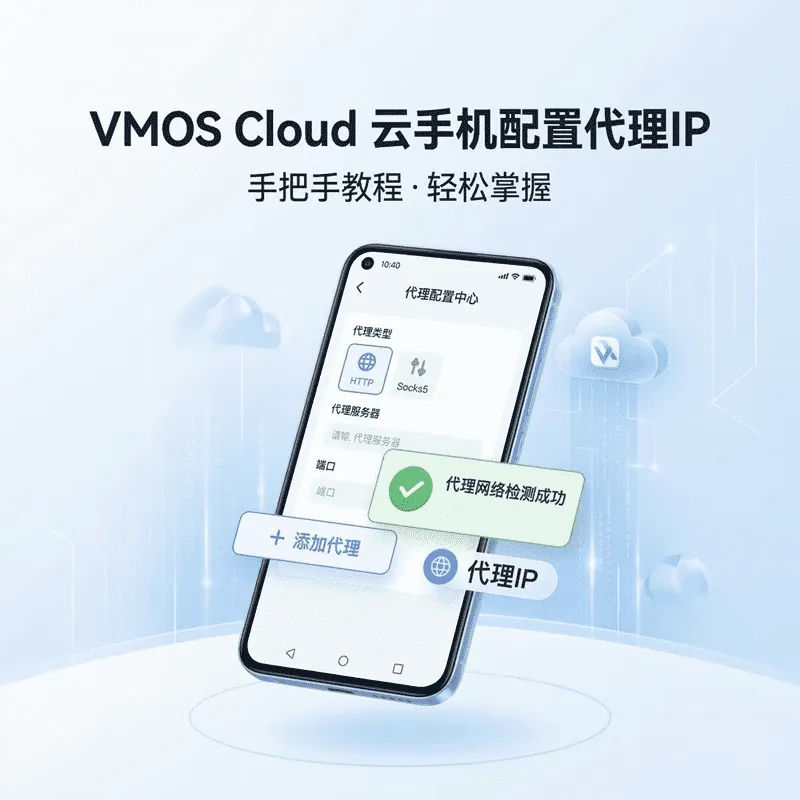
很多人搜索 VMOS Cloud 代理配置教程,真正卡住的往往不是“能不能用代理 IP”,而是手上已经拿到了代理 IP 参数,却不知道该去哪里填写、怎么检测是否可用、创建云机时又该怎么绑定已有的代理 IP。这篇文章就只解决这一件事:教你在 VMOS Cloud 后台完成代理 IP 配置,并把它稳定地用到新建云手机上。
和那种还要进云手机装工具、再额外做设置的方案不同,这篇文章讲的是直接在后台完成配置的做法。你只需要先准备好代理协议、服务器地址、端口、账号和密码,然后按顺序完成添加代理 IP、网络检测、给云机绑定代理 IP、开机验证这几步就行。对只是想先把代理接通、确认网络正常、尽快开始使用 VMOS Cloud 的用户来说,这套流程会更清楚,也更省事。
1. 配置前准备
开始前,先准备好一个能正常登录的 VMOS Cloud 账号,以及一组可用的 IP 代理信息。账号和代理 IP 都备齐,配置时会顺很多,也不容易因为中途补资料打断操作。
| 准备项 | 说明 |
|---|---|
| VMOS Cloud 云手机账号 | 先确认已经注册,并且可以正常进入后台。没有账号的话,可先在 VMOS Cloud 云手机官网 完成注册。 |
| IP 代理 | 准备好代理地址、端口、用户名和密码。如果手上还没有代理 IP,可先在 IPWeb 官网 注册账号并准备好后面要用的代理 IP。 |
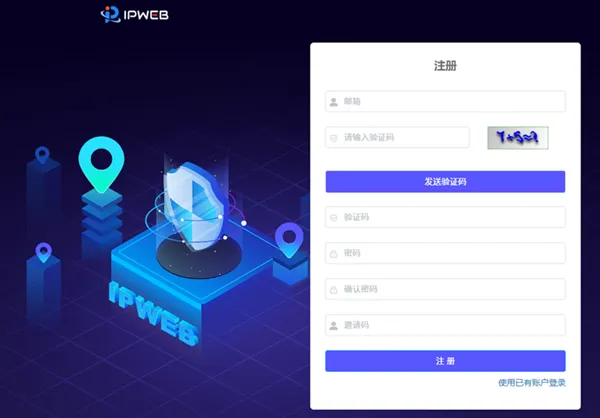
2. 获取代理 IP
如果你已经准备好了代理,可以直接进行下一步 VMOS Cloud 云手机配置代理。如果手上还没有代理 IP,就先把这一部分看完,再往下操作。
打开 IPWeb 后台并登录,接下来根据你业务需求选择对应的代理进行购买:
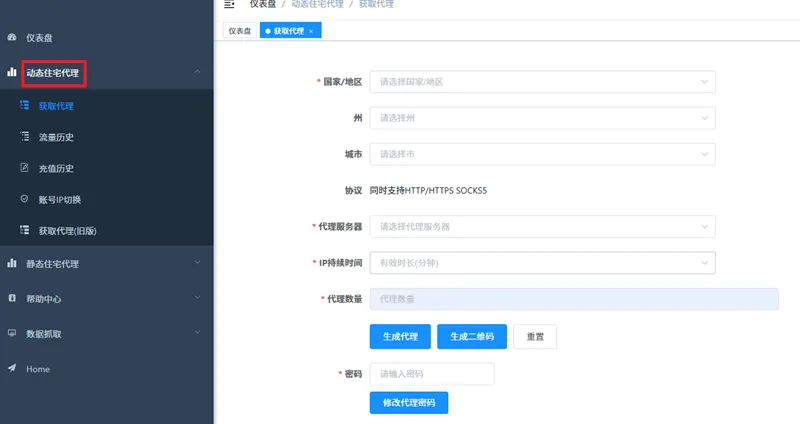
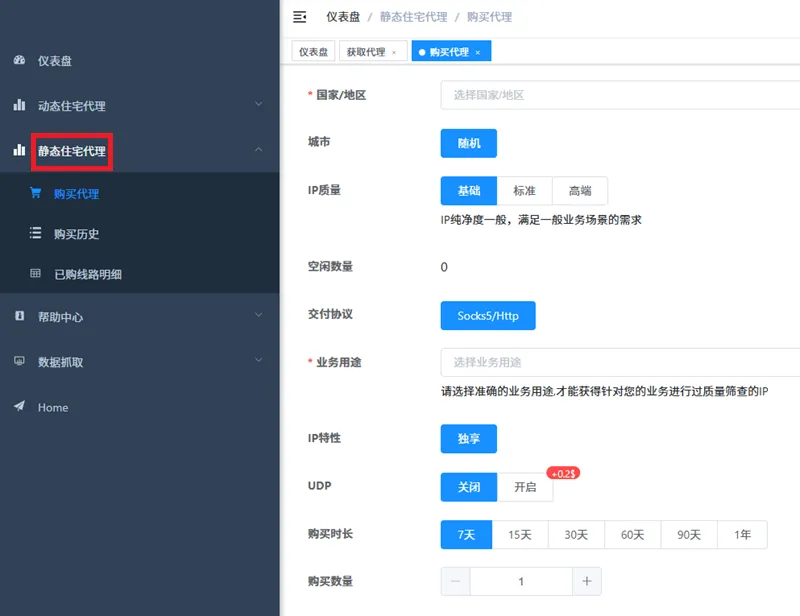
下面带你快速看一下代理的获取流程。
动态住宅代理 IP 的购买流程:
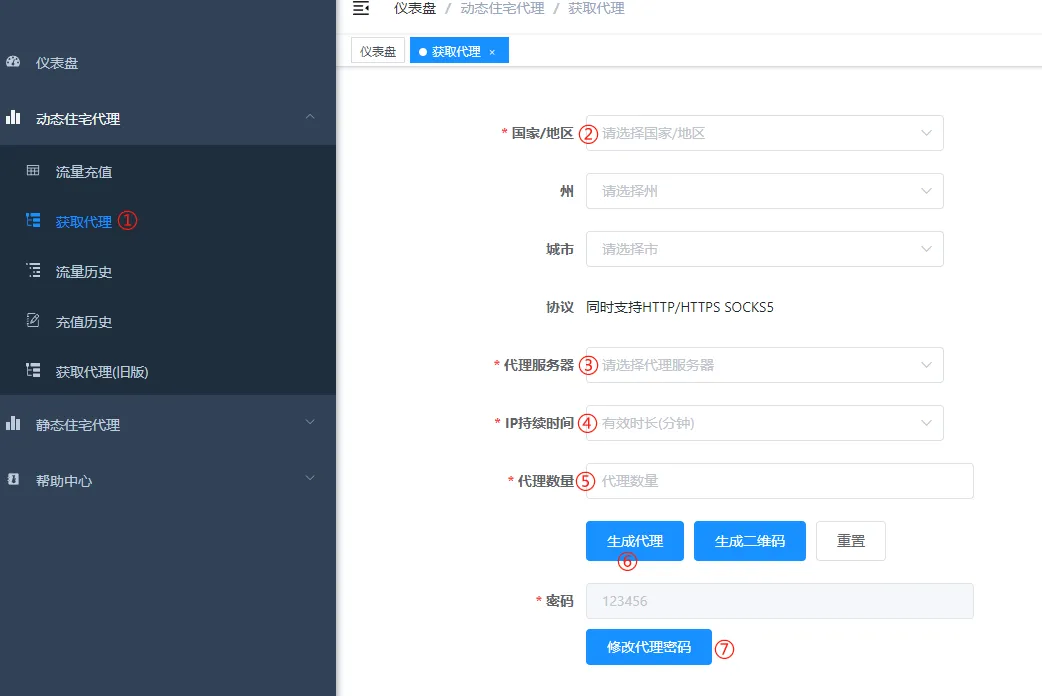
- 获取代理 :左侧点击”获取代理”,如上述 ① 处所示。
- 国家/地区 :根据你的业务需求,选择对应的国家。
- 代理服务器 :当你选择好国家后,IPWeb 会根据你所选择的国家自动分配”代理服务器”,如上述 ③ 处所示。
- IP 持续时间 :是指该 IP 最长使用时间,时间一到会自动更换 IP。IP 更换不会导致网络中断,该代理账号是一直可以使用,只是 IP 会变。根据你的业务需求,选择不同的 IP 持续时间,如上述 ④ 处所示。
- 代理数量 :导出代理账号的数量。比如:你希望导出 5 条代理,那么就在该处填写 5,如上述 ⑤ 处所示。
- 生成代理 :当你完成上述 5 个步骤后,点击”生成代理”,会下载一个 txt 文件。该文件的内容就是根据你的选择生成的代理信息,如上述 ⑥ 处所示。
- 修改代理密码 :当你首次生成代理账号时,需要先设置一个代理密码,这个密码就是指你生成代理账号的密码。需要注意的是:如果修改密码,生效时间为 1 分钟左右。如果出现代理信息外泄或者被盗,请你及时修改代理密码。
静态住宅代理 IP 的购买流程:
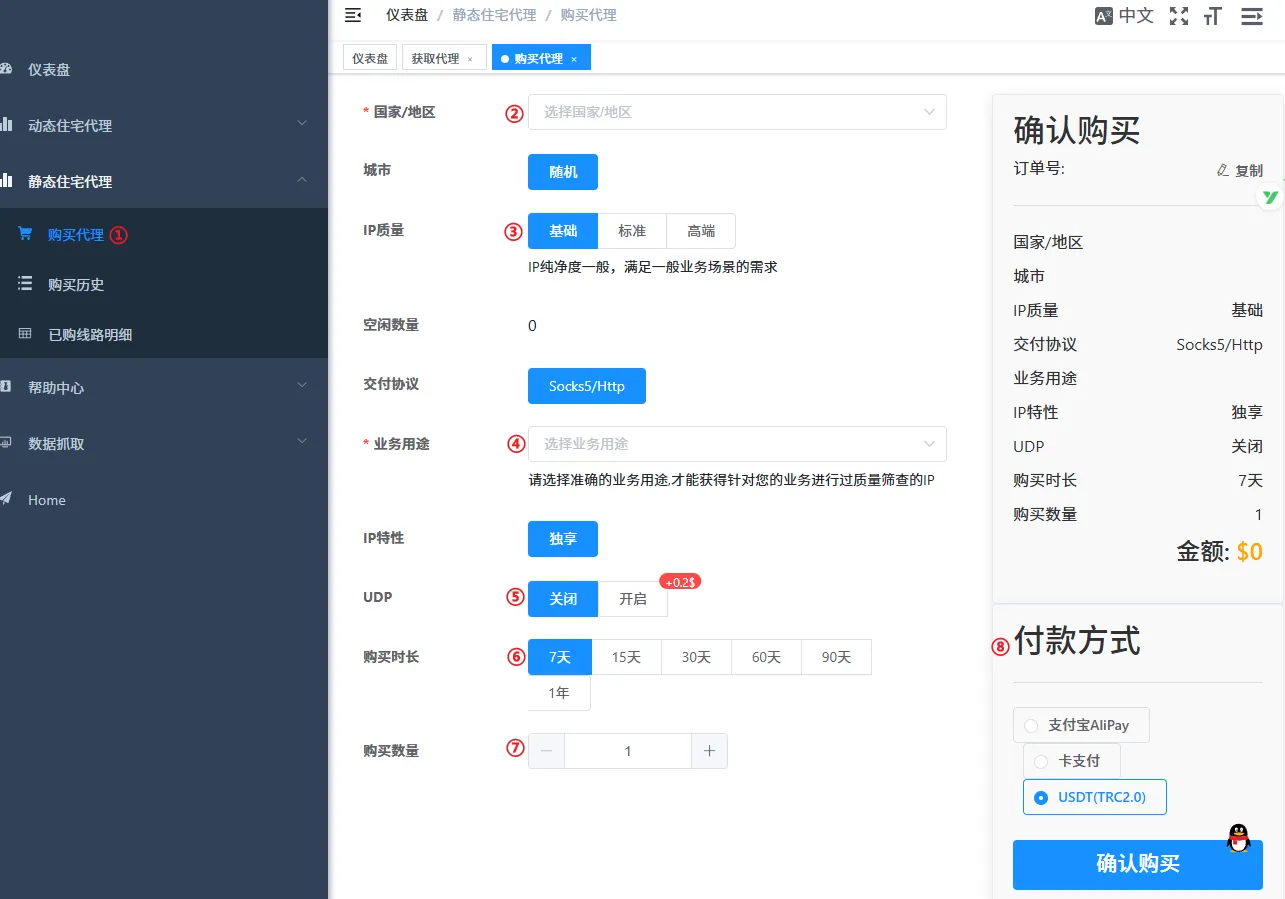
- 购买代理 :在左侧导航栏点击【静态住宅代理】->【购买代理】。
- 国家/地区 :同样支持按国家/城市精准定位。
- IP 质量与用途 :你可以根据实际业务用途来匹配最合适的 IP 质量(基础/标准/高端),确保资源纯净度完美契合你的平台要求。
- 协议与特性 :默认提供 SOCKS5 / HTTP 交付,并且 IP 特性为独享,保障你的业务隔离安全。
- 选择时长与数量 :支持从 7 天到 1 年的订阅周期,可按自己的使用安排来选。
- 快捷支付 :在右侧确认订单金额后,就可以按页面支持的支付方式完成付款。
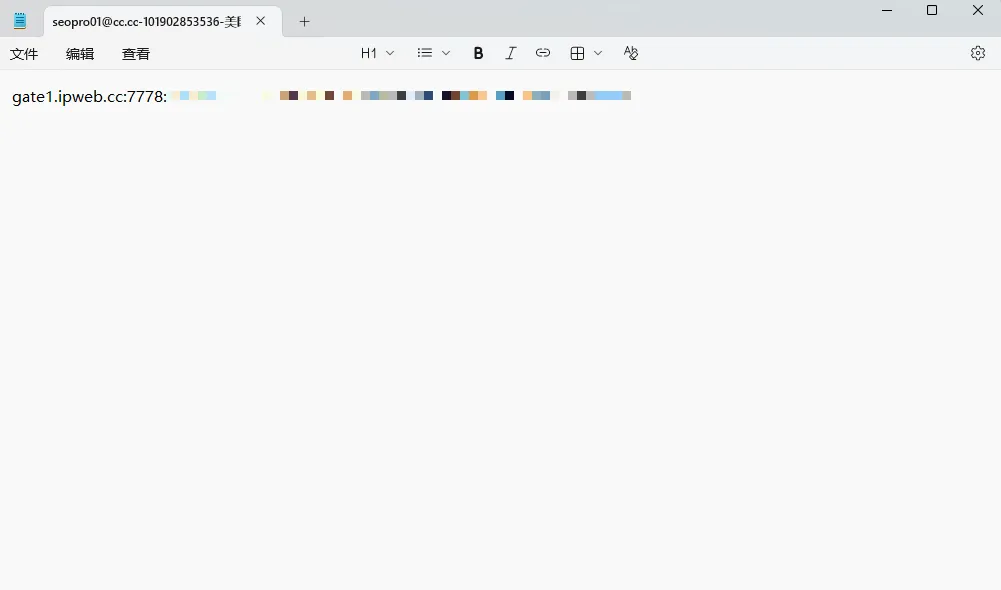
- 提取使用 :购买完成后,在左侧导航栏的【已购线路明细】中,即可查看你专属的静态 IP、端口、账密,并直接投入使用。
3. VMOS Cloud 云手机代理配置
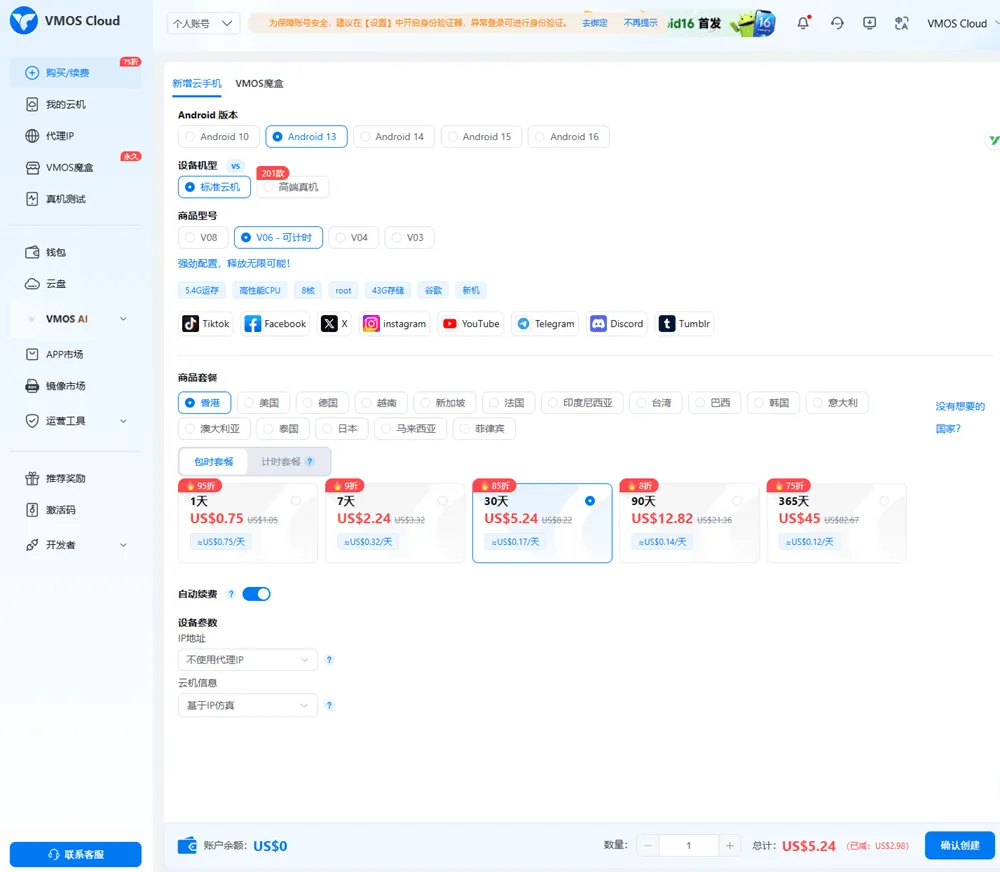
现在代理已经准备好了,接下来我们打开 VMOS Cloud 后台开始购买云手机并配置代理 IP。流程如下:
- 在【代理IP】中手动添加代理
- 在【购买/续费】创建并购买云手机
- 开机验证代理 IP 配置是否成功
下面按顺序操作一遍就行。
手动添加代理
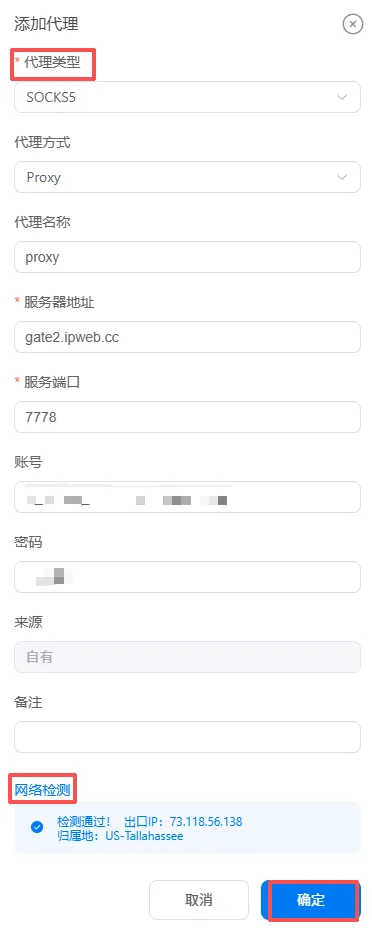
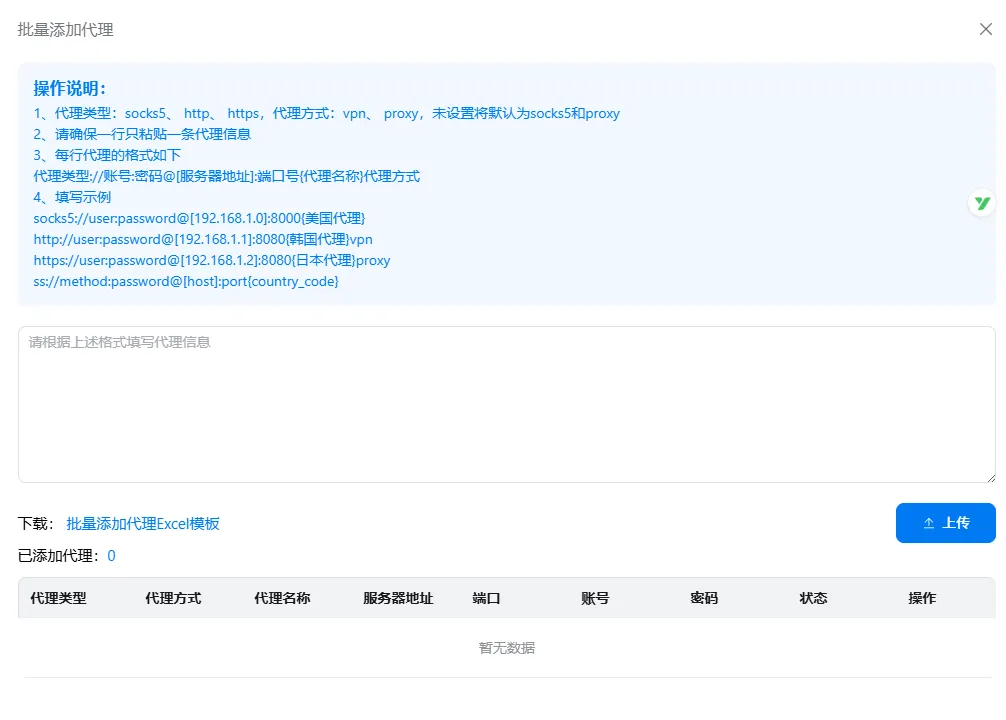
现在将已经准备好的代理导入到后台,点击【代理IP】来到代理IP添加/购买页面,接下来点击【添加代理】将准备好的代理导入,可以选择单个代理添加,也可以选择批量代理导入。
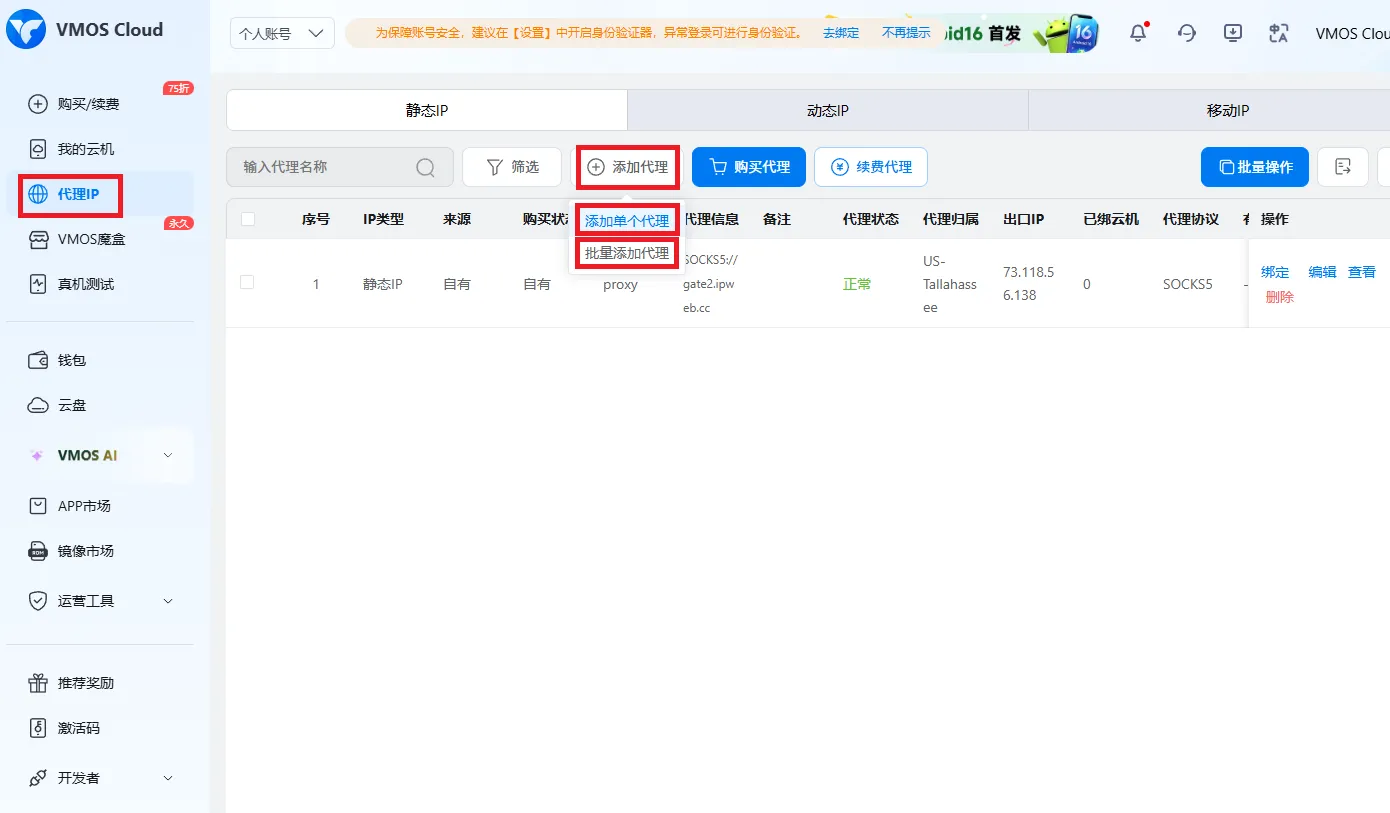
如果你只准备了一条代理IP,那么你可以选择【添加单个代理】,按页面提示把对应信息填进去。
如果你手上有多条代理,就可以直接选择【批量添加代理】,一次性把代理信息传上去。
购买云手机并配置代理 IP
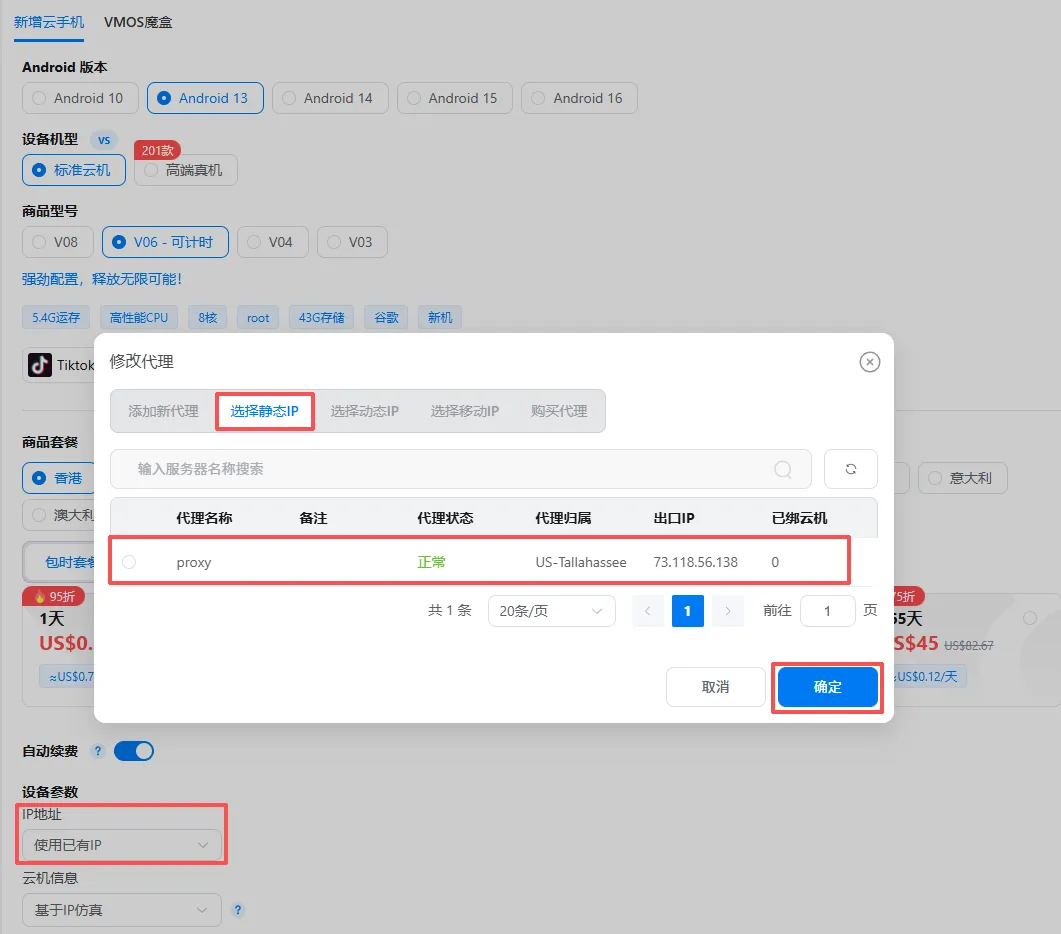
代理 IP 添加完成后点击左侧的【购买/续费】购买云手机,接着根据自己业务需要选择对应的 Android 版本、设备机型等参数,再到【IP地址】选择使用已有IP,找到刚刚添加的代理 IP,选择并【确定】添加。
这里按你刚刚添加的代理类型来选就行。买的是静态代理,就在对应的静态 IP 列表里选;买的是动态 IP,就到【选择动态 IP】下面找到它再选中。
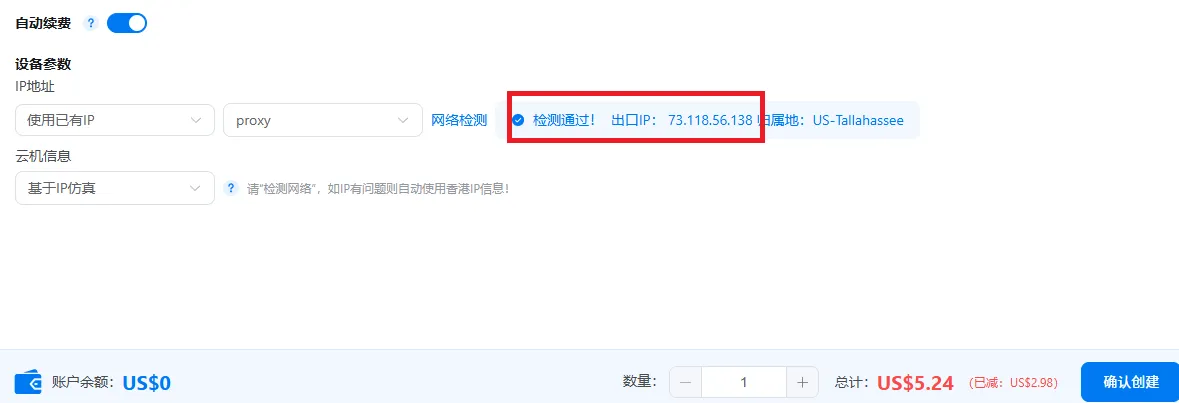
确认代理和设备参数都没问题后,点击【确认创建】完成购买即可。
开机验证代理 IP 信息
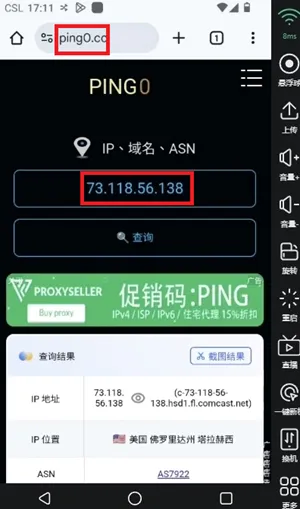
在【我的云机】里打开刚创建好的云手机,然后用云机里的浏览器访问ping0,只要页面显示的当前 IP 和你绑定的那条代理 IP 能对应上,就说明这次配置已经生效了。
4. 常见问题解答(FAQ)
Q1:添加代理时网络检测失败怎么办?
先别急着反复改设置,优先检查最基础的几项信息:协议有没有选错,服务器地址和端口是不是完整,账号密码有没有复制错误。很多时候问题不在 VMOS Cloud 本身,而是在某个参数填错了。先把这些基础参数核对清楚,再继续往下排查,会更省时间。
Q2:云机创建成功了,是不是就说明代理已经生效?
不一定。云机能正常创建和开机,只能说明设备本身已经建好,不能直接等同于代理一定已经按预期挂上去了。更稳妥的做法是开机后再检查一次当前 IP,确认显示结果和你绑定的线路一致,再开始后面的使用。
Q3:SOCKS5、HTTP、HTTPS 这些协议应该怎么选?
按你实际购买到的代理信息来选就行,不要自己随意改。你拿到的是 SOCKS5,就在后台按 SOCKS5 填;拿到的是 HTTP 或 HTTPS,也按对应类型去选。这里最容易出问题的,不是操作步骤本身,而是协议明明选错了,自己却没注意到。
Q4:后台已经保存代理了,为什么开机后 IP 还是不对?
这种情况先别急着判断成“代理没生效”,优先检查创建云机时是不是确实选中了那条已有代理。有时候代理本身已经成功保存,但创建设备时绑错了线路,最后检测出来的 IP 自然就和预期对不上。先把绑定这一步重新核对一遍,通常会更快找到问题。
Q5:修改代理后,需要重新创建云机吗?
这要看你改的是后台代理信息,还是已经绑定到某台云机上的实际使用线路。比较稳妥的做法,重新检查当前设备的绑定状态和当前 IP,不要默认它一定已经跟着变更完成。先确认实际结果,再决定要不要重新绑定或重建云机,会更省事。
5. 结语
VMOS Cloud 云手机配置代理,关键不在于步骤有多复杂,而是在几个关键节点别出错:先把代理参数准备齐,中间做好网络检测,创建云机时把代理选对,开机后再核对一次当前 IP。只要这几步走顺了,整套流程其实并不难。
如果你后面遇到的问题已经不是怎么添加代理,而是代理明明已经加上了,网络却还是异常、页面打不开、检测不通,或者开机后 IP 一直对不上,那就别再反复重配了,可以直接看这篇排查文章《VMOS Cloud 代理配置后无法联网?常见原因与排查方法》。先把配置流程和故障排查分开处理,排问题会更快,也更清楚。