v2rayN 是很多人会在 Windows 电脑上使用的一款 v2ray windows 客户端。真正开始上手时,最需要的通常不是一堆概念说明,而是一套清楚、顺手、能直接照着完成的安装和配置流程。只要把下载、启动、订阅导入、节点启用和系统代理这几步走通,后面的使用就会顺很多。
这篇文章会围绕 v2ray 配置的实际操作展开,把 Windows 端最常用的一条路径从头到尾讲清楚。哪些地方需要先准备,安装包该怎么选,软件启动后先做什么,订阅导入后怎么看节点,系统代理在哪里开启,配置完成后又该怎么确认结果,都会按正常使用顺序依次展开,让整篇内容读起来更直接,也更方便边看边操作。
总 述
- 下载选择:先看清 Windows 版 v2rayN 到哪里下载、常见安装包该怎么选,避免一开始就下错版本。
- 启动准备:从解压到首次运行,把桌面端最容易忽略的细节一并说清,减少打不开或运行异常的情况。
- 订阅导入:重点演示最常用的订阅添加方式,让节点列表尽快正常显示出来。
- 代理启用:把选择节点、开启系统代理、切换常见模式这些关键动作放到一条主流程里,照着做就能往下走。
- 结果确认:通过连接状态、浏览器访问和 IP 检测结果,判断这次 v2ray 配置是否已经真正生效。
目 录
1. 安装前准备
1.1 先把这几样准备好,后面安装会顺很多
正式开始之前,先把下面这些准备好:
- 一台 Windows 电脑:先确认自己用的是常见的 x64 设备,还是 arm64 设备,后面下载时别选错包。
- 可用的订阅链接:这篇主流程先按订阅导入来写,没有订阅链接的话,后文再补手动添加节点。
- 正常的本地网络:至少要先能打开下载页,把客户端文件下载到电脑里。
- 退出其它同类代理软件:电脑里如果还开着别的代理工具或 VPN,先关掉再继续,能少掉很多冲突问题。
如果你现在要处理的不是客户端安装,而是 Windows 端服务端部署,那就不要和这篇混着看了,路径完全不一样,直接看这篇 Windows 下的 v2ray 配置与服务端搭建指南 会更合适。
1.2 下载入口尽量认准官方,先别急着随便下包
下载 v2rayN 时,直接从 v2rayN 官方下载页 或 GitHub Releases 进入就够了。Windows 包通常会同时列出好几个文件名,这一步先别急着点下载,先看清楚自己该选哪一种。

对大多数普通 Windows 用户来说,先盯住这几个文件名就够了:
- Windows x64:常见会看到
v2rayN-windows-64.zip和v2rayN-windows-64-desktop.zip。 - Windows arm64:对应看
v2rayN-windows-arm64.zip或v2rayN-windows-arm64-desktop.zip。
下载完成后,你拿到的通常是 ZIP 压缩包。解压到文件夹后可以直接运行,配置文件也会跟着放在当前目录里,后面备份和移动都更方便。想进一步看发布文件区别,也可以直接参考这份 官方发布文件说明。
2. 安装与基础设置
2.1 先把压缩包解压到固定文件夹,再启动主程序
下载完成后,不要直接在压缩包里双击运行。先新建一个固定文件夹,把 ZIP 包完整解压进去,再从解压后的目录里打开 v2rayN。这样做的好处很直接:文件不会散在下载目录里,后面更新版本或备份配置时也更清楚。
- 在下载好的 ZIP 文件上点右键,先执行解压。
- 把文件解压到一个你自己容易找到的位置,比如单独的 v2rayN 文件夹。
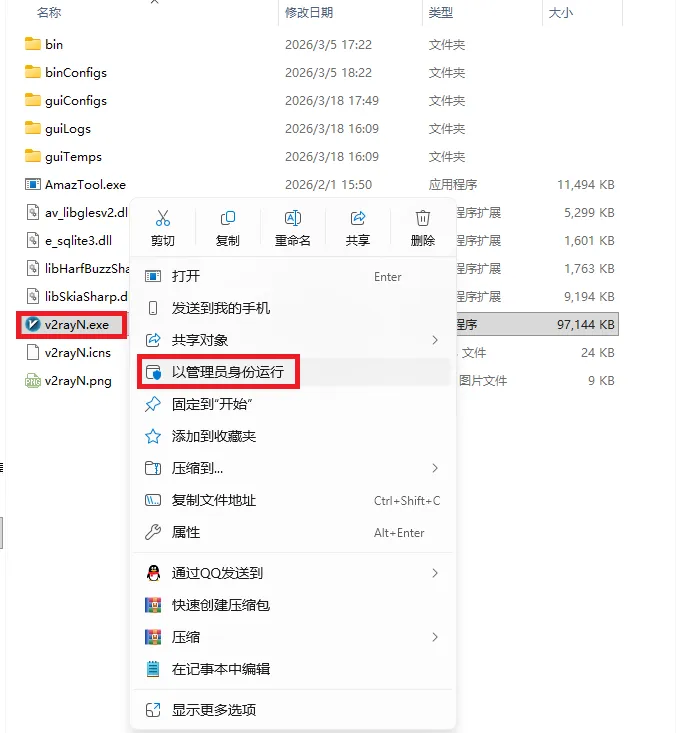
- 打开解压后的目录,找到 v2rayN 主程序。
- 双击主程序,先确认软件能正常打开。
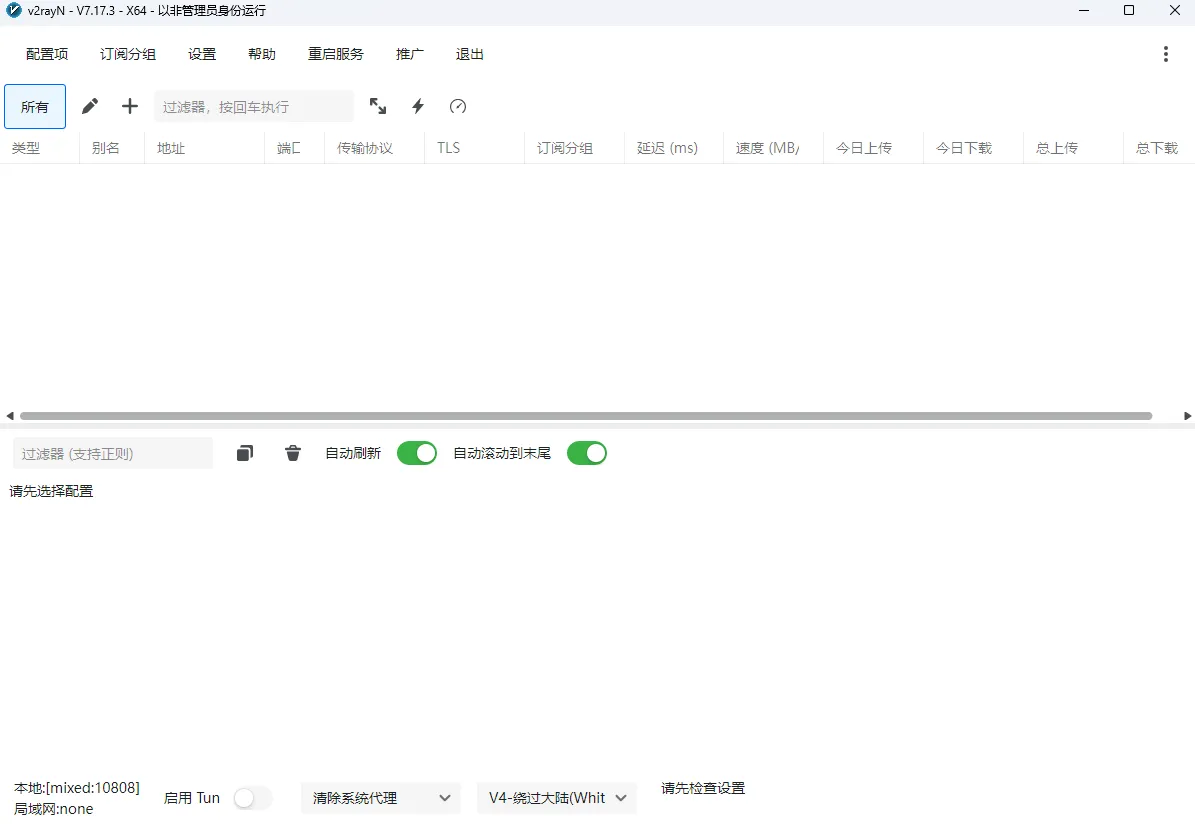
v2rayN 第一次打开时如图 3 所示,主界面里还没有节点是正常的,因为订阅还没导入。
2.2 打开订阅设置,把订阅链接先加进去
对大多数用户来说,最常用也最省事的方式就是导入订阅地址,而不是手动一条一条填写节点参数。你现在要做的动作很简单:找到订阅相关入口,把手里的订阅链接粘贴进去,保存即可。
- 先把订阅链接复制好,确认前后没有多余空格。
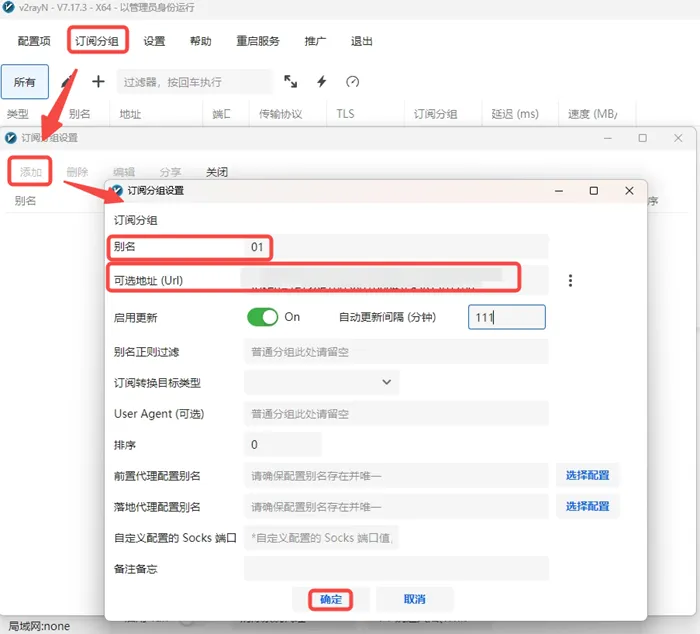
- 在 v2rayN 主界面里找到【订阅分组】入口,进入订阅分组设置页面。
- 在 订阅分组设置 里找到【添加】入口,点击加入添加新的订阅。
- 新增一条订阅,把链接粘贴进去。
- 如果有备注栏,可以顺手填一个名字,后面更方便区分。
- 保存设置,回到主界面。
2.3 保存之后立刻更新订阅,再回来看节点列表
很多人到这里会以为已经完成了,但订阅地址只是“填进去了”,还没真正把节点拉回来。保存之后,回到主界面执行一次订阅更新,再去看节点列表有没有正常显示,这一步才算真正走通。
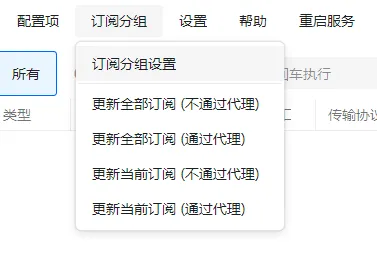
- 回到 v2rayN 主界面,找到更新订阅的入口。
- 执行一次订阅更新。
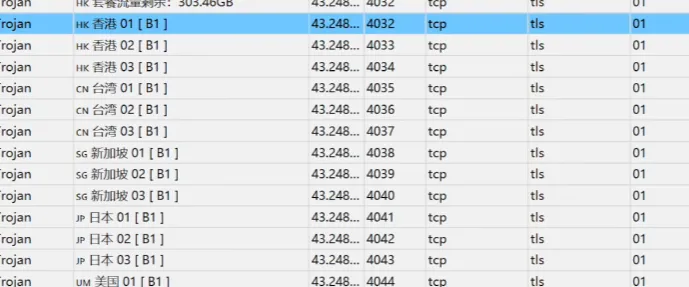
- 更新完成后,查看节点列表是否已经出现内容。
- 如果节点已经正常显示,接下来就可以开始选择节点并开启系统代理。
3. 选择节点开启代理,并检查 v2ray 配置是否生效
3.1 先从节点列表里选中一个可用节点
订阅更新完成后,主界面里已经能看到节点列表,这时候先做的事情很简单:挑一个节点,设成当前活动节点。只要这一步没有走,后面的系统代理就算打开了,Windows 也不知道该把流量交给哪一个节点处理。
- 回到 v2rayN 主界面,在节点列表里找到一个可用节点。
- 直接双击节点完成切换。
- 切换完成后,留意主界面里当前选中的节点状态,确认不是还停留在空白或未选中状态。
- 如果你手里有多个节点,先随便挑一个能用的就行,这一轮先把连接跑通,不用急着测速或细选线路。
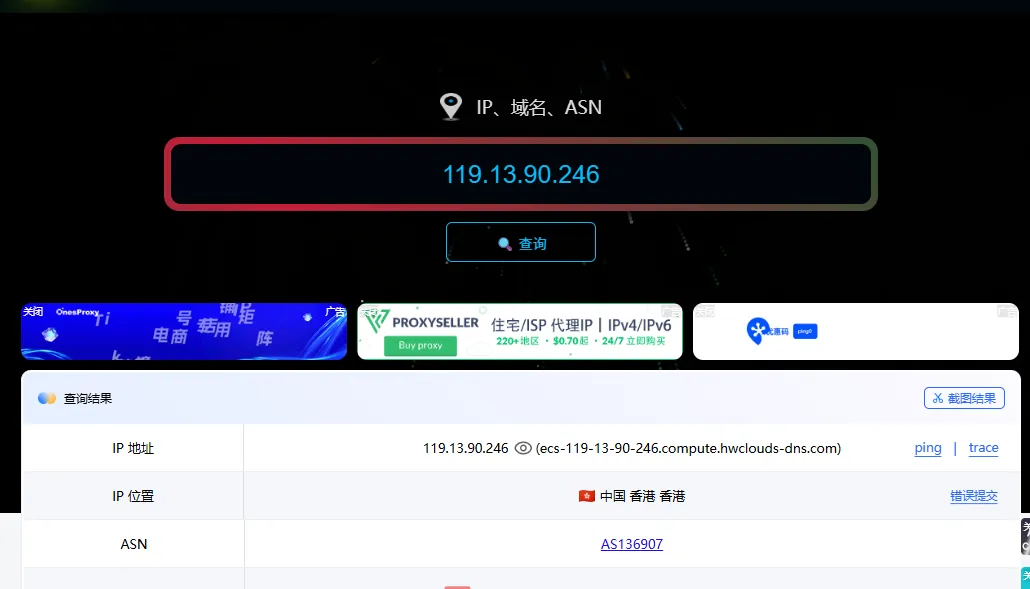
3.2 打开浏览器和 IP 检测页,确认这次连接已经生效
节点已经选中,系统代理也已经打开,最后还差一步:看结果。这个时候不要只盯着软件界面,直接去浏览器里做一次实际检查,会更清楚。
- 先看主界面:确认当前活动节点没有变回未选中状态。
- 再看托盘菜单:确认系统代理仍然处于开启状态,模式也没有切回直连。
- 打开浏览器试一下:访问一个你平时会用的网站,看看页面能不能正常加载。
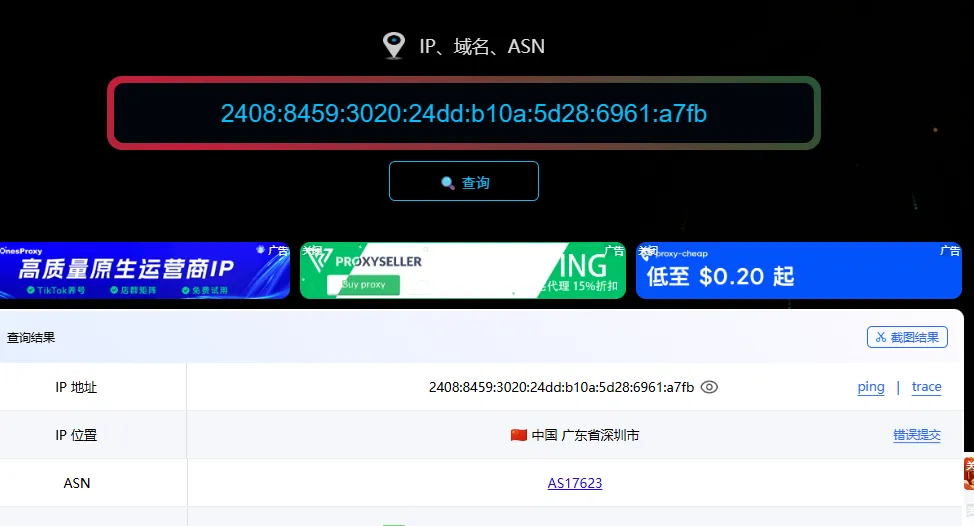
- 顺手检查一下 IP:看当前出口 IP 是否已经变化,地区信息是否和你选择的节点相符。
这几项都对上了,这轮安装和配置基本就已经走通了。后面如果你想继续优化节点选择、模式切换或者分流规则,那属于“能用之后再慢慢调”的部分,不影响当前这次连接先跑起来。
4. 常见问题解答(FAQ)
Q1:v2rayN 下载好了,双击后打不开怎么办?
先别在压缩包里直接运行,先把 ZIP 文件完整解压到单独文件夹,再从解压后的目录里打开主程序。如果还是没有反应,再检查自己下载的是不是和系统架构对应的 Windows 安装包,以及电脑里有没有同时开着别的同类代理软件。
Q2:订阅已经填好了,为什么更新后还是没有节点?
先回头检查订阅地址有没有复制完整,前后有没有多余空格;然后再确认保存订阅后,是否真的执行了更新订阅这一步。如果地址没问题、网络也正常,但节点列表还是空白,再考虑订阅本身是否已经失效或返回异常。
Q3:节点已经选了,系统代理也开了,为什么还是上不了网?
先按顺序重新看一遍:当前活动节点有没有选中、系统代理是不是还处于开启状态、路由模式有没有切回直连、浏览器或软件是不是走系统代理。如果这些都没问题,先换一个节点再试一次,很多时候并不是客户端没配好,而是当前节点本身不可用。
Q4:全局模式和规则模式有什么区别,第一次该怎么选?
全局模式更直接,打开后更容易判断代理有没有真正生效;规则模式更适合日常使用,哪些流量走代理、哪些流量直连,会按规则处理。第一次安装完成后,先用全局模式把连接跑通,确认能正常使用,再切回规则模式会更顺手。
Q5:每次开机都要重新打开 v2rayN 吗?
如果你平时经常要用,可以在软件里开启开机启动,这样下次开机后会省一步。但第一次安装完成时,先把下载、订阅、节点和系统代理这条主流程走通更重要,确认能正常连接之后,再去调整这些使用习惯类设置会更稳妥。
5. 结语
Windows 端的 v2ray 配置,真正需要走完的主线其实并不复杂:把 v2rayN 下载到本地,解压并正常启动,导入订阅,选中节点把代理打开,最后看浏览器和 IP 检测结果是否已经变化。前面这些步骤都走通之后,日常使用就会顺畅很多。
如果你接下来要处理的不是 Windows 客户端,而是服务端部署和参数配置,那这篇 Windows 下的 v2ray 配置与服务端搭建指南 会更贴近后面的使用场景。