Telegram 在全球许多地区因其便捷的沟通方式和群组功能而受到关注。但在实际使用中,部分用户可能会遇到连接异常、消息接收不稳定等问题,因此,如何提升连接稳定性与使用体验成为不少用户关心的话题。
本文将整理 2025 年相关设置思路,介绍如何通过合适的网络连接方式与协议配置,改善 Telegram 的连接表现,并优化日常使用体验。
与 HTTP 代理等连接方式相比,这类主流代理协议在请求转发方式上更灵活,通常在速度表现和兼容性方面更适合即时通讯场景。对于 Telegram 这类应用,合适的代理连接方式有助于改善延迟表现,并支持更复杂的网络请求。选择稳定、可靠的代理连接服务,是提升 Telegram 使用体验的重要前提。
以下步骤具有较强通用性。若使用 IPWeb 等专业服务商提供的代理连接服务,通常能获得更好的连接稳定性与速度表现。
1. 手机 Telegram 连接设置(Android & iOS)
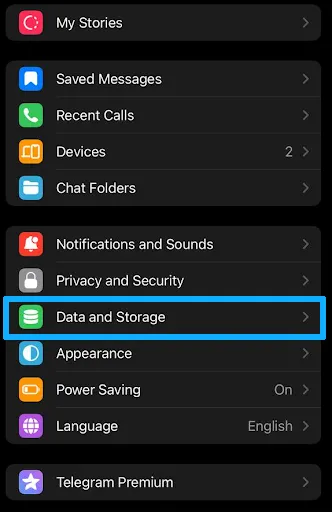
无论是Android还是iOS,设置流程基本一致,核心在于获取正确的代理信息。
第一步:在telegram应用的“设置”中,找到“数据和存储”选项。
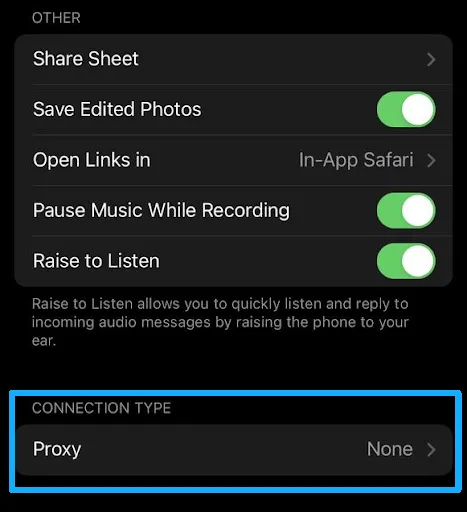
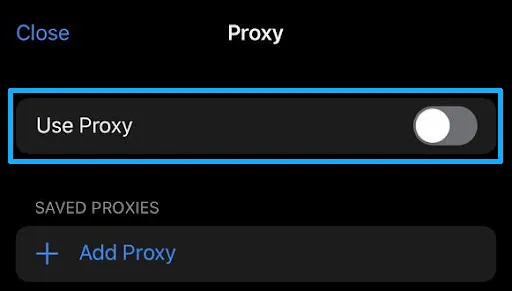
– 第三步:点击“添加代理”或“使用代理”,并选择代理协议类型。
– 第四步:填写代理信息。这里需要您从代理服务商(如IPWeb)处获取以下关键信息:
– 服务器:填写服务器的IP地址或域名。
– 端口:填写对应的端口号。
– 用户名/密码:如果您的代理服务需要认证,请在此填写。
– 第五步:保存设置。Telegram会自动通过代理进行连接测试。
完成以上步骤,您就成功完成了 telegram 添加代理。一个常见的telegram无法收到消息问题,通常在此步骤后即可迎刃而解。
2. 在Windows/Mac桌面版设置代理桌面端的设置
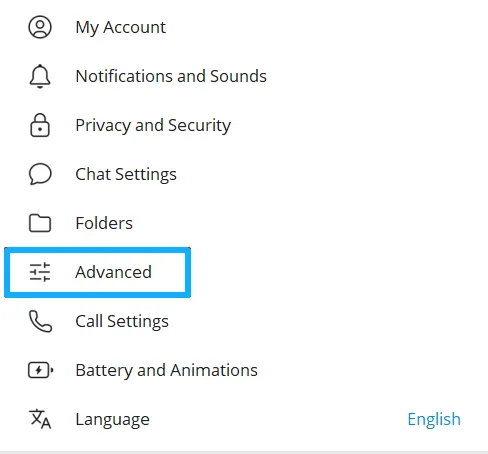
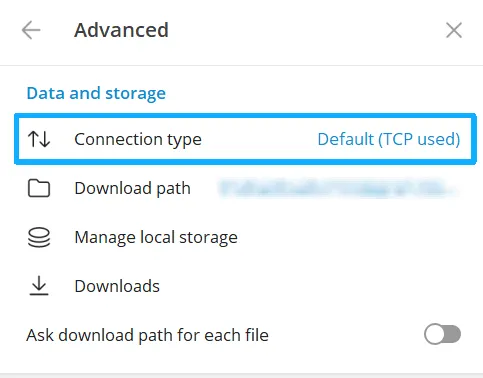
– 第一步:进入Telegram桌面版的“设置” > “高级”。
– 第二步:在“连接类型”中选择“使用自定义代理”。
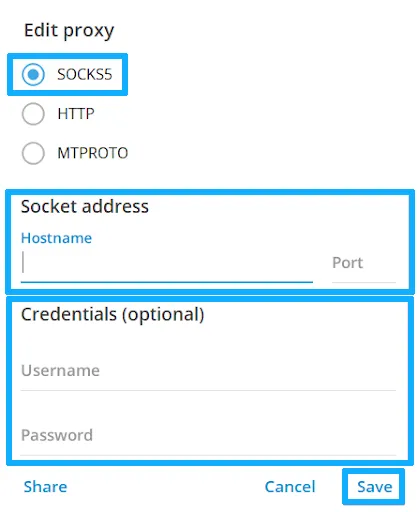
– 第三步:选择代理类型为,并填入从IPWeb获取的服务器、端口、用户名和密码。
– 第四步:点击“保存”即可。
为何您的Telegram代理连接不稳定?
即使按照教程完成设置,部分免费或低质量的连接服务仍可能导致连接缓慢或频繁中断。这通常与服务器负载、带宽资源或连接质量有关。若希望获得更稳定的 Telegram 使用体验,选择专业服务商提供的连接服务会更省心。
我们推荐使用 ipweb 的网络连接服务,主要优势包括:
连接稳定: 提供覆盖多个地区的网络节点资源,有助于提升消息发送、媒体加载与日常使用过程中的连接表现。
网络隐私保护: 优化网络连接环境,减少公网出口直接暴露。
配置便捷: 提供清晰的连接信息,便于快速完成设置。
支持服务: 遇到连接或配置问题时,可获得相应的技术支持。
通过合理配置稳定的网络连接方式,您可以改善 Telegram 的连接表现。随着网络环境日益复杂,选择可靠的连接服务,有助于提升连接稳定性、使用体验与网络隐私保护。欢迎访问 IPWeb 官网,了解更多连接方案与配置信息。