环境隔离核心:平台会通过 IP 地址、浏览器指纹(如 Canvas、WebGL、字体列表等)来识别和关联账户。使用相同环境和 IP 操作多个账户,极易导致账号失效。
解决方案:IPWeb 代理为您提供纯净、稳定的独享 IP,解决网络层身份问题;比特浏览器为每个浏览器实例创建独一无二的指纹,解决设备层身份问题。二者强强联合,实现真正的环境隔离。
1.访问比特浏览器官方网站,进入“产品下载”页面。
2.根据您的操作系统(Windows/macOS)下载对应的安装程序。
3.运行安装文件,并按照提示完成安装。
安装完成后,请按照以下步骤集成 IPWeb 代理:
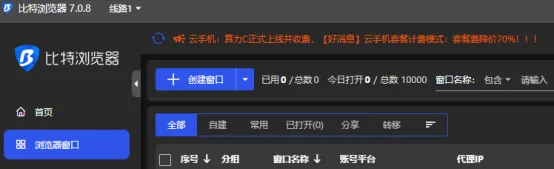
1.启动与登录:打开比特浏览器,新建或登录您的账户。
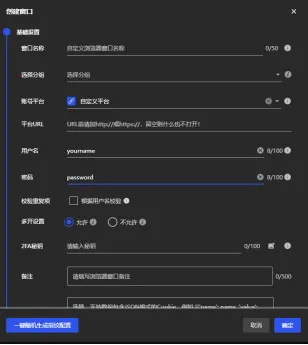
2.创建浏览器环境:在主界面点击“创建窗口”,开始配置一个新的浏览器实例。
窗口名称:为您的新环境设置一个易于识别的名称(例如:“亚马逊美国站”)。
网址:可从预设列表中选择(如 Amazon、Facebook),或直接输入您的目标网址(例如:https://www.amazon.com)。
登录信息:如需自动填充账号密码,可在此预先填写,比特浏览器会自动管理 Cookie 和登录状态。
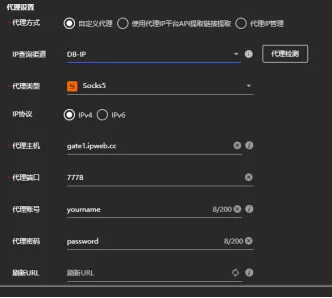
向下滚动找到“代理设置”部分,这是安全环境隔离的核心。
代理类型:根据购买提供的协议类型选择。
代理服务:根据您购买的IPWeb代理类型填写。
住宅代理:服务器地址填写 gate1.ipweb.cc,端口填写7778。
数据中心代理:服务器地址填写您获取的特定 IP 地址,端口填写。
静态住宅代理(推荐):服务器地址填写您独享的固定 IP,端口填写。静态 IP 稳定性极高,特别适合长期运营的账号。
认证信息:在“用户名”和“密码”栏中,填入您在 IPWeb 后台生成的代理认证信息。
5.(可选)高级指纹设置:点击“指纹设置”,您可以进一步自定义时区、语言、User-Agent 等,使浏览器指纹更加真实可信。
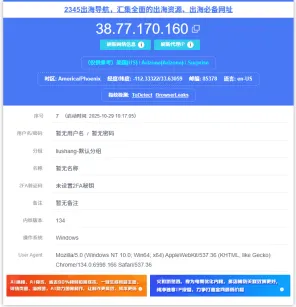
6.完成并启动:点击“确定”保存配置。点击“打开”,一个拥有独立 IP 和唯一浏览器指纹的全新环境即启动完毕。您可以通过 IP 检测网站验证 IP 是否已成功切换。
极致稳定:IPWeb 提供高达 99.9% 的可用性,确保您的业务连续不中断。
全球覆盖:拥有海量住宅与数据中心 IP 资源,覆盖全球 190+ 国家和地区,满足您的本地化运营需求。
高信誉度资源: 拥有纯净的住宅连接池,为您提供高度拟真且稳定的网络接入服务,轻松应对复杂的网络策略需求,保障业务在全球范围内的无缝开展。
专业支持:7×24 小时技术支持团队,随时为您解决集成和使用中遇到的问题。
通过将 IPWeb 的优质代理服务与比特浏览器的高级指纹管理功能相结合,您可以轻松构建大量安全、独立的虚拟环境,极大提升跨境电商、社交媒体营销及数据获取的效率和安全性。