在多个账号登录、跨地区业务测试、单独环境搭建等场景中,为每个浏览器窗口配置独立代理 IP,已经是多个账号环境中的基础配置方式。
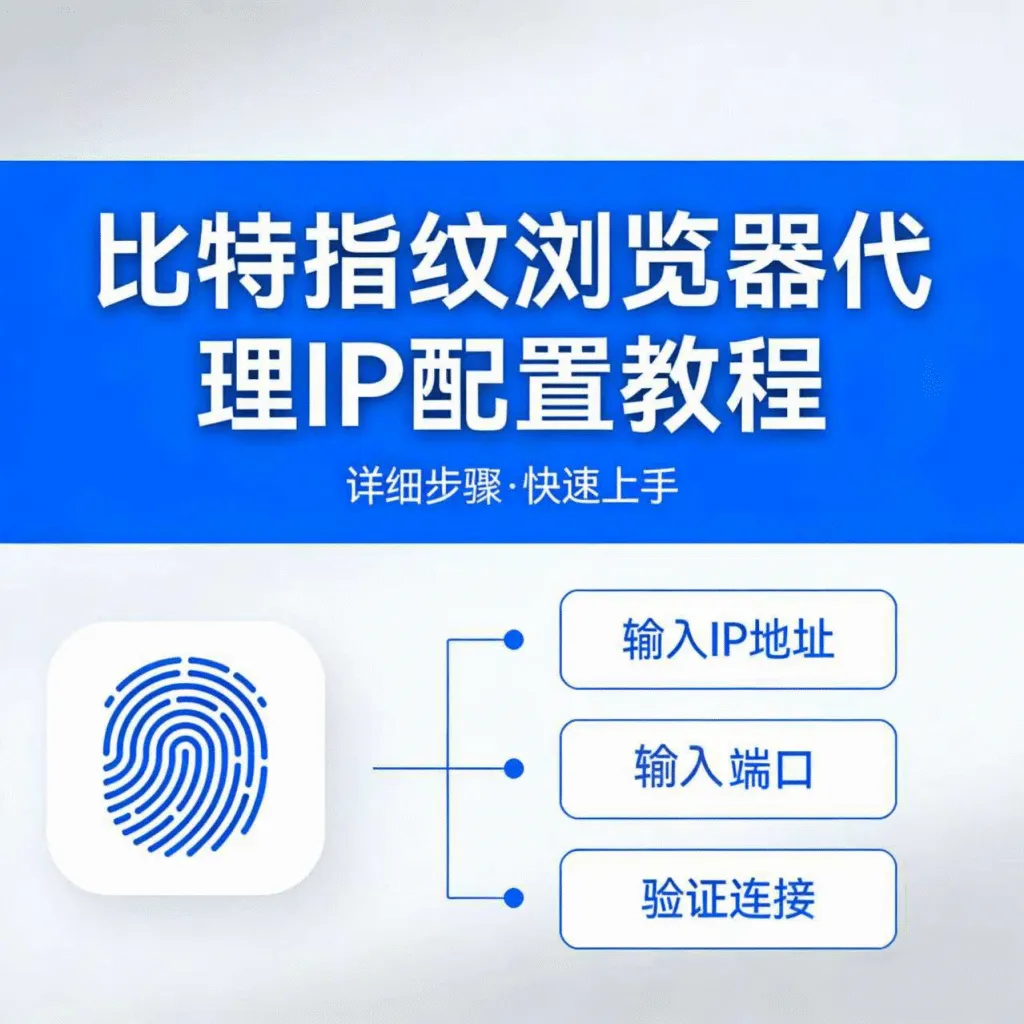
比特指纹浏览器支持主流代理协议,既可单窗口单独配置,也可通过批量导入,一次性创建多个隔离环境。
本文只讲三件事:
- 单窗口代理如何配置
- 批量代理如何导入
- 配置后常见问题如何排查
一、前期准备
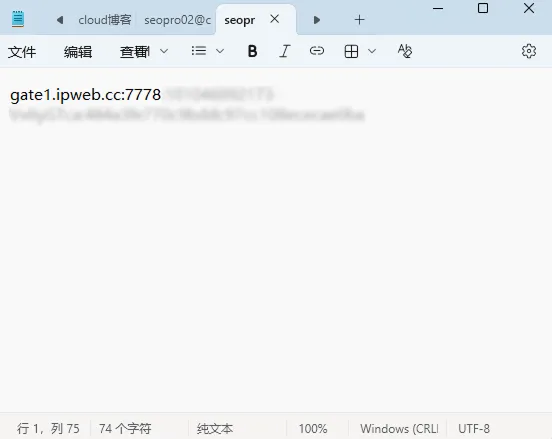
开始前,先确认代理服务商提供的参数:
- 代理 IP / 主机
- 端口
- 协议类型
- 用户名和密码(如需认证)
重点注意授权方式:
有的代理使用账号密码认证,有的使用 IP 白名单授权。
如果使用 IP 白名单授权,需将运行比特浏览器的设备公网出口 IP添加到代理服务商白名单,不是电脑内网 IP。
另外,代理地区通常应尽量与账号长期使用地区、目标业务地区或历史行为路径保持基本一致,避免出现明显割裂的环境组合。
二、单窗口代理 IP 配置
仅为单个账号配置代理 IP,使用单窗口配置即可,这是最常用的方式。
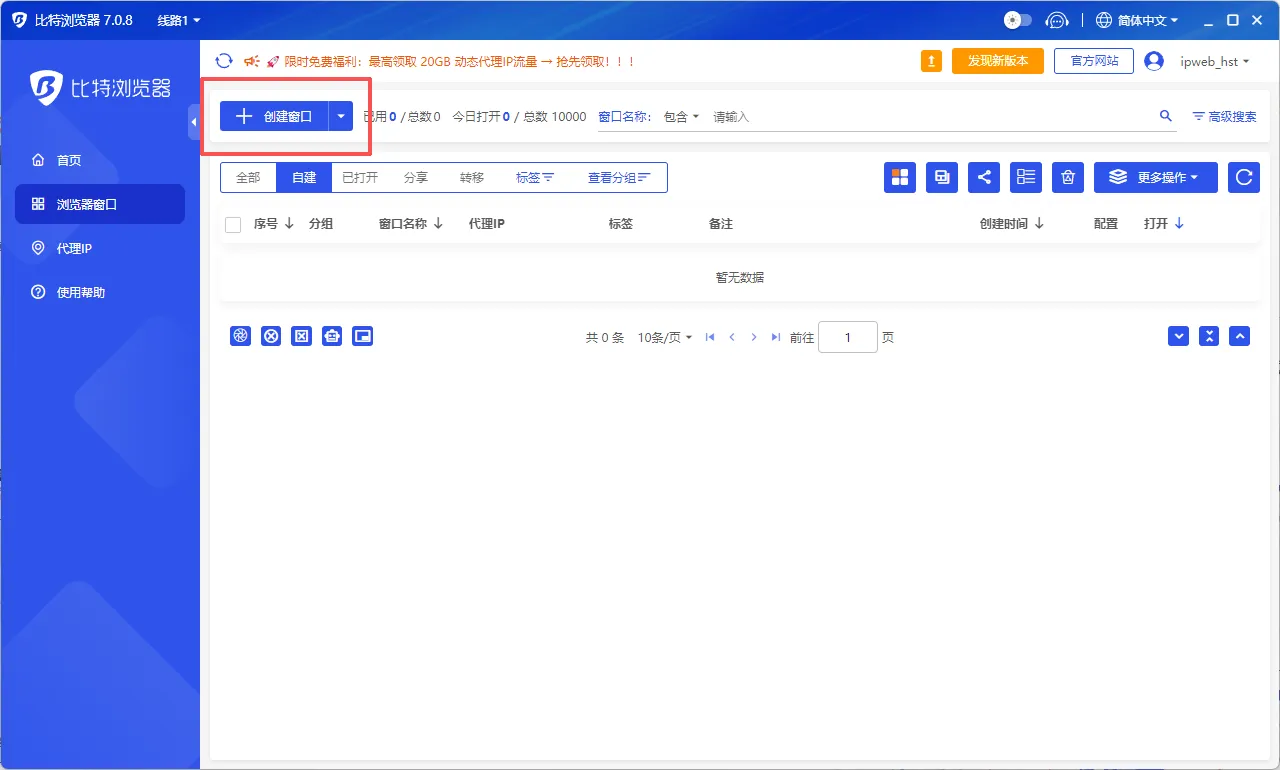
步骤 1:进入创建窗口页面
打开比特指纹浏览器,左侧选择 「浏览器窗口」,点击 「创建窗口」。
不同版本按钮名称略有差异,但整体路径基本一致。
步骤 2:填写代理IP信息
在创建窗口页面找到 「代理设置」,按以下方式填写:
- 代理方式:选择 「自定义代理」
- 代理类型:选择对应协议
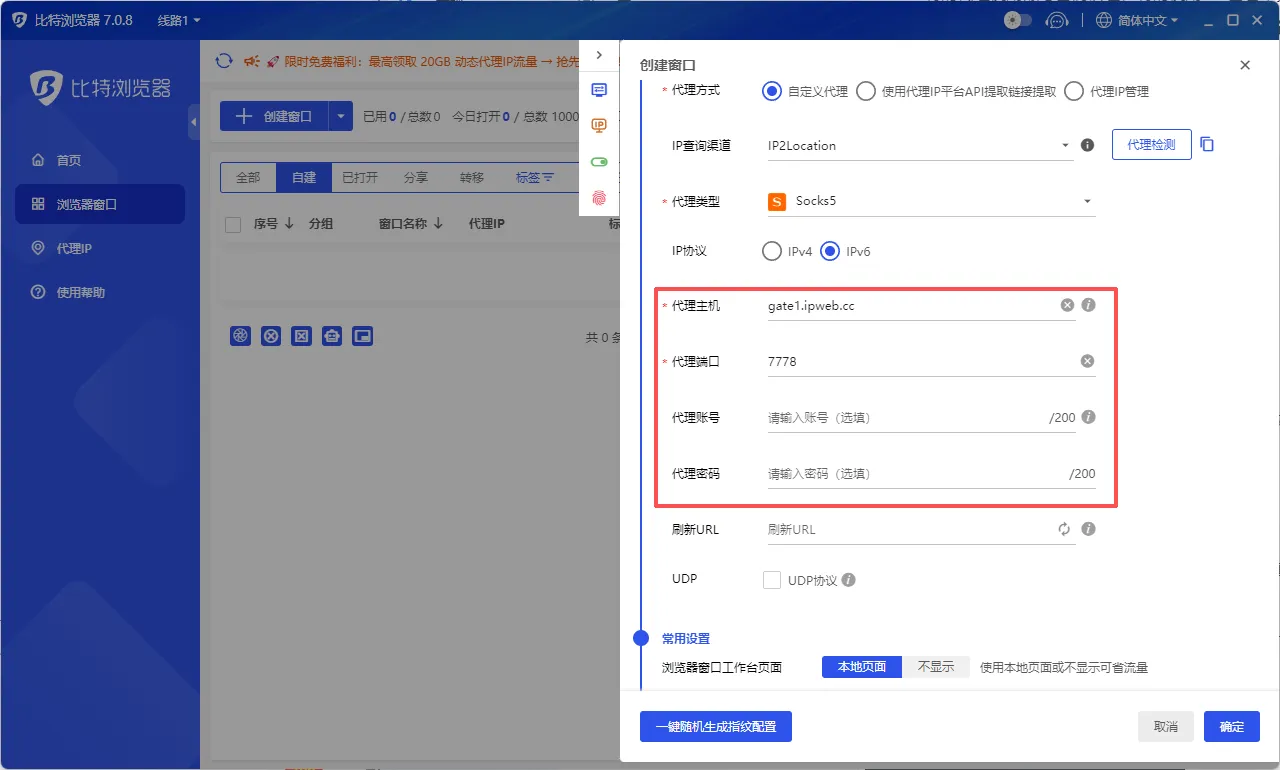
依次填入:
- 代理主机(Host / IP)
- 端口(Port)
- 用户名(Username)
- 密码(Password)
代理无需认证则对应项留空,需要认证则必须准确填写。
步骤 3:先做代理检测
信息填写完成后,先点击 「代理检测」,确认三件事:
- 代理能否连通
- 协议是否正确
- 认证信息是否有效
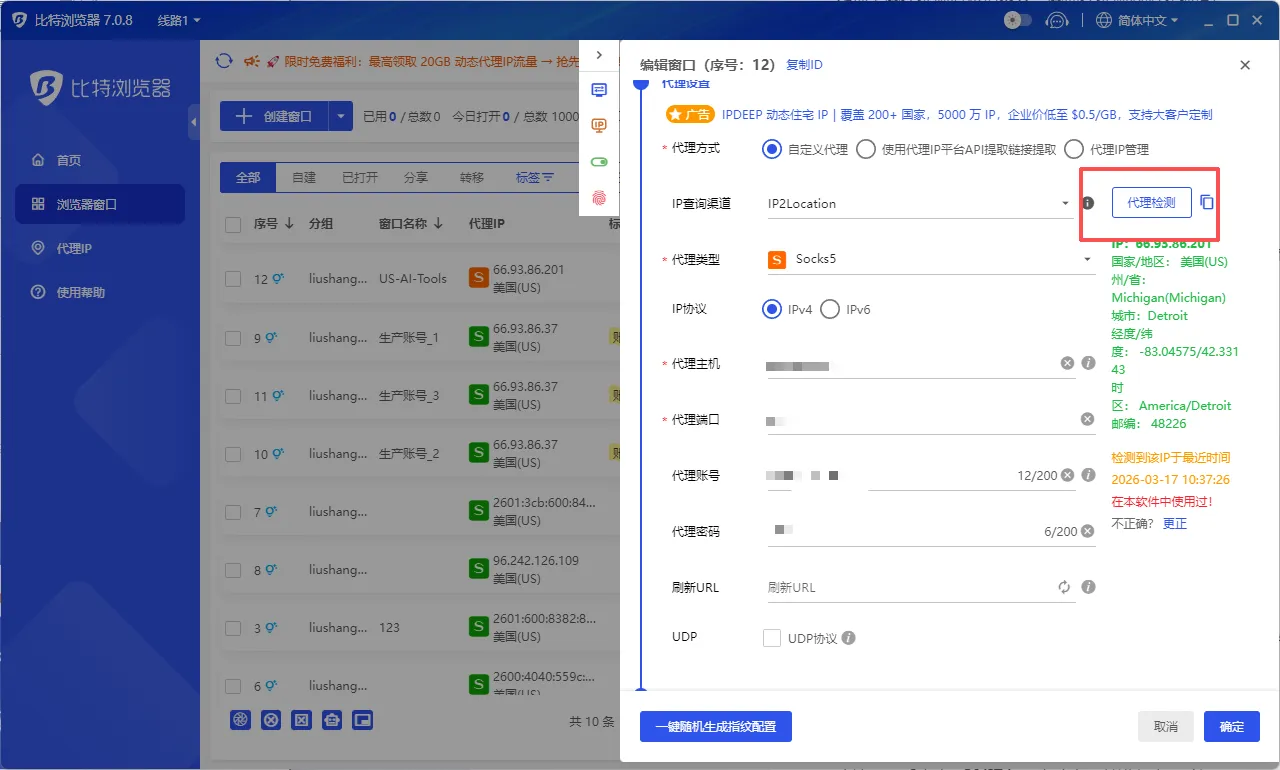
如果代理检测失败,通常说明代理参数、认证方式或本地网络存在问题,建议先排查后再创建窗口;否则正式使用时出现异常的概率会明显升高。
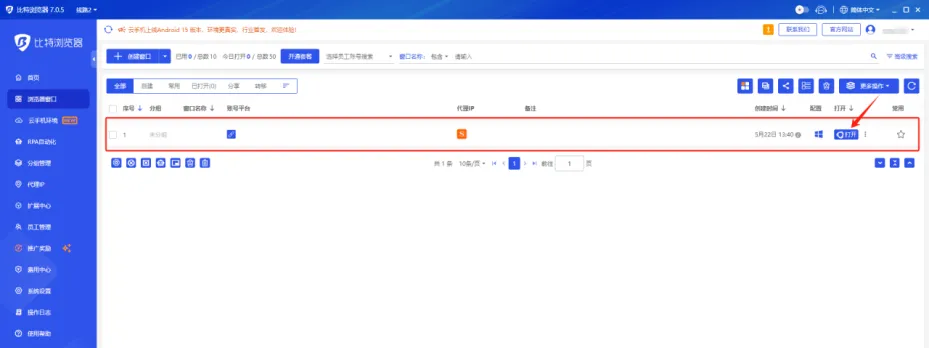
步骤 4:检查环境参数
代理检测通过后,回到主页点击「打开」:
步骤 5:检查环境参数
打开后,确认IP地址信息无误,就可开始在此浏览器窗口通过代理进行业务使用了。
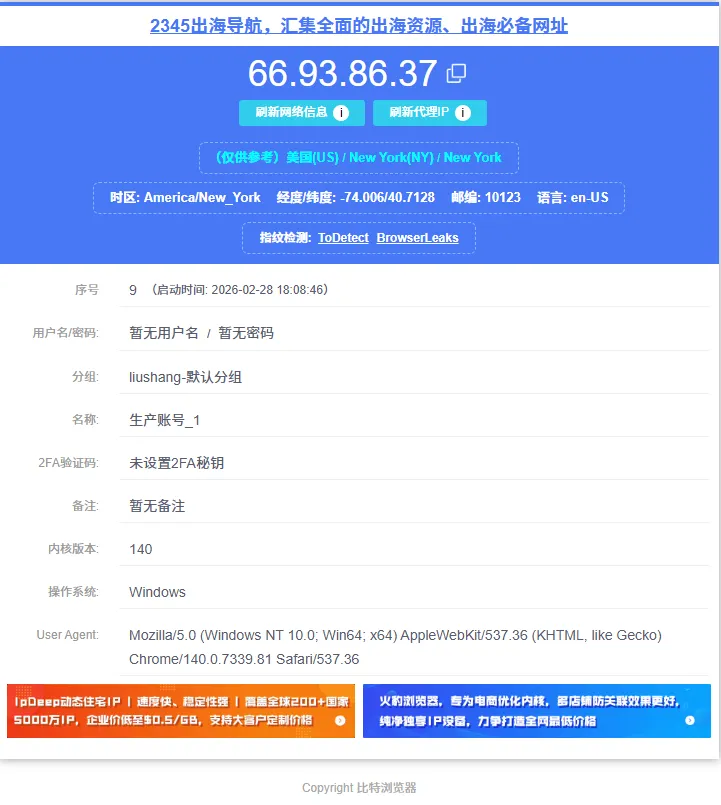
IP 切换成功只是基础,完整验收更利于后续稳定使用。
三、批量导入代理 IP
需要一次性创建大量环境(如账号矩阵、批量测试、团队协作),更适合批量导入。
步骤 1:进入批量导入页面
左侧 「浏览器窗口」 中选择 「批量导入窗口」。
批量导入页面通常会提供模板下载或字段示例,建议优先按官方字段格式填写,不要自行调整列顺序。
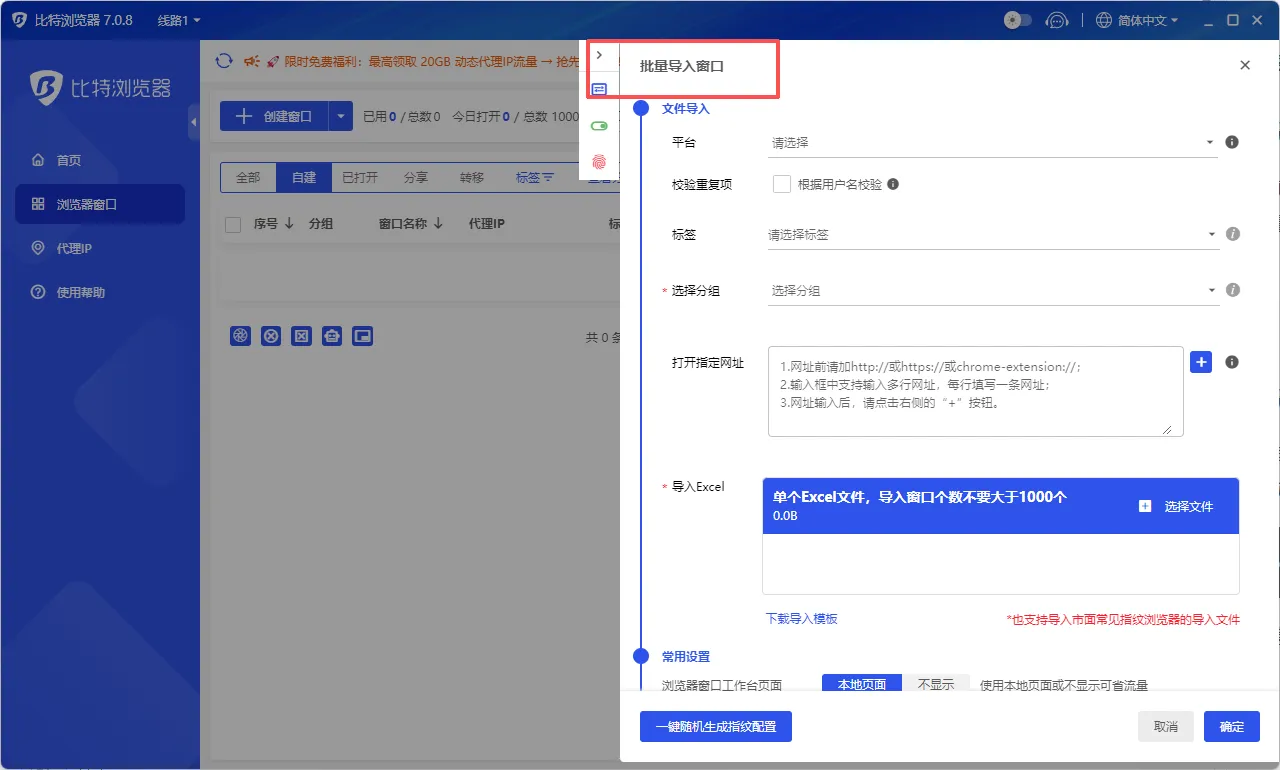
步骤 2:按模板填写代理信息
下载模板后,按要求填写窗口与代理数据。
常见代理格式:
Host:Port:Username:Password
注意细节:
- 使用英文冒号,不要用中文冒号
- 不要多余空格
- 用户名密码区分大小写
- 协议类型为单独字段,不要拼进地址串
- 无需认证的代理按模板要求留空
批量导入最常见的问题,不是代理失效,而是格式错误。
步骤 3:上传文件并选择代理类型
上传表格后,在页面选择对应代理类型:
必须与服务商提供的协议一致,否则大概率无法连通。
步骤 4:先做批量检测
导入完成后,建议先执行批量检测,剔除不可用、认证失败、地区不符的代理。
不要等全部环境创建完成,正式使用时才发现整批异常。
步骤 5:抽样启动验证
即使系统显示检测通过,也建议随机启动几个窗口抽样检查,重点确认:
- 代理是否真实生效
- 地区是否符合预期
- 环境参数是否与代理地区冲突
- 多窗口之间是否意外复用同一 IP
四、代理 IP 管理
代理数量较多,或需要反复为不同窗口绑定代理,建议先统一存入 「代理 IP 管理」,后续会更高效。
步骤 1:将代理加入代理池
左侧找到 「代理 IP」,点击 「添加代理」,选择 「自定义代理」,填入:
- 代理主机
- 端口
- 代理协议
- 用户名
- 密码
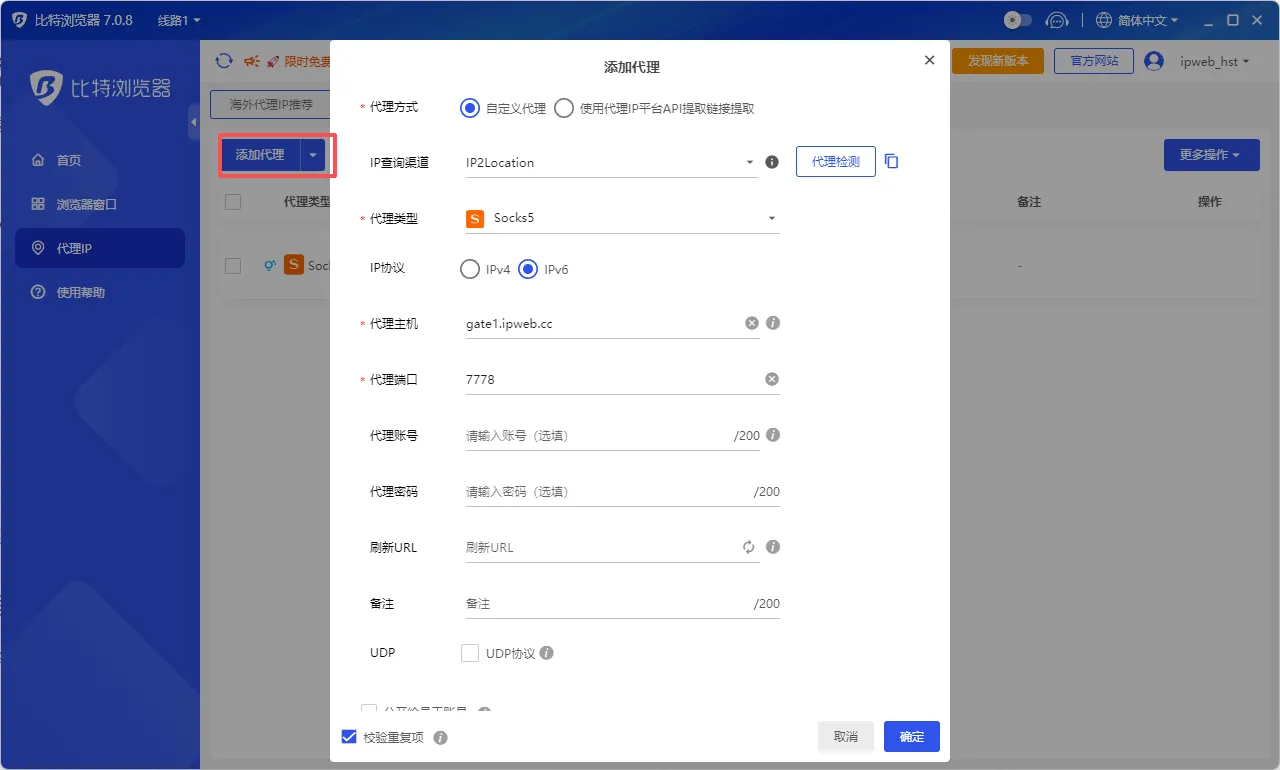
填写后先检测,确认连通再保存。
步骤 2:按分类管理
代理较多时,建议按维度分类管理:
- 国家 / 地区
- 协议类型
- 业务用途
- 静态 / 动态
- 供应商来源
方便后续查找、替换、绑定。
步骤 3:创建窗口时直接调用
后续新建窗口,代理方式直接选择已保存的代理即可,无需重复手填。
这种方式尤其适合代理多、团队共用、需要统一维护的场景。
五、常见问题与注意事项
1. 比特浏览器代理检测失败怎么办
按以下顺序排查:
先检查基础信息
- IP / 主机地址是否正确
- 端口是否正确
- 用户名密码是否正确
- 协议类型是否选错
再确认授权方式
- 账号密码认证
- 还是 IP 白名单授权
如果代理采用 IP 白名单授权,通常无需再填写账号密码;具体以代理服务商的授权规则为准。若服务商要求同时保留认证信息,则按其参数填写。
最后检查本地网络
本地网络不稳定、公司网络/防火墙/安全软件限制端口,也会导致代理检测失败。
不要一上来就默认是浏览器问题。
2. 配置代理后无法上网怎么办
优先检查以下几项:
- 代理服务商线路是否正常
- 代理协议是否选择正确
- 主机地址是否误加 http:// 等前缀
- 用户名密码是否带有多余空格
- 端口是否真实开放
- 本地网络是否拦截代理连接
3. 一个 IP 可以多个窗口共用吗
从连通性看,部分场景可以;
但重视环境隔离与长期稳定性,不建议核心账号长期共用同一出口 IP。
更稳妥的方案:
- 一个核心账号对应一个独立窗口
- 一个独立窗口尽量绑定一个独立代理
- 同一账号不频繁切换出口地区
六、总结
为比特指纹浏览器配置独立的代理 IP,是搭建安全、隔离的多个账号环境的必经之路。
无论采用哪种配置方式,请始终牢记:“浏览器只是隔离外壳,网络 IP 才是安全核心”。指纹浏览器完美解决了设备特征重合的问题,但如果底层使用的代理网络纯净度不够、频繁跳动或被标记为机房滥用 IP,账号依然会面临极高的安全风险。
为了确保业务的长效稳定,建议搭配使用纯净的住宅代理。