
当浏览器扩展栏里的那个熟悉的圆环图标突然变灰,或者在更新 Chrome 后收到“扩展程序不再受支持”的警告时,很多用户的反应是焦虑:多年积累的代理规则和情景模式数据是否会就此丢失?这并非个例,而是 Google Manifest V3 架构升级带来的普遍影响。
对于依赖 SwitchyOmega 进行网络分流的用户来说,寻找替代方案迫在眉睫。幸运的是,开源社区已经迅速响应,推出了完全兼容 MV3 标准的继任者——Proxy SwitchyOmega 3 (ZeroOmega)。它在保留原版操作习惯的同时,重构了底层代码以符合现代浏览器的安全规范。
如果您想了解此次停用风波的完整背景及其他替代方案对比,请参考我们的深度报告:Proxy SwitchyOmega 停用风波?2026 终极解决方案与 ZeroOmega 升级指南。本文将聚焦于实操层面,提供一份“保姆级”教程,指导您完成从下载、安装到旧版数据无缝迁移的全过程。
安装与迁移概览
| 核心指标 | 详细说明 |
|---|---|
| 兼容环境 | Chrome 120+, Edge, Brave (Chromium 内核) |
| 必要工具 | ZeroOmega 官方安装包 / 旧版备份文件 (.bak) |
| 操作耗时 | 约 5-10 分钟 |
| 难度与风险 | 中等 / 需开启开发者模式 (ZIP 安装会有启动弹窗) |
| 预期结果 | 成功接管浏览器代理,完整恢复旧版配置 |
目 录
1. 快速安装:从下载到就绪
ZeroOmega 本质上是一个浏览器扩展,安装非常简单。为了确保安全性并获得自动更新,我们强烈建议优先使用 Chrome 应用商店。仅在网络受限或需要特定测试版本时,才建议使用离线安装包。
方案 A:Chrome 应用商店直装 (推荐)
这是最安全、最省心的安装方式。
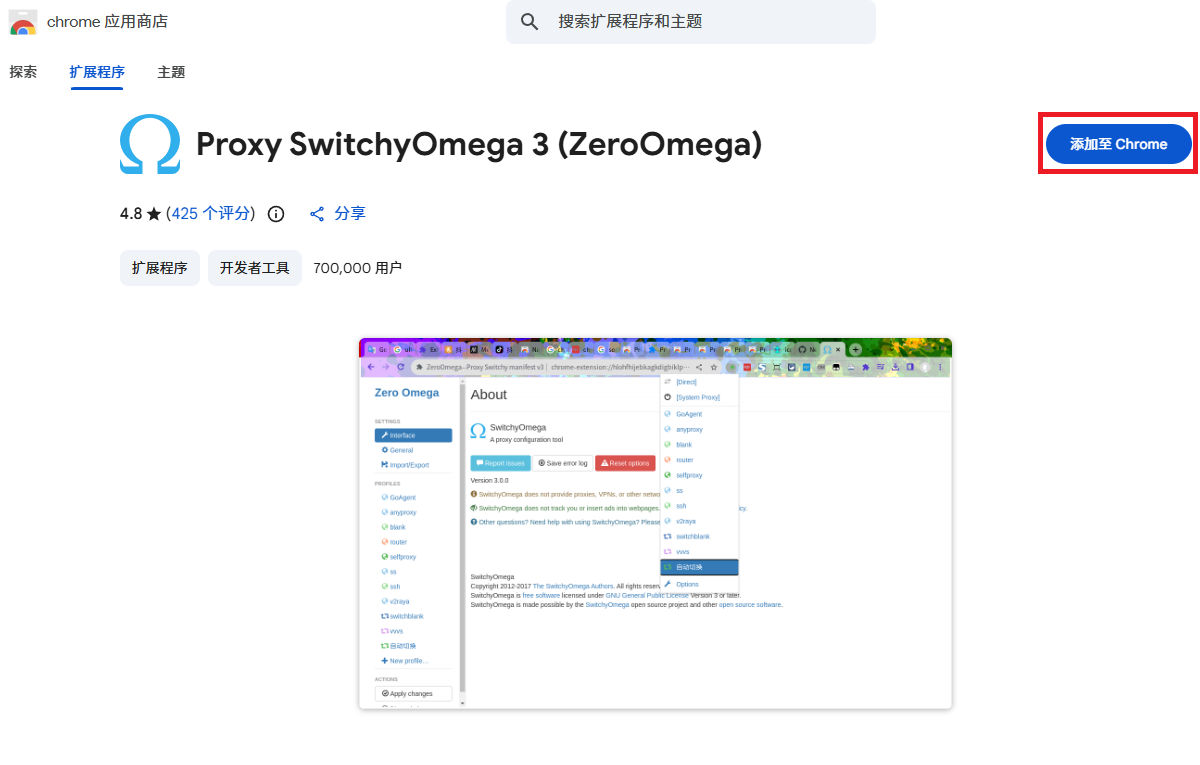
- 访问 Chrome Web Store 的 ZeroOmega 页面。
- 点击右上角的蓝色按钮 “添加至 Chrome” (Add to Chrome)。
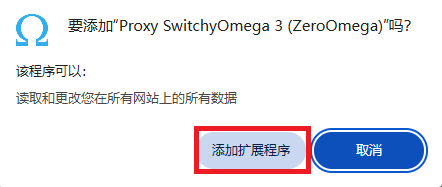
- 在弹出的权限确认框中,点击 “添加扩展程序”。
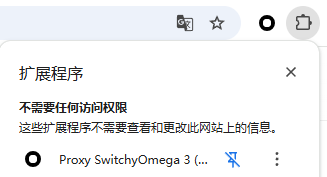
- 安装完成后,浏览器右上角会出现一个圆环图标。建议点击“拼图”图标将其固定 (Pin) 在工具栏上。
✅ 安全提示: Chrome 商店中可能存在同名仿冒插件。请认准发布者 ID 或直接通过 GitHub 官方仓库跳转,确保数据安全。
方案 B:GitHub 离线安装 (备用)
如果您无法访问应用商店,或者你是开发者需要调试源码,可以前往 ZeroOmega GitHub Releases 页面下载 .zip 或 .crx 文件。
安装步骤:
1. 解压下载的 ZIP 包到一个永久存放的文件夹(请勿安装后删除)。
2. 在浏览器地址栏输入 chrome://extensions/ 并回车。
3. 开启右上角的 “开发者模式”。
4. 点击左上角的 “加载已解压的扩展程序” 并选择刚才的文件夹。
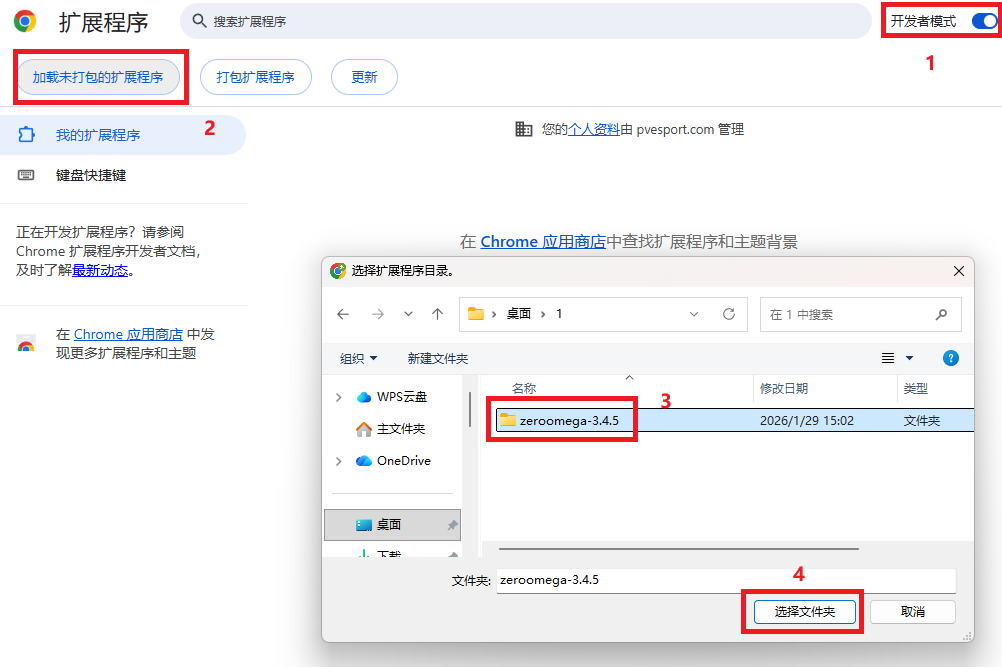
🎉 就绪确认:无论您使用哪种方式,只要右上角出现了 ZeroOmega 的圆环图标,您就已经准备好进行下一步:找回您珍贵的旧版数据。
2. 数据迁移:如何导入旧版配置
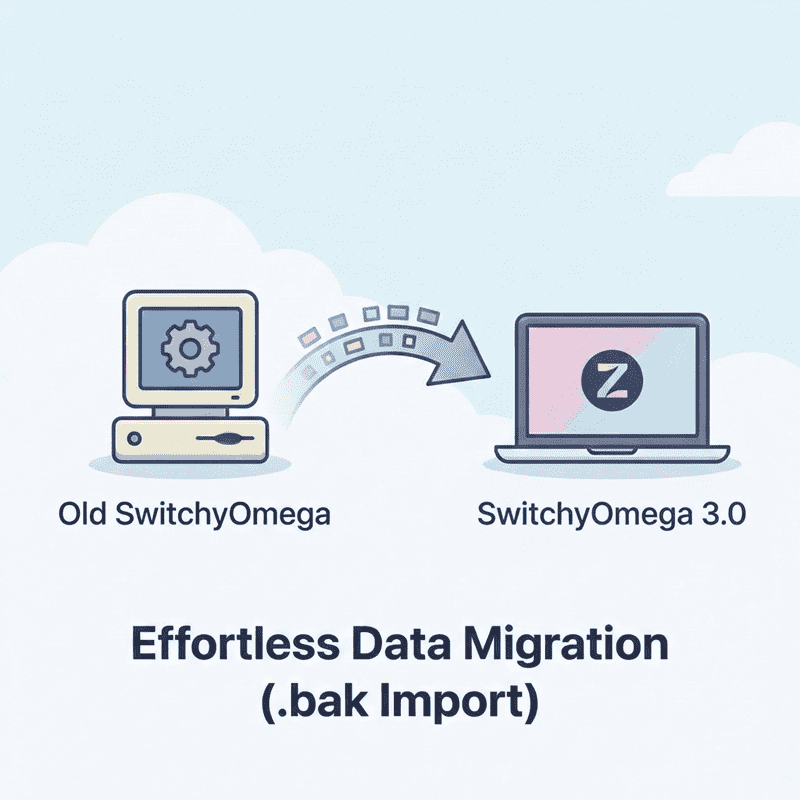
完成安装后,虽然 ZeroOmega 已经就绪,但它还是空的。我们需要将您旧版 SwitchyOmega 中的情景模式和规则列表迁移过来。ZeroOmega 完美兼容旧版的备份文件格式。
常规迁移 (适用于旧版仍可操作)
这是最简单的路径,只需导出再导入即可。
- 点击浏览器上的旧版 SwitchyOmega 图标,选择 “选项”。
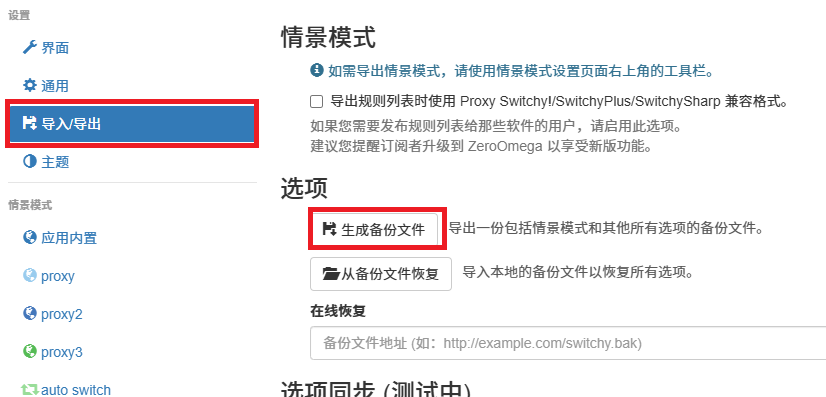
- 在左侧导航栏找到并点击 “导入/导出”。
- 点击 “生成备份文件” 按钮,保存
OmegaOptions.bak文件。 - 打开新版 ZeroOmega 的选项页面,同样进入 “导入/导出”。
- 点击 “从备份文件恢复”,上传刚才的文件。
专家技巧:从本地文件恢复数据 (针对已无法打开的情况)
如果旧版扩展程序因浏览器策略限制而完全无法启动,常规导出方法将失效。此时,我们可以直接访问 Chrome 的本地存储目录来提取关键信息。
步骤 1:定位扩展程序数据文件夹
请直接复制以下路径到文件资源管理器地址栏(系统会自动识别您的用户名):
Windows:
%LOCALAPPDATA%\Google\Chrome\User Data\Default\Local Extension Settings\padekgcemlokbadohgkifijomclgjgif
macOS:
~/Library/Application Support/Google/Chrome/Default/Local Extension Settings/padekgcemlokbadohgkifijomclgjgif
💡 专家提示 (找不到文件夹?):
如果您使用了 Chrome 多用户模式(如同时登陆了工作/个人账号),请将路径中的 Default 文件夹可能需要改为 Profile 1 或 Profile 2。请进入 User Data 目录后,根据文件夹的“修改日期”来判断哪个是您正在使用的配置。
步骤 2:锁定关键数据文件
在打开的文件夹中,您会看到名为 000003.log 或 .ldb 后缀的文件。这些是 LevelDB 数据库文件,虽然包含了乱码,但我们的配置信息以明文形式存储在其中。
步骤 3:文本搜索与提取
- 右键点击体积最大的那个
.log或.ldb文件,选择用 记事本 (Notepad) 或 VS Code 打开。 - 使用查找功能 (Ctrl+F) 搜索关键字:
http或您之前设定的情景模式名称(例如auto switch)。 - 您将在乱码中看到类似
schema": "http", "host": "127.0.0.1", "port": 7890的片段。 - 手动记录这些端口号和规则 URL,然后填入新版 ZeroOmega 中。
3. 基础配置快速上手
对于全新安装的用户,首要任务是建立一个能连通外部网络的“情景模式”。请注意,本节仅设置基础代理,复杂的自动分流规则(Auto Switch)将在下一篇进阶指南中详细讲解。
创建第一个代理情景模式
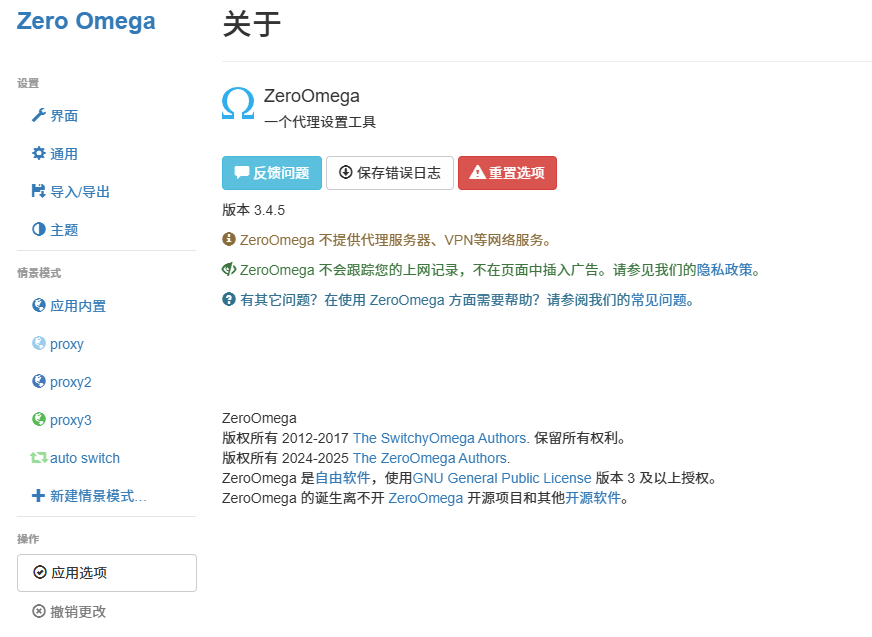
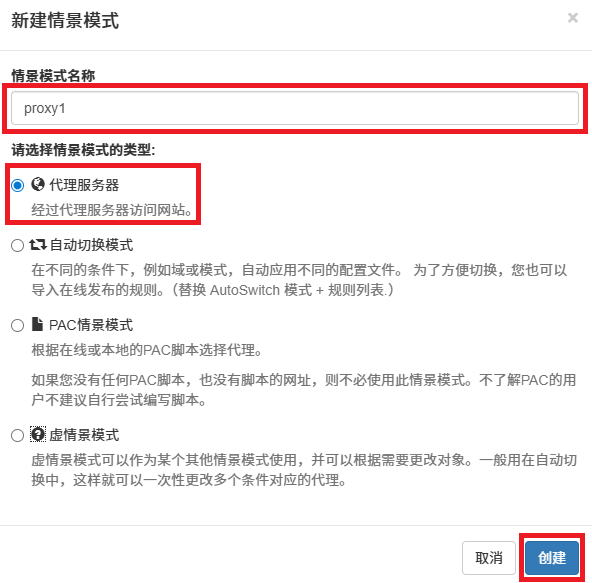
- 点击 ZeroOmega 左侧边栏的 “新建情景模式”。
- 输入名称(如
Proxy),选择类型为 “代理服务器”,点击创建。 - 根据您运行的本地客户端软件,填写正确的协议与端口
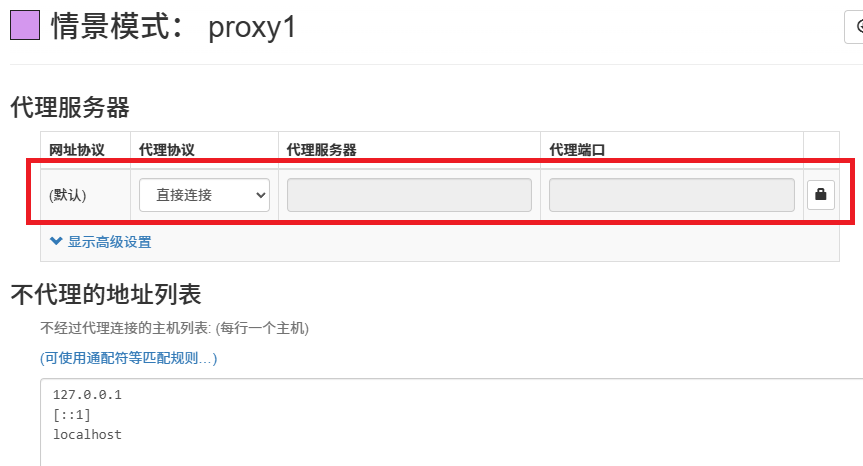
设置完毕后,点击左下角的绿色 “应用选项” 按钮。随后在浏览器右上角的圆环图标中选择该模式,即可测试连接。
4. 常见问题解答
Q1: ZeroOmega 安全吗?代码是否可信?
A: 相对安全。ZeroOmega 遵循 GPL-3.0 开源协议,其所有代码均托管在 GitHub 上,接受全球开发者的公开审计。与闭源的商业插件相比,它没有植入广告或恶意劫持流量的动机。但请务必从官方 Release 页面下载,切勿使用来源不明的第三方修改版。
Q2: 新版相比旧版 SwitchyOmega 少了什么功能吗?
A: 功能几乎完全一致。关于大家关心的“用户名/密码”认证:ZeroOmega 依然保留了认证管理功能。您可以在情景模式中点击代理服务器右侧的“锁形图标”输入账号密码,无需将其暴露在 URL 地址中。仅在极少数特殊网络环境下,如果自动认证失败,才建议尝试 URL 嵌入法。
Q3: Firefox 或 Safari 浏览器可以使用吗?
A: 目前 ZeroOmega 主要针对受 Manifest V3 政策影响的 Chromium 内核浏览器(Chrome, Edge, Brave)。Firefox 用户由于浏览器策略较宽松,目前仍可继续使用原版 SwitchyOmega,暂无强制升级的必要。
Q4: 为什么启用代理后,localhost 或公司内网无法访问了?
A: 这是 Chrome 新内核的默认行为,它不再自动忽略回环地址。修复方法请查看我们的专项文章:Localhost 代理失败修复指南。
Q5: 我需要手动填写“不代理的地址列表”吗?
A: 建议保留默认设置。ZeroOmega 默认已排除了 127.0.0.1 和 ::1 等本地地址。如果您发现特定内网 IP 误走了代理,可以在情景模式的“不代理的地址列表”中追加该网段(如 192.168.*)。
5. 结语
至此,您已经成功在 Chrome 浏览器中完成了 ZeroOmega 的安装,并确保了旧版数据的完整性。现在,您可以像往常一样通过点击图标来手动切换代理状态。
但 ZeroOmega 的真正强大之处在于“全自动分流”——即访问国内网站直连,访问特定网站自动走代理,完全无需人工干预。如果您希望实现这种无感知的网络体验,请继续阅读:
👉 进阶教程:精通自动切换模式与 PAC 规则配置
如果在配置过程中遇到图标无法变色、资源加载错误等技术问题,请参考:
🔧 故障排除:常见报错解决手册