很多人在使用 Telegram 时,会遇到连接不稳定、消息发送失败、媒体加载缓慢,或者需要单独为 Telegram 配置代理的情况。
这时候,其实不一定非要让整台设备都走全局代理,因为 Telegram 本身就支持在应用内单独配置代理。也就是说,你可以只让 Telegram 的流量走代理,而不影响设备里的其他 App。
对于只想解决 Telegram 连接问题、或者想更灵活切换节点的用户来说,这种方式通常更直接,也更方便。
这篇文章就专门讲清楚一件事:Telegram 代理怎么设置。我会先讲移动端(Android/iPhone)的具体配置步骤,再补充桌面端教程,同时把 SOCKS5、HTTP、MTProto 的区别、常见报错原因、本地代理 127.0.0.1 怎么填 一并讲清楚。你照着操作,基本就能完成配置。
一、配置前先准备好这些参数
不管你用的是移动端(Android/iPhone)还是桌面端,正式开始之前,都要先把代理信息准备好。通常这些参数由代理服务商提供。
需要准备的信息
- 代理类型:SOCKS5 / HTTP / MTProto
- 服务器(Server):代理 IP 或域名
- 端口(Port):以代理服务商提供为准
- 用户名 / 密码:部分代理需要(无则不填)
- Secret(密钥):仅 MTProto 类型代理需要
配置前建议先确认两件事
第一,参数不要输错。尤其是端口、用户名、密码、Secret,这几个地方最容易因为复制时多空格、少字符而导致连接失败,建议填写后再核对一遍。
第二,确认代理本身是可用的。如果代理节点本身已经失效,哪怕 Telegram 里的填写步骤完全正确,也一样连不上。可以先通过其他工具验证代理节点的可用性。
二、移动端(Android/iPhone)Telegram 代理配置教程
移动端(Android 和 iPhone)的配置逻辑一致,均在 Telegram 应用内单独配置,无需修改设备系统设置,仅部分菜单位置略有差异,下面整合通用步骤,适配两种机型。
移动端通用设置步骤
打开 Telegram:进入 Telegram 首页,Android 点击左上角三横线菜单(☰),iPhone 点击右下角 Settings(设置)。
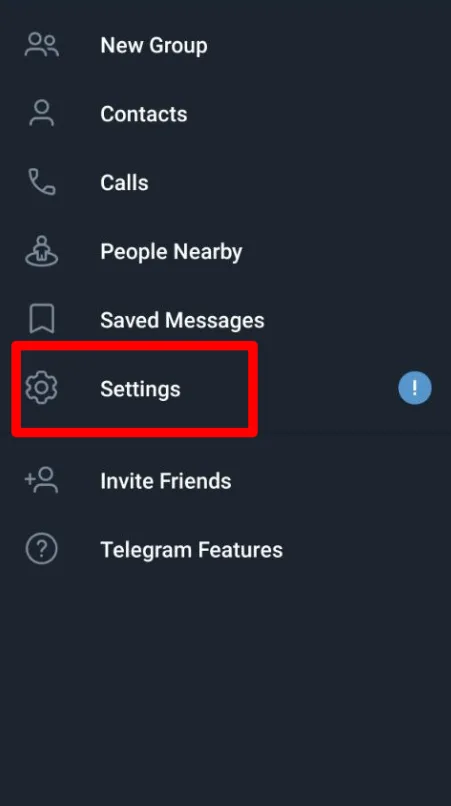
进入设置页面:两者均找到并点击 Settings(设置)选项(Android 直接点击菜单中的 Settings,iPhone 已进入 Settings 页面,无需额外操作)。
找到数据和存储:进入 Settings 后,找到并点击 Data and Storage(数据和存储)。
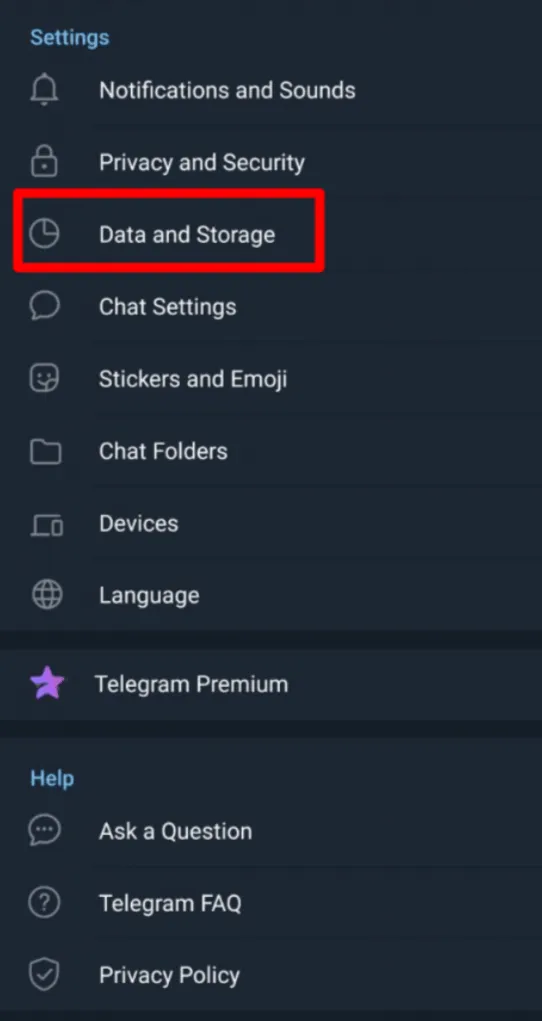
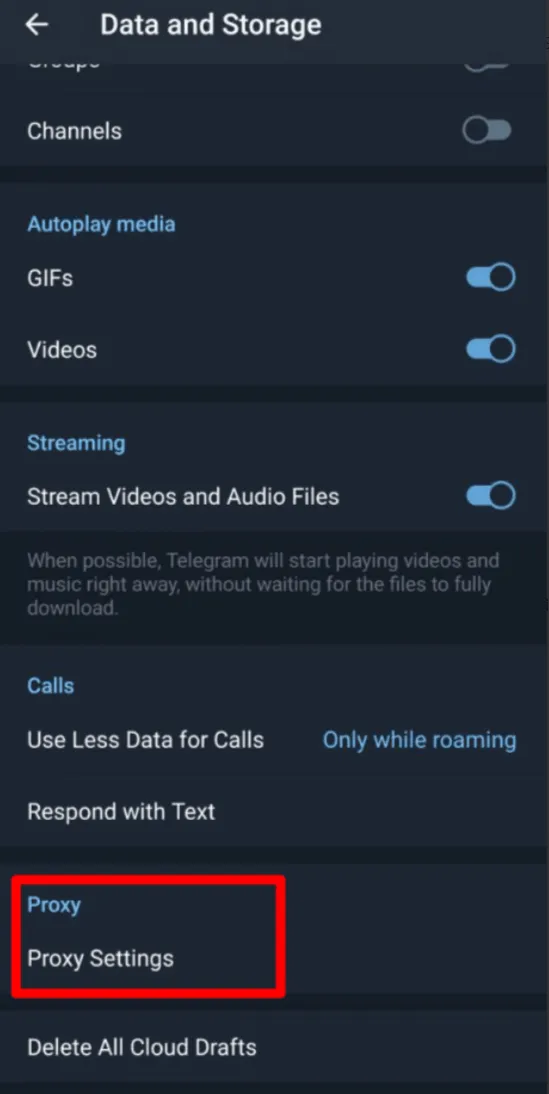
进入代理设置:下滑到 Data and Storage 页面底部,Android 点击 Proxy Settings(代理设置),iPhone 点击 Proxy(代理)。
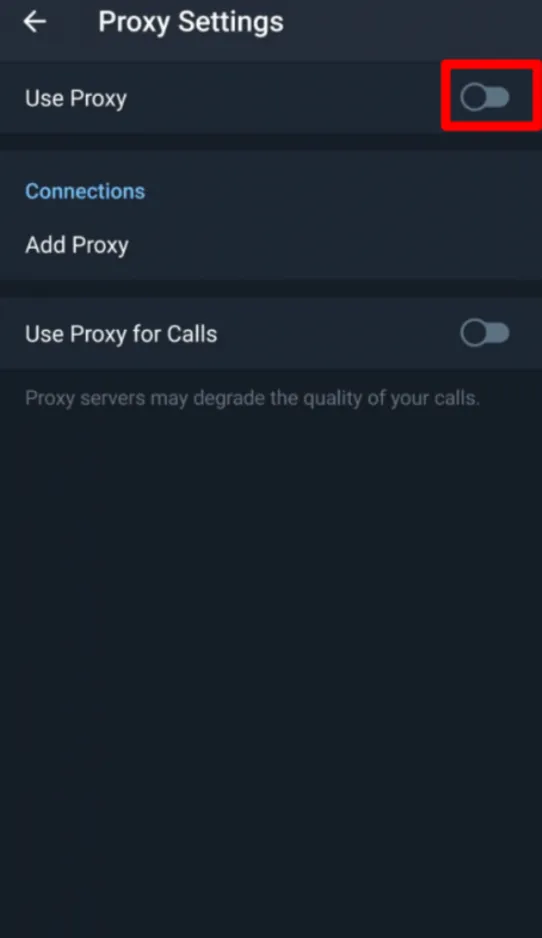
开启代理功能:打开页面中的 Use Proxy(使用代理)开关,然后点击 Add Proxy(添加代理)。
选择代理类型并填写参数:
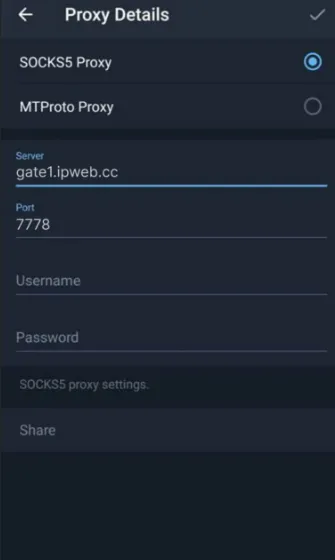
保存并启用:填写完成后,Android 点击页面右上角的保存按钮(通常是√图标),iPhone 点击 Save(保存);保存后,在代理列表中选中刚添加的节点,使其处于启用状态。
返回聊天页测试:回到 Telegram 聊天页面,测试3个核心功能——能否正常加载聊天列表、能否发送和接收消息、能否打开图片、频道或媒体内容。如果这些都正常,基本说明代理已经生效。
补充提示:不同 Telegram 版本、语言包、设备系统下,菜单名称和位置可能会有细微差异,但核心路径一致;部分 iOS 版本中,代理类型选项与 Android 略有不同,但填写逻辑完全一致。
三、桌面端(Windows/Mac)Telegram 代理配置教程
桌面端(Windows、Mac)Telegram 同样支持应用内单独配置代理,操作逻辑与移动端类似,步骤更简洁,适配所有桌面端官方客户端。
桌面端通用设置步骤
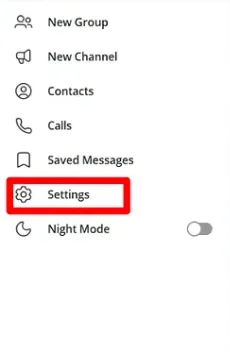
进入Telegram设置页面:点击界面左上角的三横线菜单(☰),在弹出的菜单中选择 Settings(设置)。
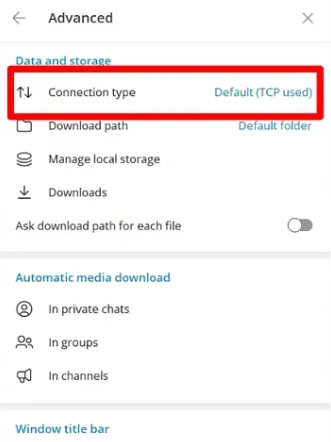
找到代理设置:转至高级连接类型。
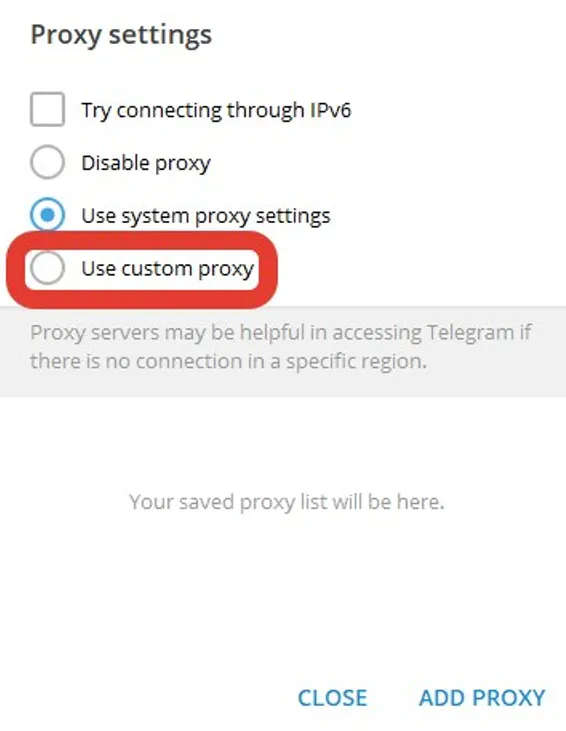
开启代理并选择使用自定义代理。
选择类型并填写参数:
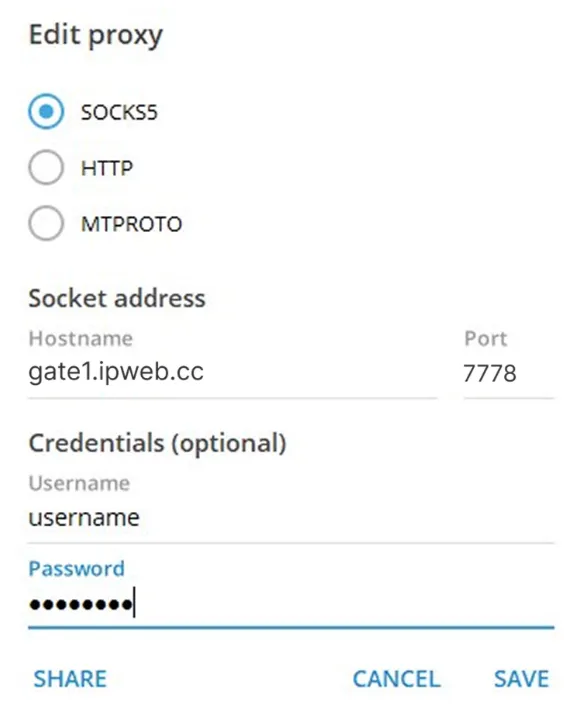
- 若使用 SOCKS5 / HTTP 代理:选择对应类型,填写服务器(Server)、端口(Port),有用户名和密码则补充填写,点击 Save(保存)。
- 若使用 MTProto 代理:选择 MTProto 类型,填写服务器(Server)、端口(Port)和 Secret(密钥),点击 Save(保存)。
启用并测试:保存后,在代理列表中选中刚添加的代理,使其处于启用状态;返回聊天界面,测试消息发送、媒体加载是否正常,正常则说明代理生效。
补充提示:桌面端支持批量添加多个代理节点,后续切换时直接在代理列表中点选即可,无需重复填写参数,适合经常切换线路的用户。
四、Telegram 内置代理和全局代理有什么区别?
这是很多人容易混淆的地方,两者用途不同,并非替代关系,可根据自身需求选择。
Telegram 内置代理
指的是:只让 Telegram 应用本身走代理,设备其他 App 不受影响。
核心好处:配置简单、切换方便、不占用系统全局流量,适合只想解决 Telegram 连接问题的用户。
全局代理
指的是:让设备里所有应用,甚至整个系统的流量都走代理。
实现方式:通常需要借助 Clash、Shadowrocket、Stash 等代理客户端,或设备系统级网络设置完成。
总结选择逻辑:
- 只想给 Telegram 单独加代理,不影响其他 App:用 Telegram 内置代理(本文重点教程)。
- 想让 Telegram 以外的 App(如浏览器、社交软件)也一起走代理:考虑全局代理。
五、Telegram 代理填好了还是连不上?按这个顺序排查
很多时候,连接失败不是因为操作步骤错了,而是参数、节点或网络链路出了问题。排查时建议按顺序来,避免反复重填做无用功。
- 先检查参数有没有输错(最常见原因):优先核对服务器地址、端口、用户名/密码(如有)、MTProto 的 Secret(如有),重点排查是否有多余空格、字符缺失或输入错误。
- 确认代理节点本身是否可用:如果代理节点已经失效、过期,哪怕填写步骤完全正确,也无法连接。此时需联系代理服务商,确认节点是否在线、可正常使用。
- 换一种代理类型试试:如果当前节点支持多种接入方式(如同时支持 SOCKS5 和 MTProto),可尝试切换类型(SOCKS5 ↔ MTProto),部分网络环境下,某一种协议的兼容性会更好。
- 切换网络环境再试:比如从 Wi-Fi 切换到蜂窝网络(移动端)、从有线网络切换到无线网络(桌面端)。有时本地网络环境(如路由器限制、运营商屏蔽)会影响代理连接质量。
- 排除代理叠加冲突:如果同时开启了 VPN、系统级代理、Telegram 内置代理、本地代理客户端,会出现链路冲突或重复转发,导致连接失败。建议先简化配置,只保留一种代理方案,再测试是否恢复正常。
六、Telegram 里怎么快速切换多个代理?
如果手上有多个代理节点,不需要每次切换都重新手填参数,高效做法如下:
- 提前将所有代理节点,按本文对应端(移动端/桌面端)教程步骤,逐一添加到 Telegram 的代理列表中。
- 后续需要切换时,直接进入 Telegram 代理设置页面,在代理列表中点选对应节点即可,无需重复输入参数。
这种方式的优势:节点失效时切换更快,不用反复输入复杂参数,尤其适合经常测试不同线路、追求稳定连接的用户。
七、总结
如果你只是想让 Telegram 单独走代理,解决连接不稳定、消息发不出的问题,最直接、最方便的方式就是用 Telegram 自带的代理设置功能,移动端和桌面端操作逻辑一致,步骤简单易懂。
对大多数普通用户来说,SOCKS5 是优先推荐的代理类型,因为它配置直观、兼容性强、连接更稳定。
最后再梳理几个核心要点,帮你快速避坑:
- 配置前必做:准备好服务器、端口、账号密码(如有)或 Secret(仅 MTProto 需),并核对无误.
- 操作核心:移动端、桌面端均在 Telegram 应用内单独配置,无需修改设备系统设置。
- 类型选择:普通情况优先选 SOCKS5,MTProto 可作为备用选项。
- 本地代理注意:若使用 Clash 等本地代理工具,填写 127.0.0.1 作为服务器时,需先确认本地代理的端口正在运行。
- 故障排查:连不上时,先查参数、再查节点可用性,最后排查网络和代理叠加冲突。
只要掌握以上几点,不管是移动端还是桌面端,配置 Telegram 代理其实并不复杂,照着步骤操作,基本都能一次成功。