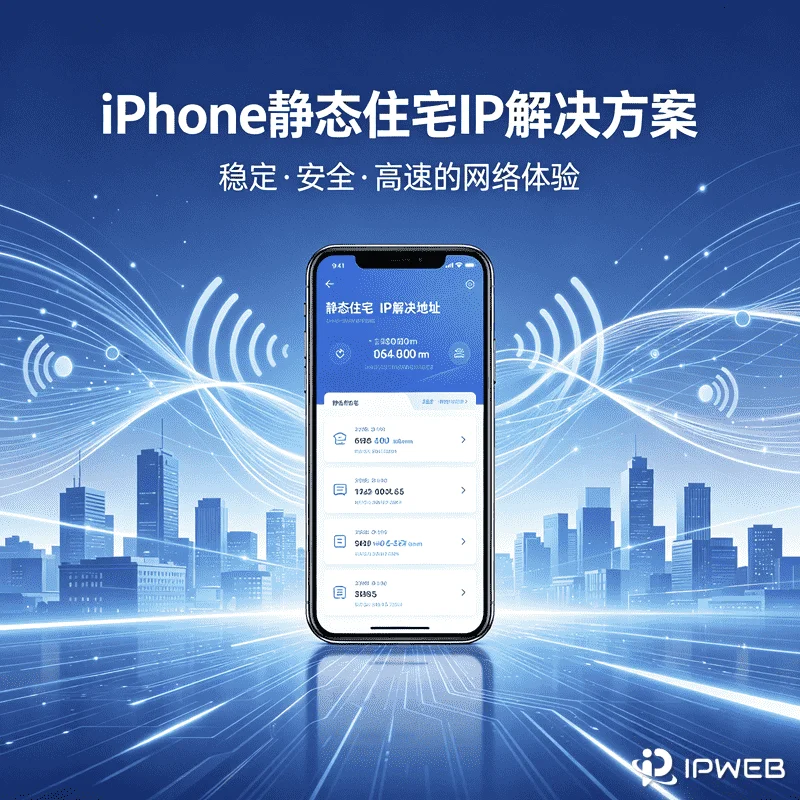
苹果手机使用静态住宅IP,并不只有 Shadowrocket(小火箭)一种方式。根据代理协议和使用需求,可以选择 Shadowrocket、iPhone 系统自带的 Wi-Fi 手动代理,或者 Surge 等代理客户端。
如果只是给当前 Wi-Fi 配置 HTTP 代理,可以直接使用 iPhone 系统设置;如果需要使用 SOCKS5、规则分流或链式代理,Shadowrocket 更合适;如果需要更复杂的规则和策略管理,也可以使用 Surge。
不管使用哪种方式,基本流程都一样:先从 IPWeb静态住宅IP 获取服务器地址、端口、用户名和密码,再完成代理配置,最后检查实际公网出口是否与购买的资源一致。
一、苹果手机配置静态住宅IP有哪些方法?
iPhone 上常见的静态住宅IP接入方式主要有 3 种。它们使用的是同一套代理信息,但适用场景不同。
| 方法 | 适合场景 | 是否需要额外App | 主要特点 |
|---|---|---|---|
| Shadowrocket | SOCKS5、HTTP代理、规则分流、链式代理 | 需要 | 功能完整,适合作为主要配置方式 |
| iPhone Wi-Fi手动代理 | 当前Wi-Fi下的HTTP代理、临时测试 | 不需要 | 设置简单,但只针对当前Wi-Fi |
| Surge | 需要代理配置、规则和更细的网络策略 | 需要 | 适合已有Surge使用习惯的用户 |
如果你第一次在 iPhone 上配置静态住宅IP,建议优先看 Shadowrocket 方法;如果只需要给当前 Wi-Fi 临时设置 HTTP 代理,可以直接跳到第五部分。
二、配置前先准备IPWeb静态住宅IP
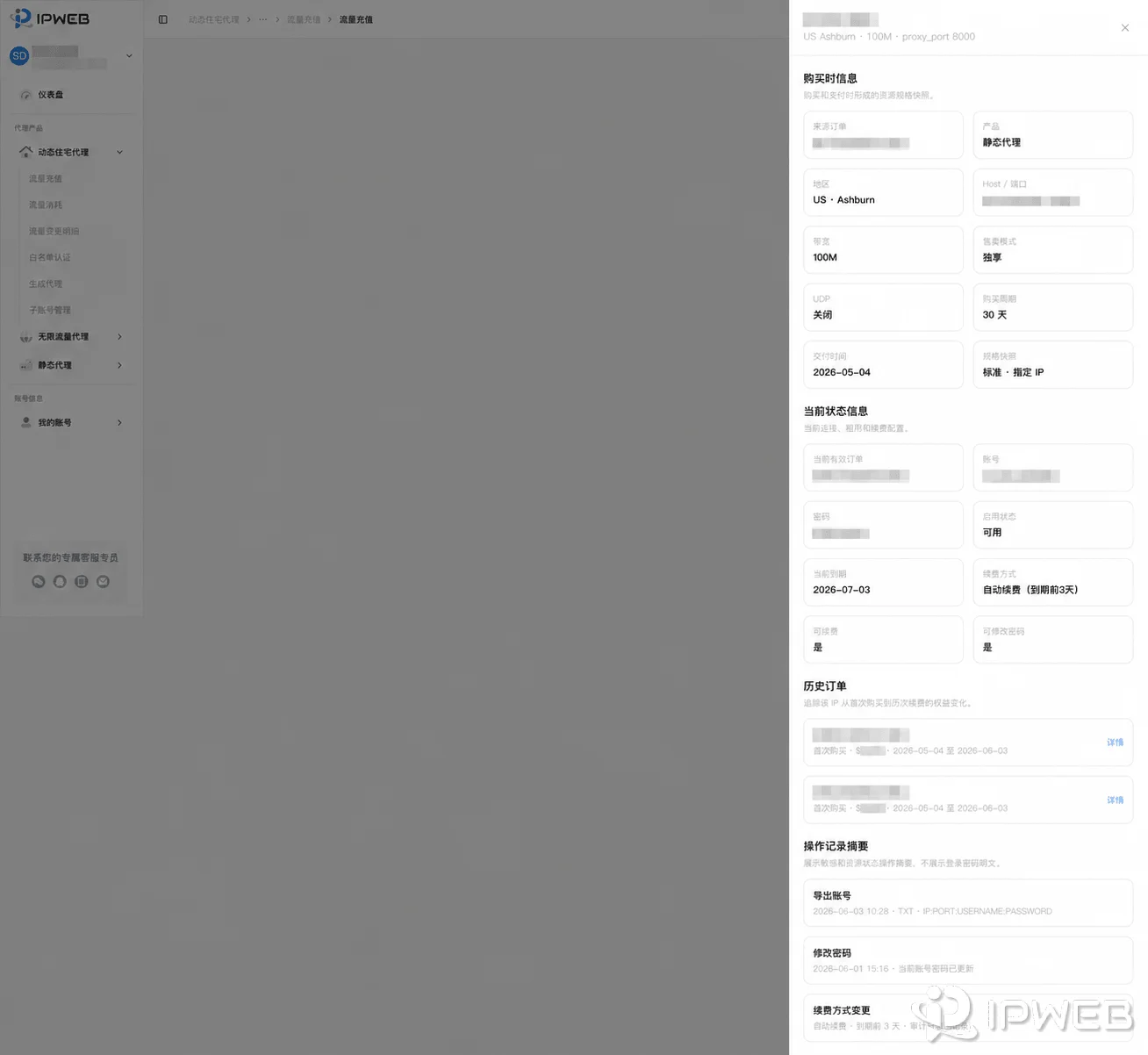
开始配置前,先 登录 IPWeb 后台,找到已经购买的静态住宅IP资源,并准备下面几项信息:
- 服务器地址
- 端口
- 用户名
- 密码
- 购买时选择的国家或地区
配置前建议先核对资源的国家或地区和代理协议,避免代理已经连接成功后,才发现出口位置或协议与实际需求不一致。
如果还不了解静态住宅IP的网络属性、适用场景和选购方法,可以继续查看 静态住宅IP完整指南。
三、方法一:用Shadowrocket配置静态住宅IP
Shadowrocket 是 iPhone 上比较常用的代理客户端。对于需要使用 SOCKS5、代理认证、规则分流或链式代理的用户,这种方式更灵活。
如果你是第一次接触 Shadowrocket,还不熟悉首次授权、添加代理、节点选择、延迟测试、开启连接和出口IP验证,可以先参考 Shadowrocket怎么用?iOS新手一步步使用指南。下面这部分只聚焦“如何把 IPWeb 静态住宅IP接入 Shadowrocket”,不重复展开基础使用。
3.1 在Shadowrocket新建代理
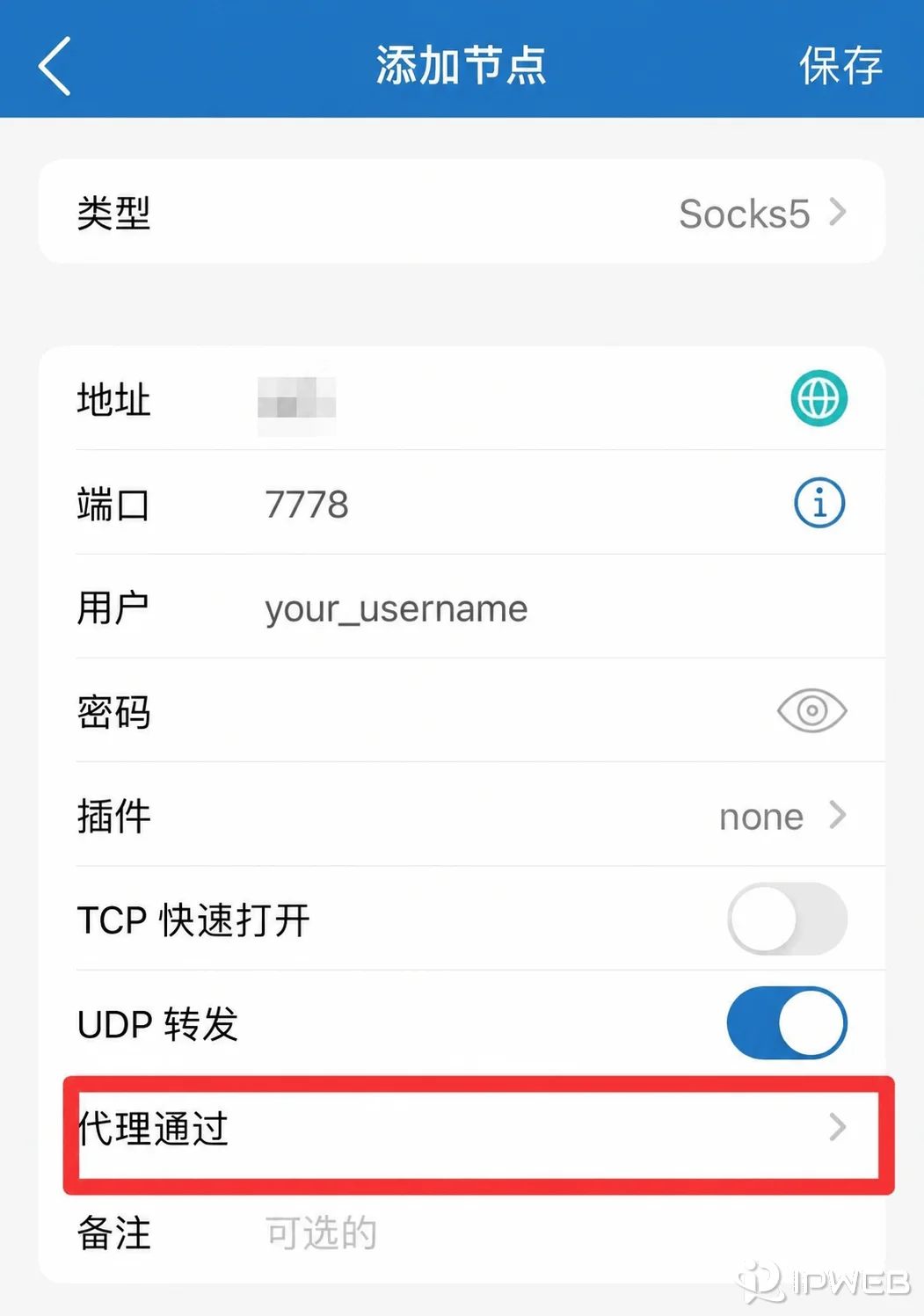
打开 Shadowrocket,在首页点击右上角“+”,进入新增代理页面。根据 IPWeb 提供的代理协议选择对应类型,例如 SOCKS5,然后依次填写服务器地址、端口、用户名和密码。
填写时注意用户名和密码的大小写、特殊字符以及前后是否带有多余空格。第一次配置时先不要同时修改太多其他参数,避免后续排查困难。
3.2 保存并选择刚添加的代理
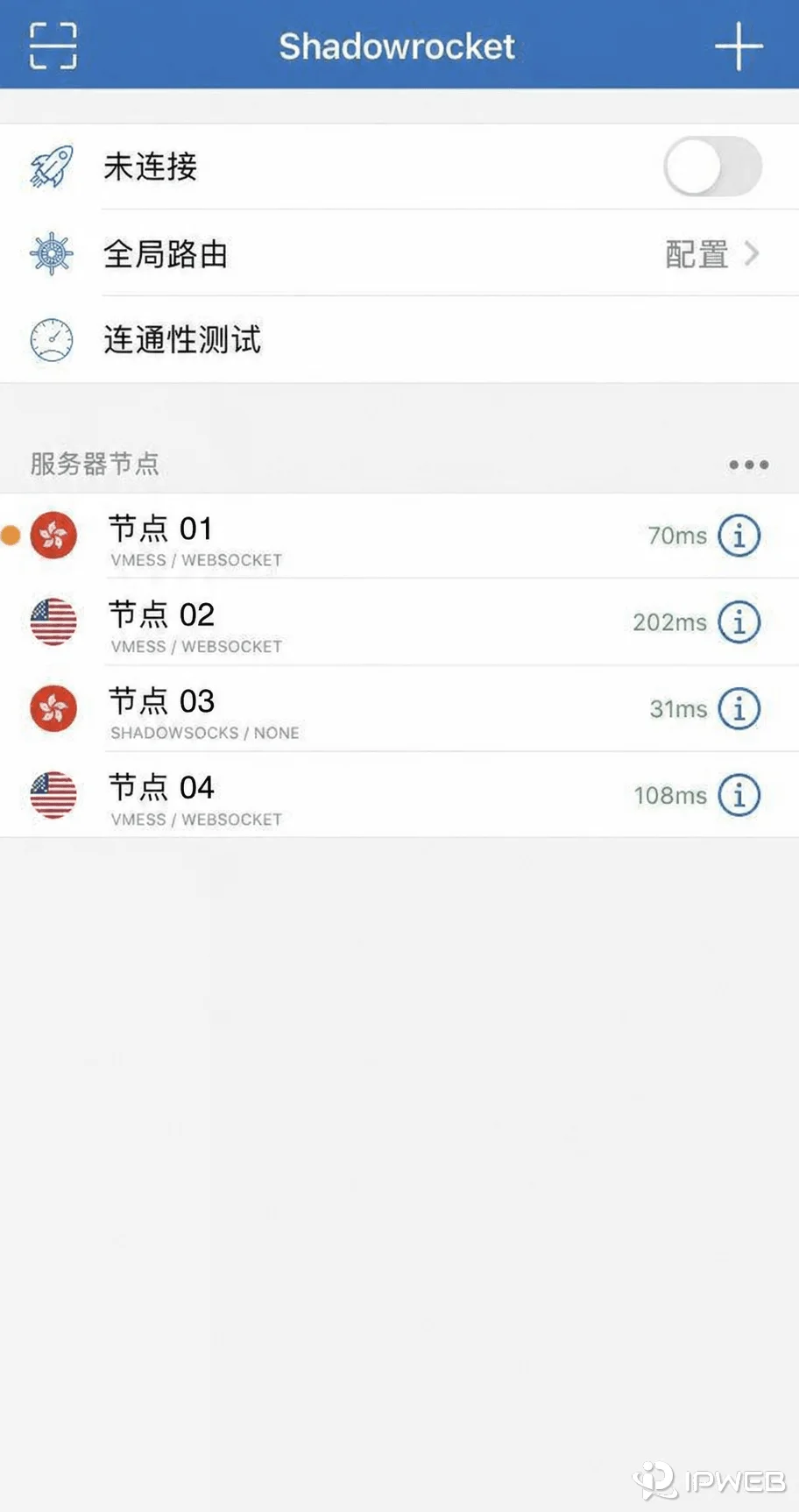
保存配置后返回 Shadowrocket 首页,找到刚才添加的静态住宅IP并选中。代理出现在列表里,并不代表它已经正在使用,所以这一步不要跳过。
可以先进行一次延迟或连通性测试。如果能够正常返回结果,说明 Shadowrocket 至少能够尝试连接到当前代理服务器。
3.3 打开Shadowrocket连接
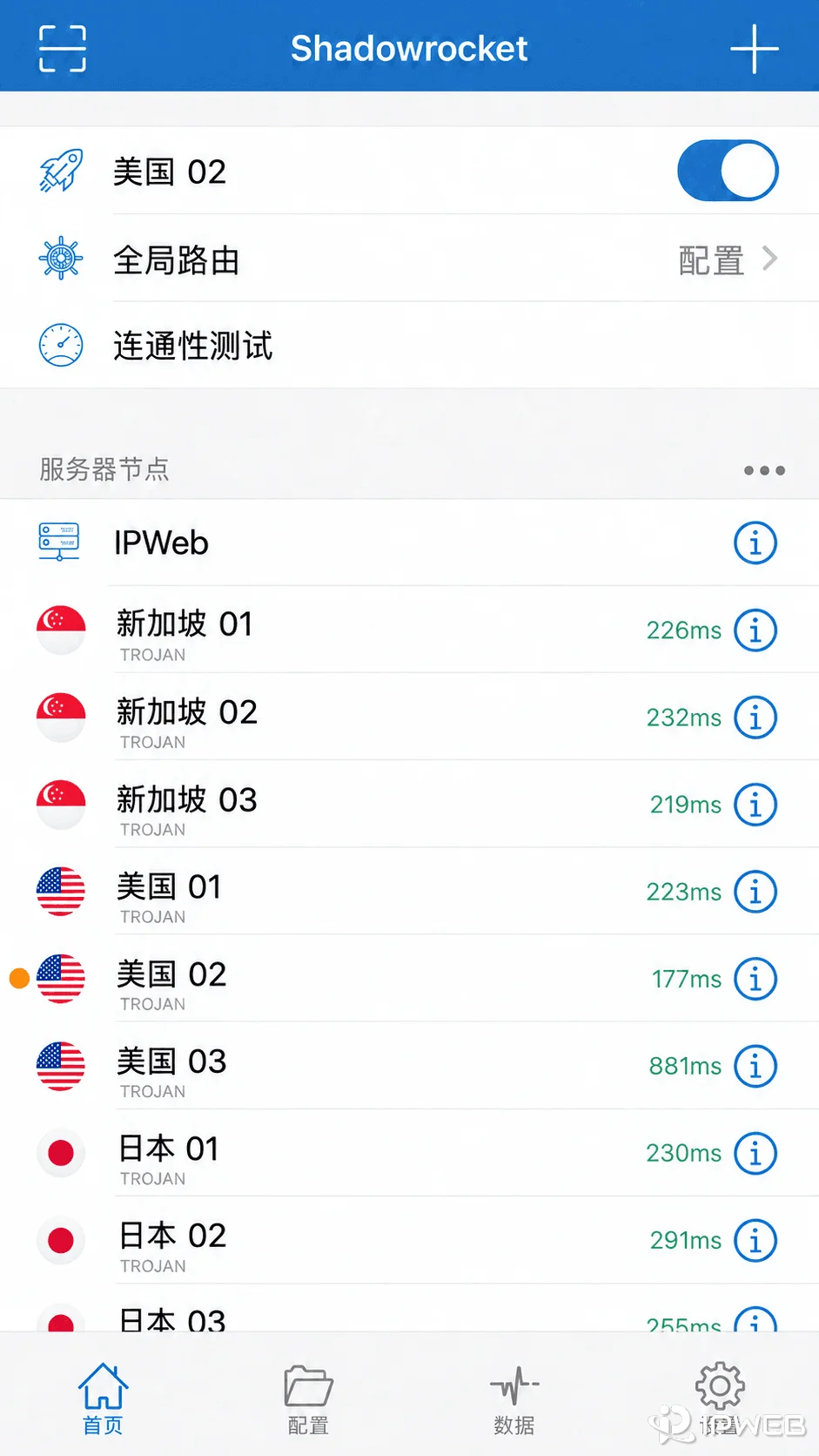
确认当前代理可以连接后,打开 Shadowrocket 首页的连接开关。第一次启用时,iOS 可能要求允许添加 VPN 配置,按照系统提示完成授权即可。
为了先确认全部流量是否经过当前代理,测试阶段可以暂时使用比较直接的代理路由方式。确认出口正常后,再根据实际需求调整规则。
四、什么时候需要设置“代理通过”?
如果当前网络可以直接连接IPWeb静态住宅IP,就不需要前置节点。只有当前网络无法直接连接代理端点,或者业务本身明确需要链式代理时,才需要设置“代理通过”。
直接连接时,网络路径是:
iPhone → Shadowrocket → IPWeb静态住宅IP → 目标网站
需要链式代理时,网络路径变成:
iPhone → 前置节点 → IPWeb静态住宅IP → 目标网站
在 Shadowrocket 的静态住宅IP配置中找到“代理通过”等对应选项,再选择一个已经可以正常连接的前置节点。前置节点应根据实际延迟和稳定性选择,不需要固定使用某个国家或地区。
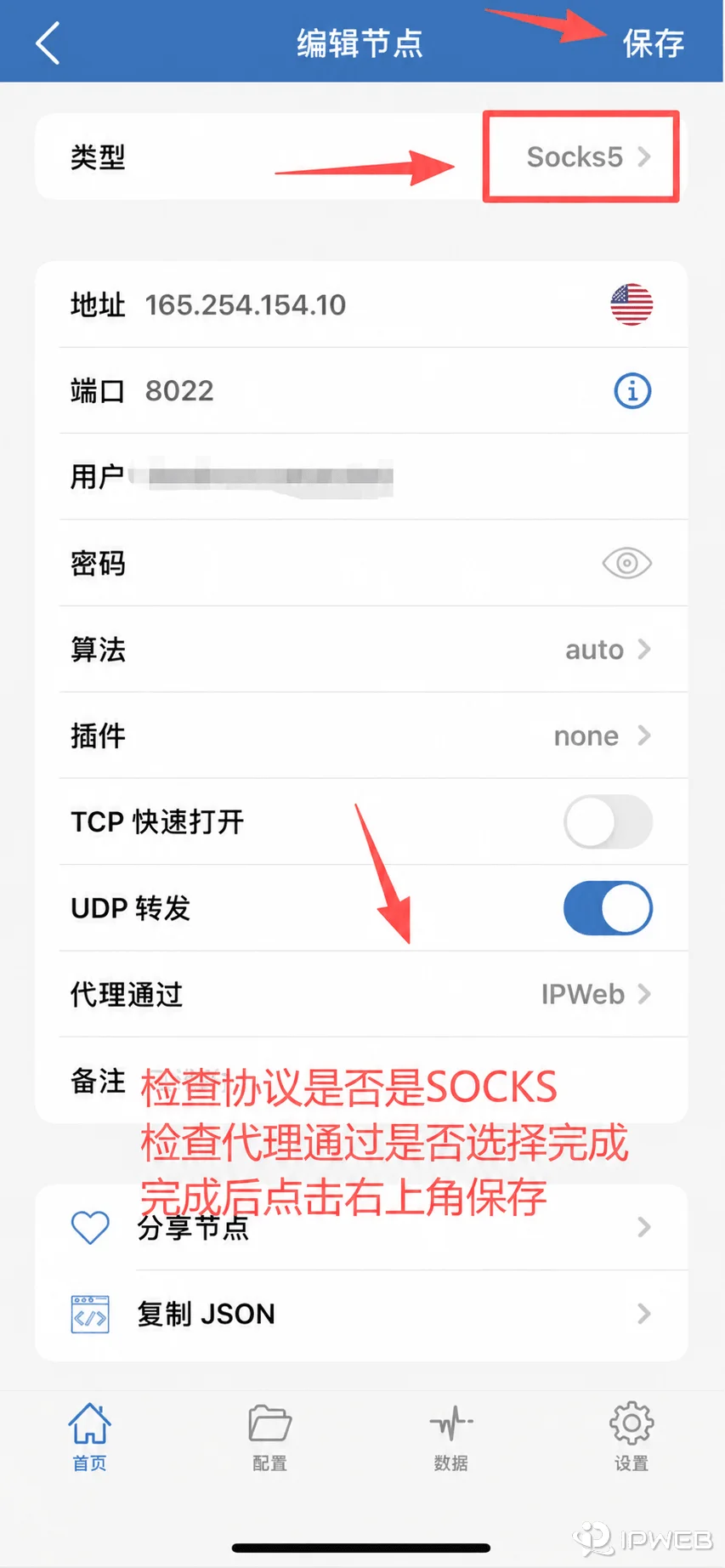
设置完成后,前置节点负责建立前段连接,IPWeb静态住宅IP仍作为最终代理出口。后面验证时,应当检查最终公网IP是否为购买的静态住宅IP。
五、方法二:使用iPhone Wi-Fi手动代理
如果只是给当前 Wi-Fi 配置 HTTP 代理,不想安装额外 App,可以直接使用 iOS 自带的 Wi-Fi 代理功能。
操作路径为:
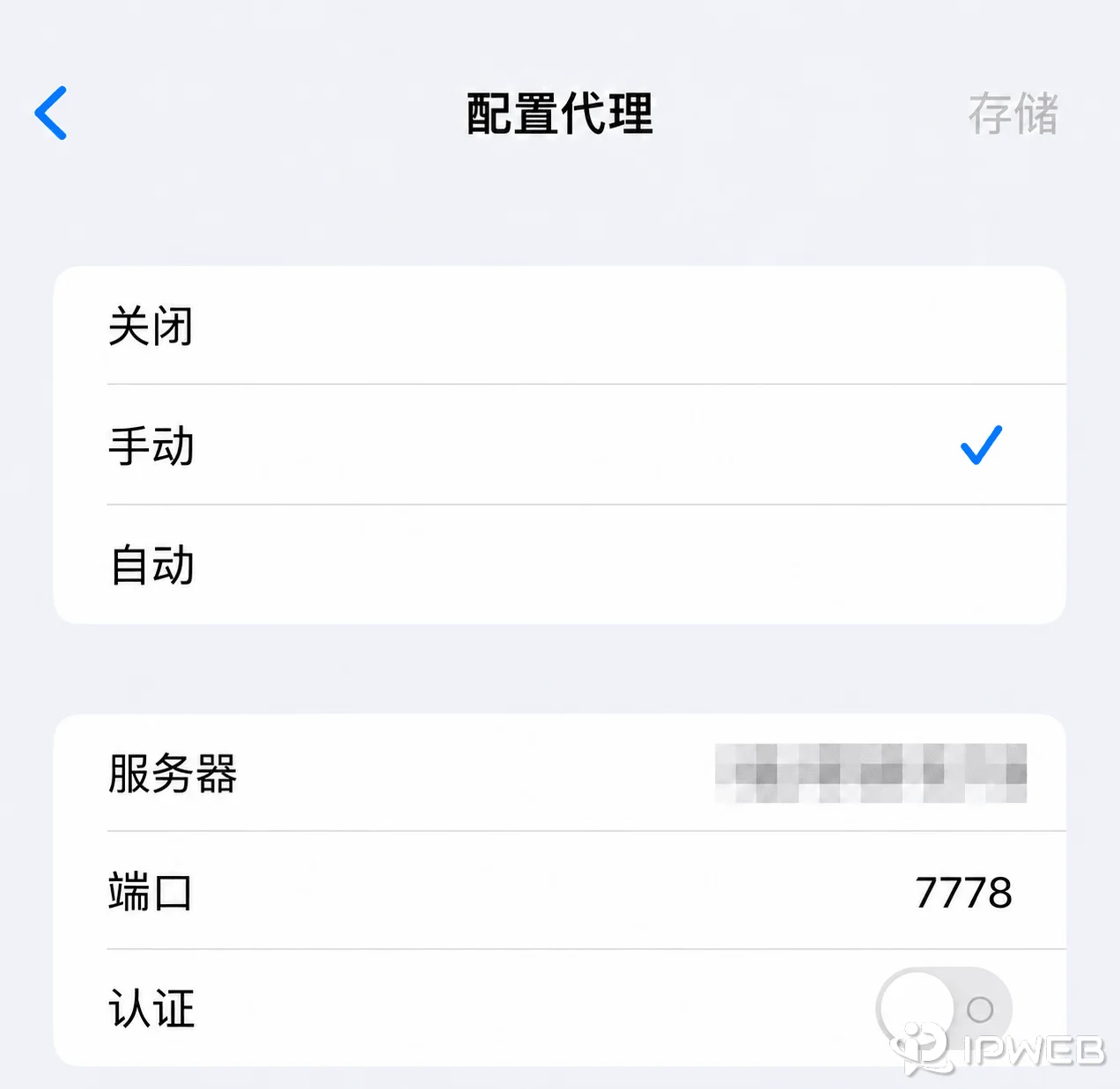
设置 → Wi-Fi → 当前Wi-Fi右侧“ⓘ” → 配置代理 → 手动
5.1 填写服务器和端口
进入“手动”后,填写 IPWeb 提供的服务器地址和端口。如果代理需要用户名和密码认证,再打开认证选项并填写对应信息。
5.2 这个方法有哪些限制?
iPhone 自带的 Wi-Fi 手动代理适合简单的 HTTP 代理场景,但它和 Shadowrocket 这类完整代理客户端不是一回事。
- 只对当前连接的 Wi-Fi 网络生效;
- 切换到另一个 Wi-Fi 后需要重新配置;
- 蜂窝网络不会自动继承当前 Wi-Fi 的代理设置;
- 如果使用的是 SOCKS5 等不适合系统 Wi-Fi 手动代理的方式,应改用 Shadowrocket、Surge 等客户端。
六、方法三:使用Surge配置静态住宅IP
如果已经在 iPhone 上使用 Surge,也可以通过它添加 IPWeb 静态住宅IP。整体逻辑和 Shadowrocket 一样:选择对应代理类型,填写服务器地址、端口和认证信息,再启用代理并检查最终出口。
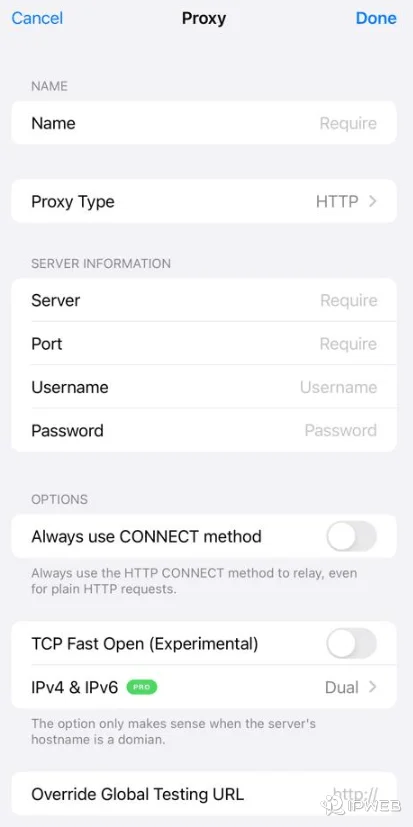
6.1 新建代理并填写IPWeb参数
在 Surge 中新建代理,根据 IPWeb 提供的协议选择对应类型,然后填写服务器、端口、用户名和密码。
6.2 保存、启用并验证出口
配置保存后,确认当前使用的是刚添加的代理,再建立连接。连接成功后仍然需要通过 IP 查询工具检查实际公网出口,而不是只看客户端显示“已连接”。
七、三种方法怎么选?
| 你的需求 | 更适合的方法 |
|---|---|
| 第一次在iPhone配置静态住宅IP | Shadowrocket |
| 使用SOCKS5静态住宅IP | Shadowrocket 或 Surge |
| 需要前置节点或链式代理 | Shadowrocket |
| 只给当前Wi-Fi设置简单HTTP代理 | iPhone系统Wi-Fi手动代理 |
| 已经长期使用Surge,需要更复杂的规则和策略 | Surge |
| 只是临时测试网页出口 | 系统Wi-Fi代理或现有代理客户端 |
八、如何确认静态住宅IP已经生效?
不管前面使用的是 Shadowrocket、iPhone Wi-Fi 手动代理还是 Surge,最后都应该检查实际公网出口。
打开浏览器访问 IP 检测工具,至少确认下面几项:
- 当前公网IP是否与购买的静态住宅IP一致;
- 国家或城市是否符合预期;
- ISP、ASN 等网络归属是否与资源类型基本一致;
- 目标网站实际识别到的地区是否符合业务需求。
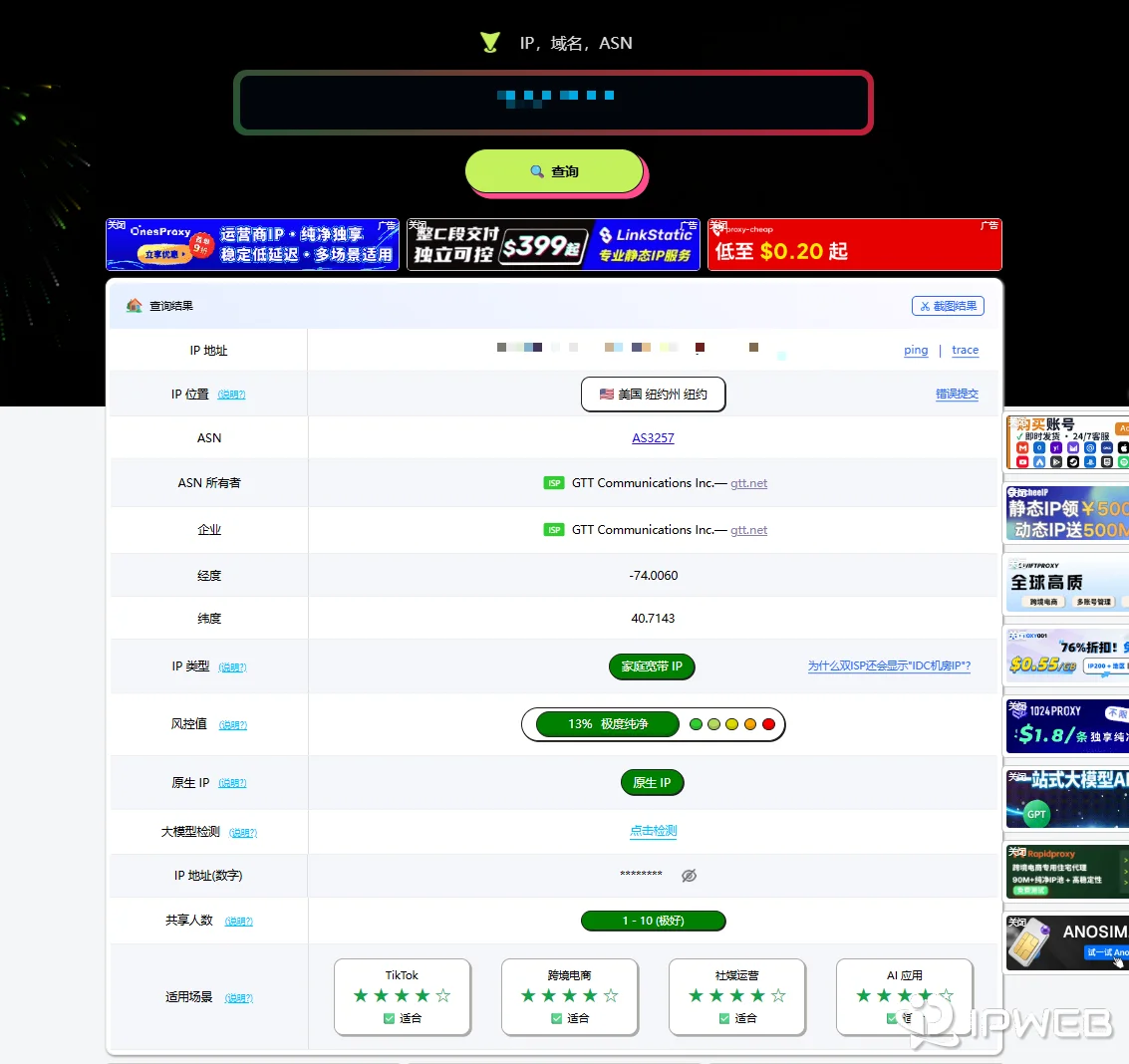
不同 IP 数据库对城市、ISP 或 ASN 的识别结果可能存在差异。如果业务对地区识别要求较高,建议同时使用多个检测工具,并以目标网站的实际识别结果作为最终判断依据。
九、配置失败怎么排查?
配置失败时,不要一开始就同时修改代理、DNS、路由和前置节点。可以先根据使用方式和具体表现逐项检查。
| 出现的问题 | 优先检查 |
|---|---|
| Shadowrocket或Surge连通性测试超时 | 服务器地址、端口、代理类型是否正确,资源是否仍在有效期内 |
| 提示认证失败 | 用户名和密码是否完整,注意大小写、特殊字符和多余空格 |
| 前置节点正常,但静态住宅IP无法连接 | 分别测试前置节点和静态住宅IP,再检查“代理通过”是否选中了正确节点 |
| 网页可以打开,但出口IP没有变化 | 当前代理是否真正选中、客户端开关和路由模式是否正确 |
| Wi-Fi手动代理设置后没有效果 | 当前是否仍连接同一个Wi-Fi、服务器和端口是否正确、代理协议是否适用 |
| 出口IP正确,但地区显示不一致 | 更换IP数据库交叉验证,并检查ISP、ASN和目标网站实际识别结果 |
| 原本可以使用,后来突然失效 | 套餐有效期、认证信息、代理端口和当前网络连通性 |
| 链式代理速度较慢 | 分别测试前置节点和静态住宅IP延迟,判断是哪一段链路造成影响 |
常见问题
静态住宅IP必须使用Shadowrocket吗?
不必须。Shadowrocket 只是 iPhone 上的一种代理客户端。简单 HTTP 代理可以使用 iPhone 系统 Wi-Fi 手动代理,已有 Surge 使用习惯的用户也可以通过 Surge 配置。
静态住宅IP一定需要前置节点吗?
不需要。如果当前网络能够直接连接 IPWeb 提供的代理端点,直接配置即可。只有需要链式代理或当前网络无法直接建立连接时,才需要前置节点。
Shadowrocket显示已连接,为什么IP没有变化?
优先检查当前是否真正选中了刚添加的静态住宅IP、Shadowrocket开关是否开启,以及当前路由方式是否让目标流量经过代理。最终应以公网IP检测结果为准。
iPhone系统Wi-Fi代理可以配置SOCKS5吗?
系统 Wi-Fi 手动代理主要适合 HTTP 代理场景。如果手里的静态住宅IP使用 SOCKS5,建议使用 Shadowrocket、Surge 等支持对应协议的代理客户端。
静态住宅IP可以同时在多个设备使用吗?
是否支持多设备或多连接,需要以 IPWeb 当前套餐的实际使用规则为准。配置前可以先确认对应资源的并发和认证要求,再决定是否在多台设备上同时使用。
其他设备怎么用静态住宅IP?
iPhone 和 iPad 的配置逻辑比较接近。Windows、macOS 和 Android 同样可以使用静态住宅IP,但需要选择对应系统支持的代理客户端或系统代理方式,具体界面并不完全相同。
无论使用哪种设备,核心流程基本一致:
获取代理参数 → 选择合适的接入方式 → 填写代理和认证信息 → 建立连接 → 检查最终出口IP。